
這是歷史版本頁面 — 看 3DMark Basic Edition 最新版本
想測電腦跑遊戲的極限?3DMark 免費版能告訴你什麼
 3DMark Basic Edition 2.3.3732
資料更新 2017-06-14
閱讀約 7 分鐘
開場先說一個畫面:你剛組好新電腦,或剛換了一張顯示卡,心裡最想知道的不是「開機快不快」,而是「我這台跑得動最近那款 3A 大作嗎?」。
於是你打開遊戲,把畫質調到最高,結果畫面卡成幻燈片;調低一點,又覺得花了大錢卻不知道效能到底在哪裡。你需要的不是感覺,是一個可以重複、可以比較的數字。
一般人習慣的做法是直接跑遊戲看幀數,但遊戲本身的優化好壞、場景複雜度都會影響結果,同一台電腦在不同遊戲裡表現差異很大,根本無法判斷是硬體不夠力還是遊戲本身吃資源。
這類效能測試工具的切入點,是用一套標準化的 3D 場景去操你的顯示卡和處理器,跑完給你一個分數,讓你可以拿這個分數去跟別人的電腦比,或跟自己的舊成績比,才知道硬體到底有沒有發揮該有的水準。

013DMark 跑出來的分數到底代表什麼?分數高就一定代表遊戲比較順嗎?
分數是這套軟體用固定場景跑完後的效能總評,分數越高代表在該測試項目下硬體表現越好。它模擬的是遊戲類的 3D 負載,所以分數高低確實能反映遊戲效能的相對好壞,但不是絕對保證——實際遊戲還會受到驅動程式、遊戲本身優化、散熱等因素影響。比較準確的用法是:用同一個測試項目去跟別人或自己過去的成績比,分數差距才有參考意義。
02這套軟體要怎麼知道該跑哪個測試?我電腦很舊,怕跑不動最新的項目。
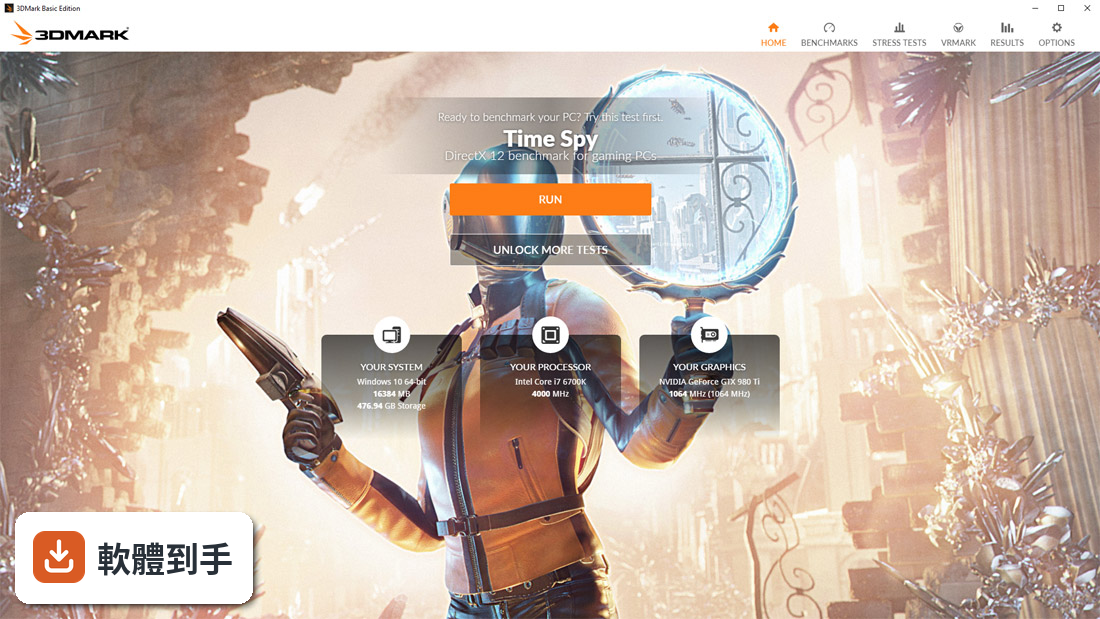
它會先掃描你的硬體規格,然後自動建議適合你系統的測試項目,不用自己一個一個試。如果你的電腦是舊款,它會推薦負載較低的測試,不會硬要你跑最新的高壓場景。不過要注意,免費版能跑的測試項目有限,某些較新的測試或功能測試需要付費版本才能解鎖,建議先跑它建議的項目,確認跑得動再考慮要不要深入。
03除了跑分,它還能做什麼?我想知道電腦長時間玩遊戲會不會過熱。
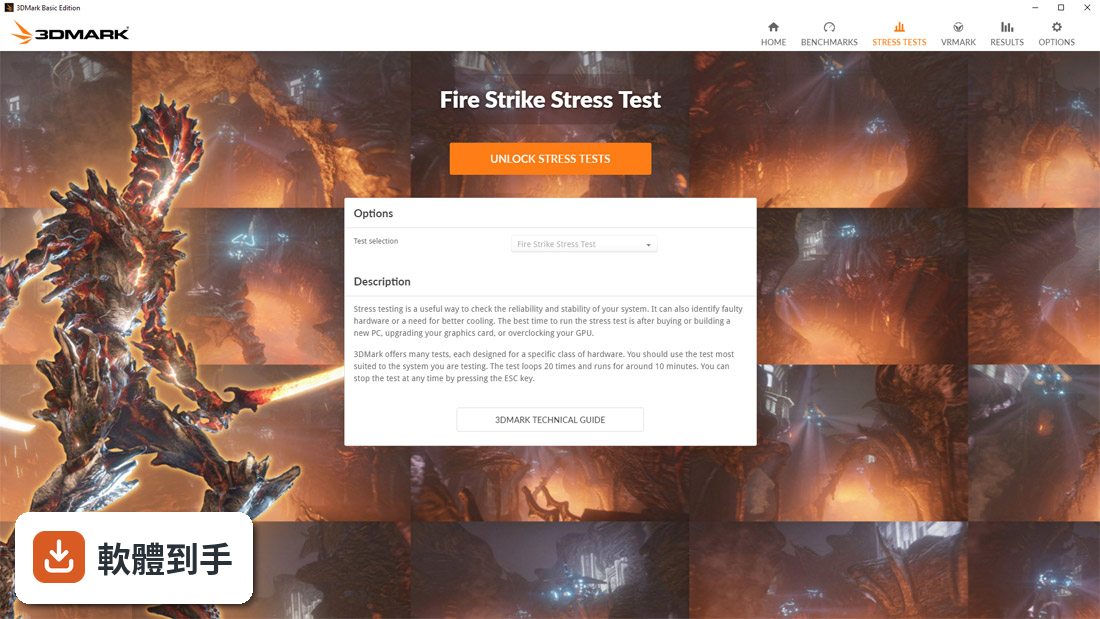
它內建壓力測試功能,可以讓硬體在滿載狀態下連續跑一段時間,觀察溫度、時脈速度和幀率變化。如果你發現溫度一路飆高、時脈開始下降,就代表散熱可能不夠力,或供電不穩。這比單純跑一次分數更能看出穩定性問題。壓力測試的長度和強度可以自己設定,但免費版可能有限制,實際能用的選項要安裝後確認。
04跑完分之後,我怎麼知道自己的成績算好還是不好?
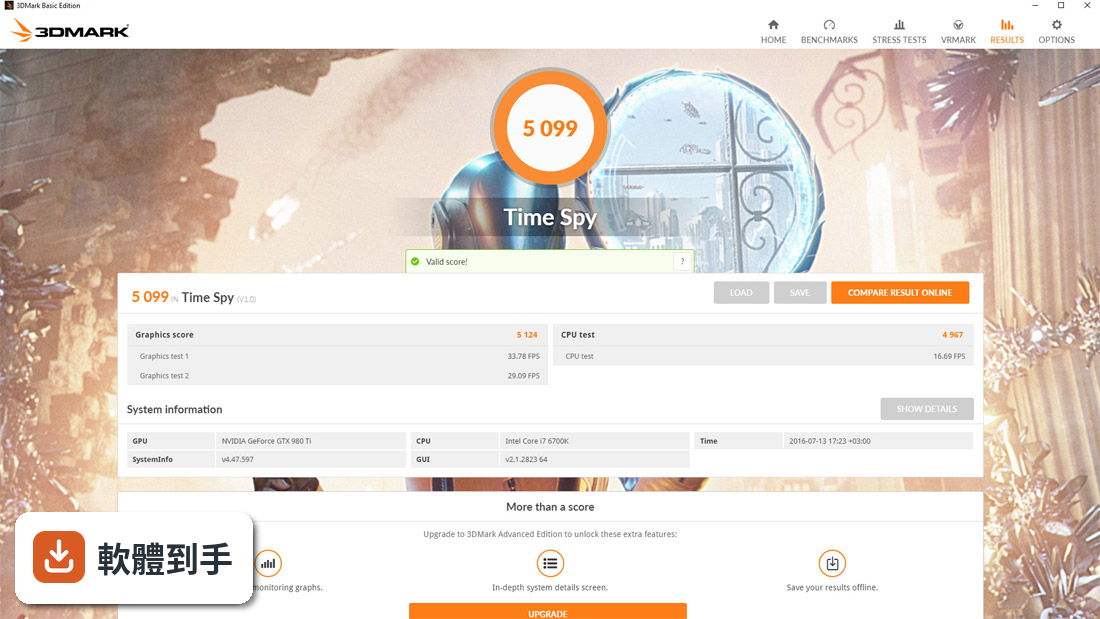
跑完後它會顯示你的分數,並提供線上排行榜,讓你看同一顆 CPU 搭配同一張顯示卡的其他使用者跑出什麼成績。如果你的分數明顯低於平均,可能是驅動程式沒裝好、散熱出問題,或是背景程式佔用資源。它也會顯示 CPU 和 GPU 的溫度、時脈變化圖,方便你交叉比對找出瓶頸。
05它能不能預估我跑特定遊戲大概會有多少幀數?
可以,它會根據你的跑分結果,推估在幾款熱門遊戲中可能達到的幀率範圍。這功能是建立在官方蒐集的實測資料上,所以只涵蓋有納入資料庫的遊戲,不是所有遊戲都有。而且推估值是參考性質,實際幀率還是會因為遊戲版本更新、驅動程式調整而有出入,當作粗略參考可以,不要當作精確保證。
06這套軟體適合什麼樣的人用?我只是想知道電腦能不能玩某款遊戲,需要用到它嗎?
適合三種人:一是剛組好電腦、想確認硬體有沒有正常發揮的;二是想超頻或調整硬體設定,需要一個標準來驗證改變前後差異的;三是想跟別人比效能、或買二手硬體前想測試的。如果你只是想知道「這台能不能玩某款遊戲」,直接看遊戲官方公布的建議配備,或上網搜尋「你的顯示卡型號 + 遊戲名稱 + 實測」,會比跑分更直接。
07我有一台筆電和一張外接顯示卡,這套軟體能測外接顯卡的效能嗎?
它主要是針對整個系統的效能做測試,外接顯示卡能不能被正確偵測並納入測試,取決於你的筆電是否支援 Thunderbolt 或特定外接介面,以及驅動程式是否正常。官方資料沒有特別提到外接顯卡的支援狀況,建議你安裝後先看它能不能正確顯示你的 GPU 型號,再決定要不要跑。如果偵測不到,跑出來的分數就不具參考價值。
08這套軟體是免費的嗎?免費版跟付費版差在哪?
它分為免費的 Basic Edition 和付費的 Advanced Edition 或 Professional Edition。免費版可以跑基本的基準測試和部分壓力測試,但某些較新的測試項目、功能測試(如光線追蹤、Mesh Shader)以及進階的結果分析工具,需要付費解鎖。官方說明提到,從 Steam 購買的版本可以只安裝你需要的測試項目,這點是免費版沒有的彈性。如果你只是要跑個分數參考,免費版通常夠用。
09我的電腦是 Windows 10 或 11,但介面是英文的,看不懂操作介面會不會很難用?
介面確實只有英文,但操作流程很單純:開啟後它會自動掃描硬體,然後顯示建議的測試項目,你只要按「Run」就會開始跑。跑完的結果頁面會顯示分數和比較圖表,英文用詞也不複雜,大概就是 Score、Result、Compare 這類單字。如果你完全看不懂英文,可以上網搜尋「3DMark 中文教學」,有不少圖文步驟可以參考,但軟體本身沒有中文化。
10我已經有 3DMark Vantage 了,還需要換成這套嗎?
3DMark Vantage 是比較舊的版本,主要針對 Windows 7 時代的 DirectX 10 設計,而這套新版支援 DirectX 12 Ultimate、光線追蹤等新技術,測試項目也更新。如果你的電腦是近幾年的硬體,舊版跑出來的分數無法反映新技術的效能,參考價值有限。但如果你只是要測老遊戲或舊硬體,舊版還是可以繼續用,只是新版提供的資訊更貼近目前的遊戲環境。
11這套軟體跟 VRMark 有什麼關係?我想測 VR 效能,是不是直接買 VRMark 就好?
官方說明提到,這套軟體也包含 VRMark 的相容性,但 VRMark 本身是獨立產品,專門測試虛擬實境遊戲的效能。如果你的需求是 VR 遊戲,VRMark 會更專門;但如果你主要玩一般 PC 遊戲,偶爾才碰 VR,這套軟體提供的測試項目已經涵蓋大部分需求。要注意的是,VRMark 的測試項目在免費版中可能無法使用,需要確認你的版本是否包含。
12這套軟體更新頻率高嗎?我擔心買了之後很快就過時。
根據版本紀錄,它從 2014 年至今收錄了 82 個版本,最近一年內有更新,但近兩年只更新了一次,頻率不算高。官方說明強調會持續加入新測試項目以跟上硬體發展,但實際更新節奏會受到新顯示卡、新 API 推出的時間影響。如果你在意的是能不能測最新的顯示卡,建議安裝前先確認官方是否有針對你的硬體型號釋出更新,否則跑出來的分數可能不準確。
下載與官方連結
前往官方網站 下載 3DMark Basic Edition
3DMark-v2-3-3732.zip · 3.71 GB · 連結指向軟體原廠
版本紀錄
- 2026-10-13 3DMark 2.32.8919 12.18 GB
- 2026-06-15 3DMark 2.32.8874 12.03 GB
- 2023-06-20 3DMark 2.26.8113
再看 5 筆
- 2022-12-23 3DMark 2.25.8056
- 2022-10-21 3DMark 2.25.8043
- 2022-10-20 3DMark 2.25.8042
- 2022-10-14 3DMark 2.24.7509
- 2022-05-09 3DMark 2.22.7359
這一版改了什麼
What's new in this version:
- Various minor bug fixes to improve compatibility and stability
- Fixed an issue with the shader cache that could, in rare cases, cause a crash