
這是歷史版本頁面 — 看 7-Zip 最新版本
免費壓縮軟體7-Zip到底強在哪
 7-Zip 19.00 (64-bit)
資料更新 2019-02-22
閱讀約 6 分鐘
打開網路上下載的壓縮檔,卻跳出「無法辨識的格式」;或者想把一整包照片、文件寄給別人,卻發現檔案大到超過郵件附件上限。這些時候,你需要一個能解開各種壓縮格式、又能把檔案縮小的工具,而不是每次遇到不同格式就上網找另一個軟體。
Windows 內建的壓縮功能只能處理 ZIP,遇到 RAR、7z 這類格式就沒輒。市面上其他壓縮軟體,有的要付費,有的免費版夾帶廣告,還有的安裝時偷偷裝一堆用不到的工具列。開源且免費的壓縮軟體因此成為許多人安裝完系統後第一件要做的事——它能解開絕大多數壓縮檔,壓縮時也能選不同格式和等級,把檔案縮到最小。
017-Zip 跟 Windows 內建的解壓縮功能有什麼差?
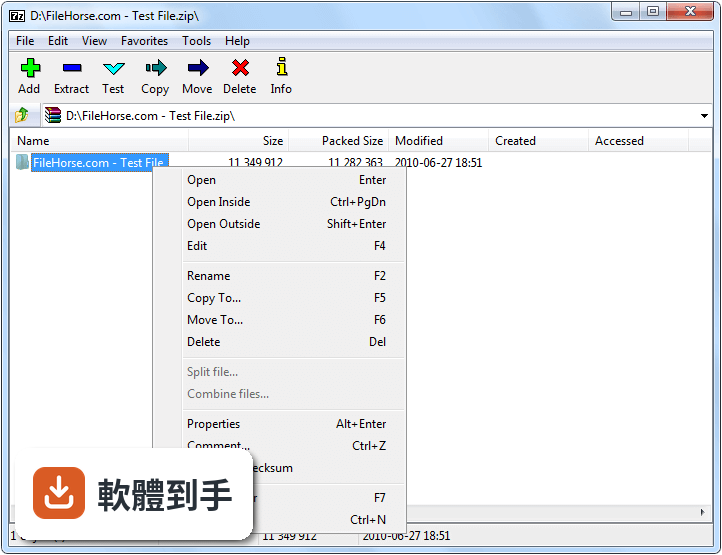
Windows 內建功能只支援 ZIP 格式,遇到 RAR、7z、ISO 這些常見格式就無法處理。7-Zip 能解開的格式多很多,包括 RAR、CAB、ISO、MSI 等,壓縮時也提供 7z、ZIP、TAR 等多種格式可選。如果你常收到各種副檔名的壓縮檔,內建功能會常常不夠用。
02這套軟體壓出來的檔案真的比較小嗎?
在 7z 格式下,它使用 LZMA 和 LZMA2 壓縮演算法,壓縮率確實比 ZIP 好。官方資料顯示,在 ZIP 和 GZIP 格式下,壓縮率比 PKZip 和 WinZip 好 2 到 10%。不過壓縮率越高,壓縮時間也越長,實際差異要看檔案類型,圖片、影片這類已經壓縮過的檔案,再壓也縮不了多少。
03它可以幫壓縮檔設密碼嗎?
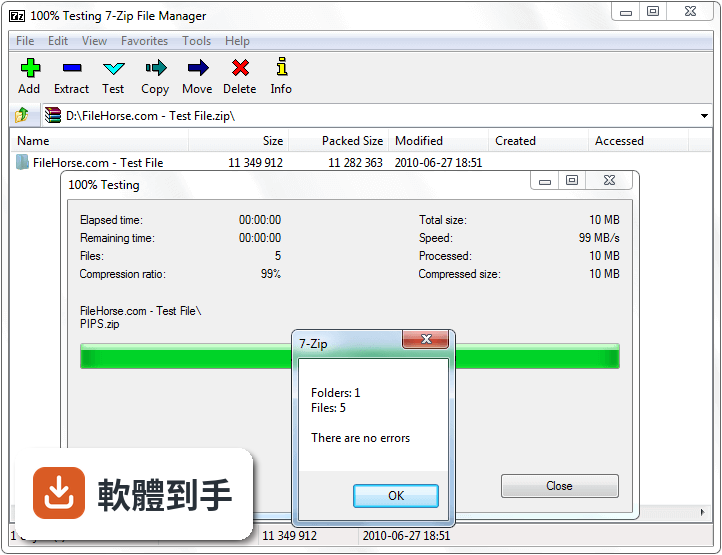
可以。壓縮時選擇 7z 或 ZIP 格式,就能設定密碼和加密方式,7z 和 ZIP 格式都支援 AES-256 加密。設定密碼後,開啟壓縮檔或解壓縮時都會要求輸入密碼。要注意的是,密碼忘記就沒辦法找回,加密壓縮檔裡的內容也無法預覽。
04右鍵選單可以直接壓縮或解壓縮嗎?
可以。安裝後它會整合到 Windows 檔案總管的右鍵選單,選取檔案或資料夾按右鍵,就會看到 7-Zip 的選項,可以直接壓縮、解壓縮到目前資料夾,或指定解壓縮目的地。這個功能在安裝時可以選擇要不要啟用,如果覺得選單太長,也可以從設定裡關掉。
05它能解開 RAR 檔嗎?還是只能壓 7z 格式?
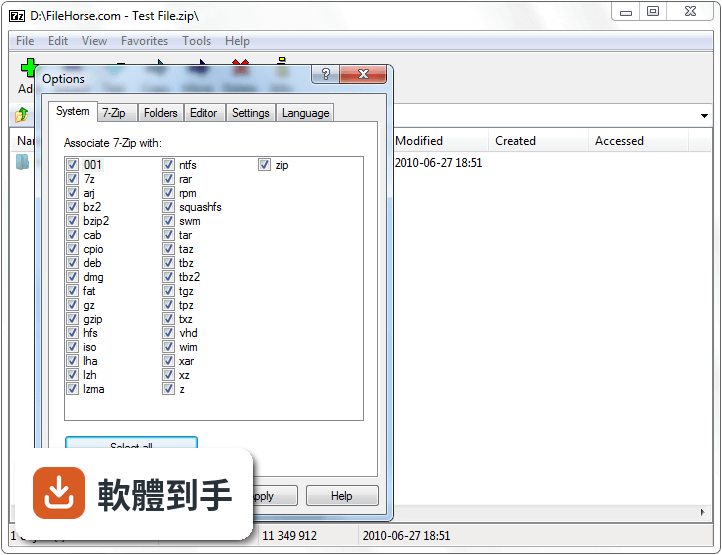
可以解 RAR 檔。它支援解壓縮的格式包含 RAR、ARJ、CAB、ISO、MSI、NSIS 等二十多種,幾乎市面上常見的壓縮格式都能解。但要注意,它只能「解」RAR,不能「壓」成 RAR 格式,因為 RAR 的壓縮功能是付費軟體 WinRAR 的專利。
06這套軟體適合什麼樣的人用?
適合需要頻繁處理壓縮檔的人,例如工作上常收到客戶寄來的各種格式壓縮檔、需要把大量檔案壓縮後傳送、或想把舊資料打包節省硬碟空間。它免費且沒有廣告,對預算有限的使用者來說沒有負擔。另外,它提供命令列模式,進階使用者可以寫批次檔自動化壓縮備份。
07我電腦不太行,這套軟體跑得動嗎?
它本身很輕量,安裝檔小、佔用記憶體少,官方資料也提到最佳化了記憶體使用,在 Windows 系統上運作順暢。壓縮或解壓縮大量檔案時,CPU 使用率會比較高,這是正常的。如果電腦比較舊,可以到設定裡調整執行緒數目,減少同時使用的核心數,換取比較順暢的操作體驗。
08介面是英文的,看不懂怎麼辦?
官方資料顯示它支援 87 種語言,但安裝時預設介面是英文。安裝完成後,可以到工具列的 Tools → Options → Language 選單裡切換成繁體中文。如果找不到中文選項,可能是安裝時沒有包含語言檔,重新下載完整安裝版就能解決。
09這套軟體有 Mac 或 Linux 版本嗎?
官方版本只有 Windows,支援 Windows 11、10、8、7。Mac 和 Linux 上有非官方移植版和第三方替代方案,但官方不提供技術支援。如果你主要使用 Mac,可以考慮其他原生支援 macOS 的壓縮軟體,不需要為了用 7-Zip 而安裝非官方版本。
10它跟 WinRAR 比起來,哪個比較好?
兩者都是老牌壓縮軟體,但定位不同。7-Zip 免費開源,WinRAR 是付費軟體,提供試用但會持續跳出購買提醒。7-Zip 在 7z 格式壓縮率上表現較好,WinRAR 的 RAR 格式則有修復紀錄功能。如果你不想付費、也不在意 RAR 格式的壓縮功能,7-Zip 就夠用了。
11這套軟體適合拿來壓縮重要資料或商業文件嗎?
可以,它支援 AES-256 加密,在 7z 和 ZIP 格式下都能設定密碼保護。開源軟體的好處是程式碼公開,加密方式可以被檢驗。不過要注意,加密檔案如果密碼遺失就無法復原,重要資料建議另外備份未加密的副本。另外,它不提供雲端同步或備份功能,那些需要搭配其他服務。
12它還持續在更新嗎?會不會哪天就沒人維護了?
根據版本紀錄,它近兩年內更新了 7 次,最近一次更新在 2026 年 9 月,屬於持續維護中的專案。更新內容包含壓縮率改善、多執行緒支援強化、加密處理更新,以及對 TAR、ZIP、RAR 格式的相容性改進。開源軟體的維護狀況可以到官方網站查看版本歷史和更新日誌。
下載與官方連結
7z1900-x64.exe · 1.38 MB · 連結指向軟體原廠
版本紀錄
- 2026-10-21 7-Zip 26.05 (64-bit) 1.59 MB
- 2026-10-07 7-Zip 26.04 (64-bit) 1.59 MB
- 2026-09-04 7-Zip 26.03 (64-bit) 1.58 MB
再看 5 筆
- 2026-06-27 7-Zip 26.02 (64-bit) 1.58 MB
- 2026-04-28 7-Zip 26.01 (64-bit) 1.58 MB
- 2026-02-13 7-Zip 26.00 (64-bit) 1.58 MB
- 2025-08-04 7-Zip 25.01 (64-bit) 1.57 MB
- 2025-07-06 7-Zip 25.00 (64-bit) 1.57 MB