
這是歷史版本頁面 — 看 ACDSee Photo Studio Professional 最新版本
照片多到整理不完?ACDSee Photo Studio 能做什麼
 ACDSee Photo Studio Professional 2019 12.1 Build 1186 (64-bit)
資料更新 2019-02-04
閱讀約 6 分鐘
你硬碟裡堆了好幾年的照片,從相機拍的 RAW 檔到手機備份的 JPEG 全混在一起。想找某次出遊的照片,得開好幾個資料夾慢慢翻;想修一張過曝的圖,又得另外開一套編輯軟體,來回切換浪費時間。你只是想好好把照片歸檔、順手調整一下,卻發現手上沒有一套工具能同時搞定這兩件事。
用 Windows 內建的檢視器看不了 RAW 檔,用免費看圖軟體又幾乎沒有整理功能。把照片丟上雲端怕隱私問題,買 Adobe 系列又要年年訂閱。這類工具的切入點,是把「管理照片」和「編輯照片」放進同一個軟體裡,讓你先用標籤、評分、人臉把照片分類好,再在同一個介面裡完成 RAW 調整、去雜訊、放大修復這些事,不用在不同軟體之間搬檔案。
01ACDSee Photo Studio Professional 到底能做什麼?
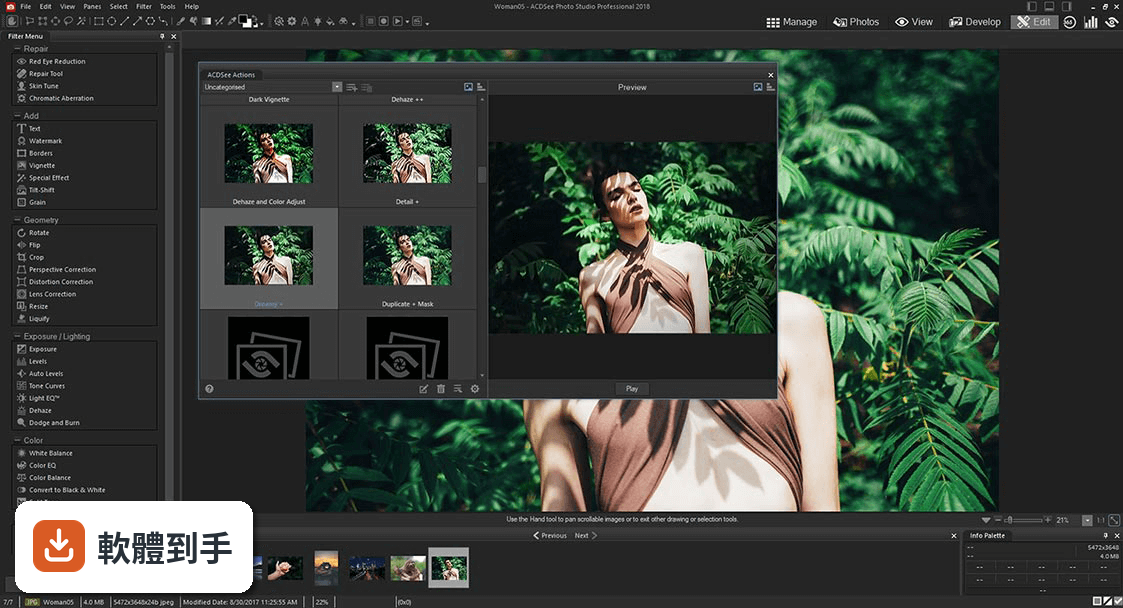
它是一套把 RAW 編輯和照片管理綁在一起的軟體。主要分四個模組:Manage 負責匯入和整理照片,View 是快速全螢幕預覽,Develop 做 RAW 檔的曝光、白平衡等調整,Edit 則提供圖層、去背、修圖等畫素級工具。另外還有批次處理、人臉辨識、AI 放大等功能,一套涵蓋從匯入到輸出的流程。
02整理幾千張照片,它有什麼辦法?
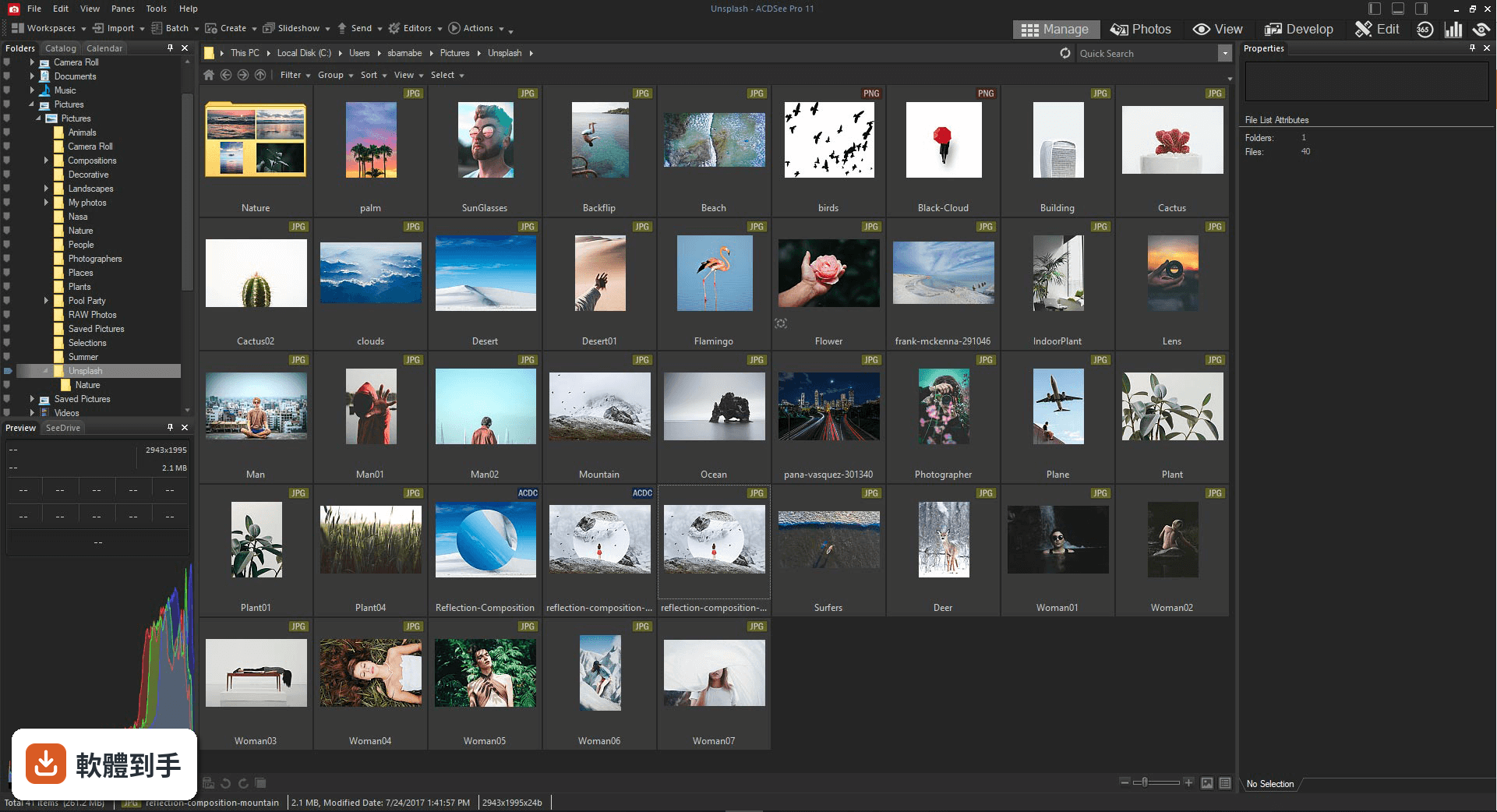
在 Manage 模組裡,你可以幫照片加關鍵字、標籤和評分,之後用搜尋和篩選功能快速過濾。它有人臉辨識,會自動把同一張臉的照片歸在一起,也有 AI 關鍵字功能,會自動為照片下標籤。資料夾和搜尋結果可以開在不同分頁,方便同時比對多個檢視畫面,不用一直切換視窗。
03RAW 檔修圖,它跟 Photoshop 差在哪?
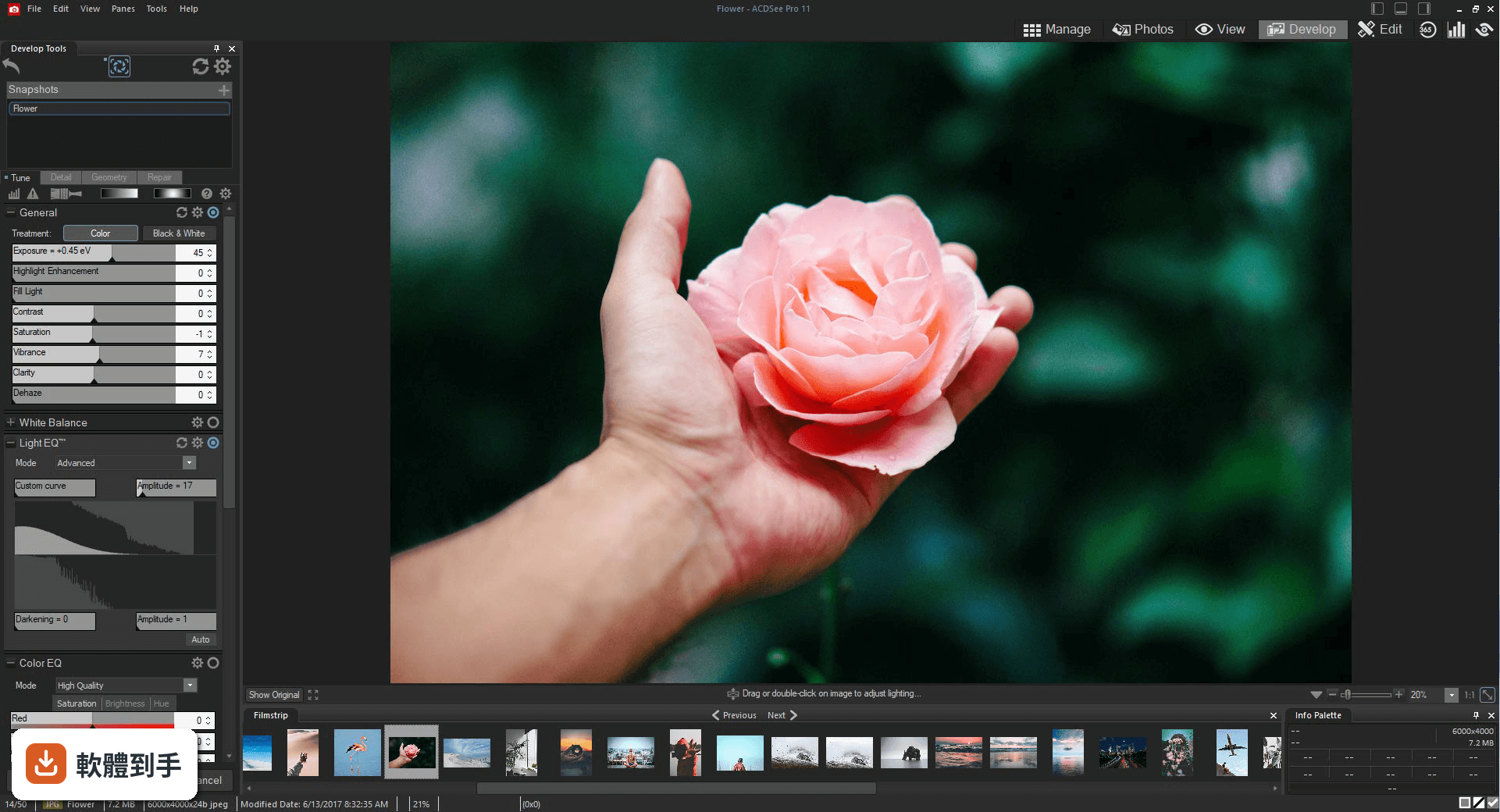
Photoshop 是通用影像編輯軟體,RAW 檔通常要另開 Camera Raw 外掛來處理。ACDSee 的 Develop 模組本身就是針對 RAW 設計,曝光、對比、白平衡、清晰度這些調整都直接做在裡面,而且是非破壞性編輯,原始檔不會被改動。如果你主要是修 RAW 而不是做合成設計,它的流程會比 Photoshop 更直接。
04它說的 AI 功能,實際用起來是什麼感覺?
官方列出的 AI 功能有幾項:AI Super-Resolution 可以把低解析度或老照片放大,號稱不失真,而且支援批次處理;AI Object Masking、AI Subject、AI Sky 則是在 Develop 模式的遮罩工具裡,可以自動選出物體、主體或天空,省去手動描邊。另外還有 AI 關鍵字和 AI 人臉辨識,用於整理照片時自動分類。
05一次處理很多照片,它有沒有比較快的做法?
有批次處理功能,可以同時選取多張照片套用相同的調整,例如一次調整曝光、白平衡或套用濾鏡。AI Super-Resolution 也支援批次放大。如果你有大量照片要做同樣的修正,可以先把一張調好,再把引數套用到其他張,不用一張一張重弄。
06完全沒學過修圖的人,用這軟體會不會太難?
官方 FAQ 說它的介面設計對初學者友善,有教學和指南可以參考。實際操作上,Manage 和 View 兩個模組的邏輯跟一般檔案總管類似,拖曳就能整理照片;Develop 模組的滑桿也直覺。不過介面是英文的,如果英文不熟,選單和工具名稱會需要花時間對照,這點要先有心理準備。
07靠拍照接案的人,拿它當主力工具夠用嗎?
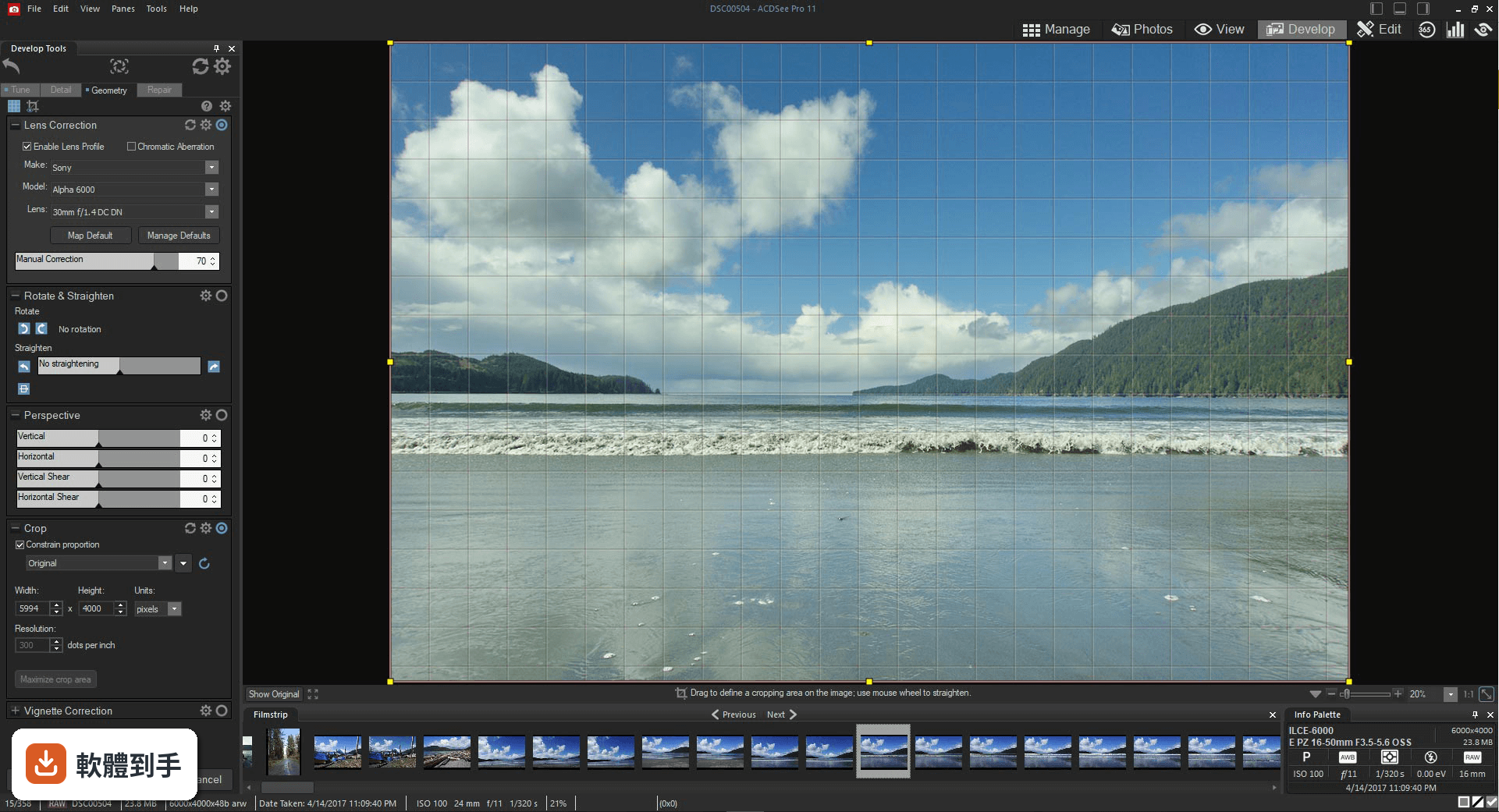
它有完整的 RAW 編輯、圖層、遮罩、GPU 加速,也支援輸出到 Photoshop 或其他外部編輯器繼續處理,工作流程上算是齊全。要注意的是授權規定:一個授權只能裝在一台機器上,除非另外買多裝置方案。如果你有桌機和筆電都要用,要確認授權方案是否涵蓋。
08只是出門玩拍了一堆照片,用它會太浪費嗎?
如果你只是偶爾整理旅遊照片,它的功能確實超出需求,而且介面是英文的,學習成本可能比你想的高。免費的看圖軟體加上 Google 相簿或內建工具,可能就夠用了。不過如果你照片量很大、又希望保留 RAW 檔的調整彈性,它的整理功能會比免費工具省事很多。
09介面只有英文,看不懂怎麼辦?
官方資料顯示介面語系只有 English,沒有中文選項。如果英文閱讀有困難,操作上會比較吃力,尤其是 Develop 和 Edit 模組裡的大量專業術語。建議先下載試用版實際操作看看,確認自己能不能接受英文介面,再決定要不要購買。
10它跟 Lightroom 比,選哪個比較好?
兩者都是 RAW 編輯加照片管理,但方向不同。Lightroom 是雲端優先,照片同步和跨裝置存取比較方便;ACDSee 是本地管理,照片檔案留在自己硬碟,隱私性較高。ACDSee 有一次性買斷方案,Lightroom 則是訂閱制。如果你不想年年付費、又重視檔案自主權,ACDSee 會是比較符合需求的選擇。
11我電腦是 Mac,可以用嗎?
不行。官方支援系統只有 Windows 10 和 Windows 11,沒有 macOS 版本。Mac 使用者需要找其他方案,例如 Lightroom 或 Capture One 都有 Mac 版。如果你主要用 Mac 工作,這套軟體可以直接跳過。
12它多久更新一次?會不會買了就沒人管?
根據收錄的版本紀錄,這套軟體從 2017 年開始持續有更新,近 12 個月更新 2 次,近 24 個月更新 5 次,算是維持穩定的更新節奏。不過目前只有 30 人評分,參考樣本偏少,實際使用體驗可以多找論壇或社團的討論來判斷。
下載與官方連結
前往官方網站 下載 ACDSee Photo Studio Professional
acdsee-photo-studio-professional-2019-win-x64.exe · 225.45 MB · 連結指向軟體原廠
版本紀錄
- 2026-09-20 ACDSee Photo Studio Professional 2027 20.0.0 Build 3719 (64-bit) 777.94 MB
- 2026-01-07 ACDSee Photo Studio Professional 2026 19.0.1 Build 3450 (64-bit) 575.79 MB
- 2025-09-18 ACDSee Photo Studio Professional 2026 19.0.0 Build 3354 (64-bit) 575.8 MB
再看 5 筆
- 2025-02-27 ACDSee Photo Studio Professional 2025 18.1.0 Build 3131 (64-bit) 573.89 MB
- 2024-12-12 ACDSee Photo Studio Professional 2025 18.0.1 Build 3056 (64-bit) 570.74 MB
- 2024-09-19 ACDSee Photo Studio Professional 2025 18.0.0 Build 2988 (64-bit) 570.8 MB
- 2024-05-22 ACDSee Photo Studio Professional 2024 17.1.1 Build 2859 (64-bit) 514.2 MB
- 2024-04-25 ACDSee Photo Studio Professional 2024 17.1.0 Build 2837 (64-bit) 514.19 MB
這一版改了什麼
What's new in this version:
- Develop Mode Brush Additions: Brush on boosts in vibrance, saturation, hue, brightness, and contrast, color overlays. Or tweak temperature, tint, and tone curves in parts of your image without affecting others. Or apply them in gradual progressions using linear and radial gradients.
Improved Black and White. In Black and White mode, increase or decrease the contrast of each individual color, and specify the brightness range that the contrast adjustment will target
- Color LUTs: Seamlessly color grade your images by importing and applying LUTs as colorful Edit mode filters
- Colors in Contrast: Adjust contrast in specific tones and target precise brightness ranges to bring out contrast details in highlights or shadows
- Support for HEIF: Decode HEIF files – a high efficiency media container format type for images and image sequences – in ACDSee Photo Studio
Auto Advance. Adding metadata prompts ACDSee to automatically advance to the next image, allowing you to organize entire folders without moving your hands from the keyboard
- Develop Settings Pane: View adjustments made to your images in Develop mode, copy those adjustments and paste them onto other images, or restore the image – all from within the convenience of Manage mode or View mode
- Import/ Export Develop/ Edit Presets: Distribute your presets to others by exporting, or relish in others’ work or processing you did in the past by importing
- Import/ Export Actions: Share your actions with other users by exporting them as convenient, compressed packages, or receive actions made by friends, enjoying the limitless creative potential of recorded actions
- Luminosity Selection: Create selections based on the brightness in your images. The brighter a pixel is, the stronger a selection will be on that pixel
- Customizable Keyboard Shortcuts in Manage Mode: Whip through your management process with customizable hot keys available for every stage of your workflow
- Print Improvements: Compensate for your printer’s idiosyncrasies with exposure, contrast, and sharpness settings built right into the Print dialog