
這是歷史版本頁面 — 看 Advanced IP Scanner 最新版本
區域網路有哪些設備?Advanced IP Scanner 幫你掃出來
 Advanced IP Scanner 2.0 Build 126
資料更新 2011-05-19
閱讀約 6 分鐘
辦公室或家裡的網路突然變慢,你想知道是不是有人偷接、哪台電腦在大量下載,或是單純想找一台印表機的 IP 位置,卻不知道從哪裡下手。打開命令提示字元一個一個 ping,既花時間又看不出全貌,尤其當設備超過十台的時候,這種土法煉鋼的方式幾乎不可行。
一般人的直覺是去路由器後台看連線裝置清單,但路由器介面常常只顯示一串看不懂的編號,而且不是每台路由器都支援這種功能。另一種做法是裝一套監控軟體,但多數監控工具不是太貴就是功能過剩。這類網路掃描工具的切入點很直接:掃描整個網段,把線上設備的 IP、MAC、製造商、主機名稱一次列出來,讓你先知道「網路上到底有什麼」,再決定下一步要怎麼處理。
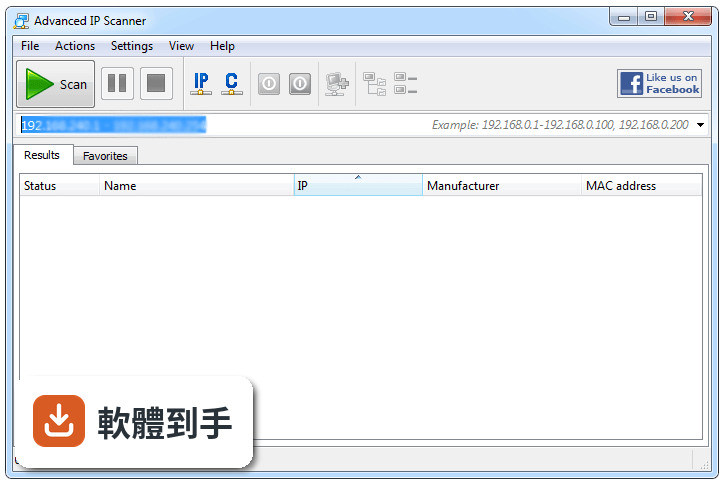
01Advanced IP Scanner 到底能掃出什麼東西?
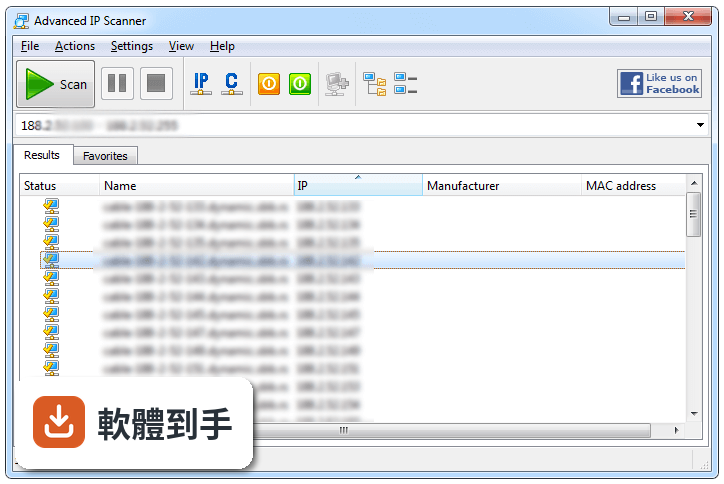
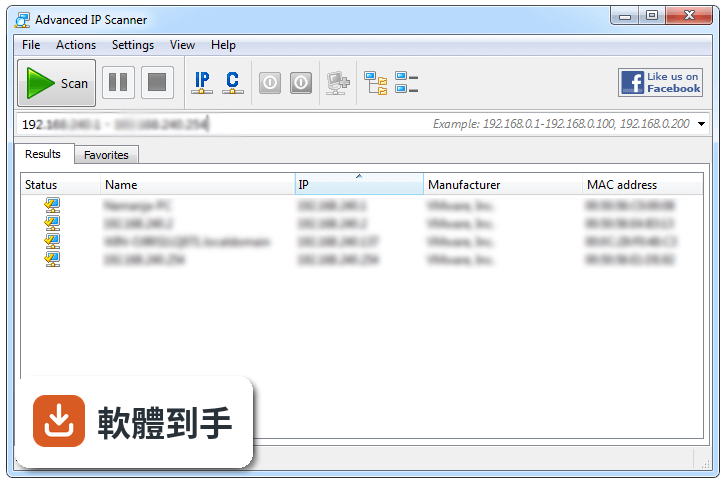
它掃完區域網路後,會列出所有偵測到的設備,包括電腦、印表機、路由器、無線設備。每一台設備會顯示 IP 位址、MAC 位址、製造商和設備名稱。掃描速度很快,官方說幾秒內就能完成,實際速度取決於你的網路規模和設備數量。掃完之後,你可以直接看到哪些 IP 是活的、哪些是空的。
02掃到設備之後,除了看資訊還能做什麼?
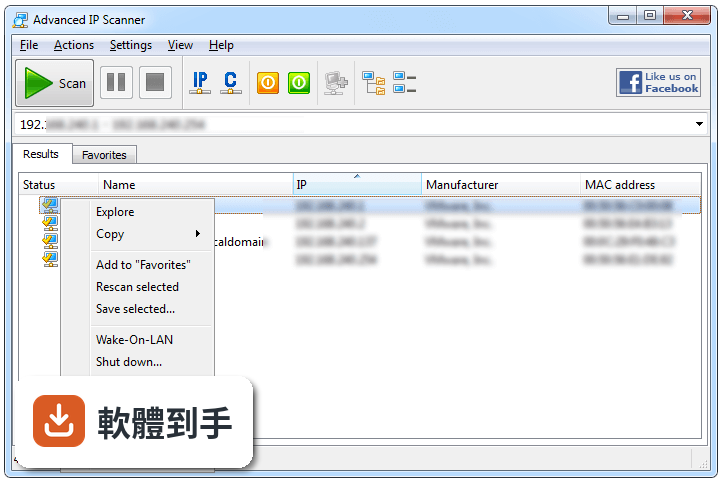
對每一台掃到的電腦,你可以直接開啟它的共享資料夾、HTTP、HTTPS、FTP 或 RDP 服務。右鍵點擊設備就會出現可用操作,例如開啟遠端桌面、瀏覽共享檔案。如果對方電腦有裝 Radmin Server,還能一鍵連線進行遠端控制。另外也支援對單一設備執行 ping、tracert、telnet 和 SSH 指令。
03可以遠端關機或喚醒其他電腦嗎?
可以。它支援遠端關機功能,能對單台或群組的 Windows 電腦送出關機指令。喚醒功能是透過 Wake-On-LAN 技術,前提是目標電腦的網路卡有支援 Wake-On-LAN,而且要在 BIOS 和作業系統裡都開啟相關設定。設定沒弄好的話,喚醒訊號會送出去但電腦不會醒。
04掃描結果可以存下來或匯出嗎?
可以。介面上有 Export 按鈕,能把掃描結果存成 CSV、HTML 或 XML 格式。CSV 格式可以直接用 Excel 開啟,方便你整理設備清單或做後續追蹤。匯出功能在設備數量多的時候特別實用,不用每次掃描都重新看一遍。
05它跟 Radmin 是什麼關係?一定要裝 Radmin 才能用嗎?
dvanced IP Scanner 和 Radmin 都是 Famatech 的產品,兩者有深度整合。掃描時會特別標出哪些電腦有裝 Radmin Server,點一下就能連線。但 Radmin 不是必裝,沒裝 Radmin 的環境下,你還是可以用 RDP、瀏覽共享資料夾這些功能。只有要用 Radmin 的完整控制、檔案傳輸和 Telnet 模式時,才需要安裝免費的 Radmin Viewer。
06我對網路不熟,這套軟體會不會太難操作?
介面設計算簡單,主視窗就是一個表格,按下 Scan 按鈕就開始掃描,結果直接列在表格裡。右鍵點設備會跳出可用操作選單,不需要記指令。官方說明也提到介面設計有考慮到初學者,安裝過程就是下一步下一步。不過介面是英文的,對英文介面不習慣的人需要花一點時間熟悉按鈕位置。
07公司行號或商業用途可以用嗎?
官方授權是 Freeware,但明確寫著「free for personal and non-commercial use」,也就是個人和非商業用途免費。如果你的公司要拿來做日常網管工具,這屬於商業使用範疇,授權上可能會有問題。建議先到官方網站確認授權條款,或直接聯絡 Famatech 詢問商業使用的條件。
08我家的設備大概十台左右,用這個會不會太專業?
十台設備的規模用這套軟體綽綽有餘,反而可能殺雞用牛刀。它的優勢在於掃描速度快、資訊完整,對家庭使用者來說,最常用的功能大概就是看誰連了你的 Wi-Fi、找印表機 IP、開共享資料夾。如果你只是偶爾需要查一兩個 IP,用路由器後台或手機 App 可能更輕量。
09我的電腦是 Mac 或 Linux,可以用嗎?
不行。這套軟體只支援 Windows,官方文件明確說它是專為 Windows 設計,不提供 macOS 或 Linux 版本。官方 FAQ 裡直接建議 Mac 和 Linux 使用者可以考慮 Angry IP Scanner 這類跨平台替代方案。如果你主要用 Mac 或 Linux,這套軟體不適合你。
10介面只有英文,看不懂怎麼辦?
介面語系只有 English,沒有中文介面。主要操作按鈕不多,Scan、Export、Favorites 這幾個關鍵字認得就夠用。右鍵選單的功能名稱也是英文,但都是常見的網路用語。如果真的無法接受英文介面,可以考慮其他有中文介面的掃描工具,或搭配翻譯軟體輔助。
11這套軟體跟 Zenmap 或 Angry IP Scanner 比起來,哪個比較多人用?
以評分人數來看,Zenmap 有 143 人評分,Angry IP Scanner 有 41 人,Advanced IP Scanner 有 67 人。Zenmap 的評分人數明顯較多,但它是 Nmap 的圖形介面,定位和操作方式不同。Advanced IP Scanner 的強項是掃描後直接做遠端管理,Zenmap 則偏重埠號掃描和網路探測。選哪套取決於你要的是「管理設備」還是「分析網路」。
12這套軟體還在持續更新嗎?會不會裝了之後沒人維護?
根據版本紀錄,它從 2006 年就開始收錄版本,最近一次更新在 2026 年 2 月,近 12 個月內有 1 次更新,近 24 個月也是 1 次。以這個頻率來看,開發商 Famatech 還有在維護,但更新不算頻繁。如果你需要的是每幾個月就出新功能的那種軟體,它可能不符合期待;但如果你只是要一個穩定的掃描工具,目前的維護狀況算正常。
下載與官方連結
ipscan20.exe · 7.33 MB · 連結指向軟體原廠
版本紀錄
- 2026-02-17 Advanced IP Scanner 2.5 Build 4594.1 20.08 MB
- 2022-06-22 Advanced IP Scanner 2.5.1 Build 4594
- 2019-03-28 Advanced IP Scanner 2.5 Build 3850 19.44 MB
再看 5 筆
- 2019-01-12 Advanced IP Scanner 2.5 Build 3784 19.27 MB
- 2018-06-27 Advanced IP Scanner 2.5 Build 3646 19.27 MB
- 2018-04-13 Advanced IP Scanner 2.5 Build 3581 9.12 MB
- 2018-03-18 Advanced IP Scanner 2.5 Build 3567 9.11 MB
- 2017-12-23 Advanced IP Scanner 2.5 Build 3499