
這是歷史版本頁面 — 看 AIDA64 Extreme Edition 最新版本
電腦變慢想查硬體規格?AIDA64 Extreme 能做什麼
 AIDA64 Extreme Edition 4.30
資料更新 2014-03-26
閱讀約 7 分鐘
開場先說一個畫面:你的電腦最近跑起來卡卡的,開個遊戲要等半天,風扇還轉得特別大聲。你想知道是不是 CPU 過熱、記憶體不夠,還是硬碟快壞了,但打開工作管理員只看到一堆看不懂的數字,裝置管理員也看不出溫度或電壓。你真正想做的,是把這台電腦從裡到外摸清楚——到底裝了什麼零件、現在跑在什麼狀態、哪個環節在拖後腿。
一般人遇到這種狀況,會先上網查「怎麼看電腦規格」,得到的答案多半是「按 Win+R 輸入 dxdiag」或「下載 CPU-Z 看處理器」。這些方法確實看得到基本資訊,但看不到溫度、風扇轉速、電壓變化,也沒辦法測試系統穩不穩定。這類工具的存在,就是為了補上這個缺口:不只看得到硬體名稱,還能即時監控運作狀態、跑壓力測試找出潛在問題,甚至把數據匯出成報告。以下用問答方式,整理這套軟體實際能幫上什麼忙。
01AIDA64 Extreme Edition 到底能幹嘛?我裝了之後第一件事該做什麼?
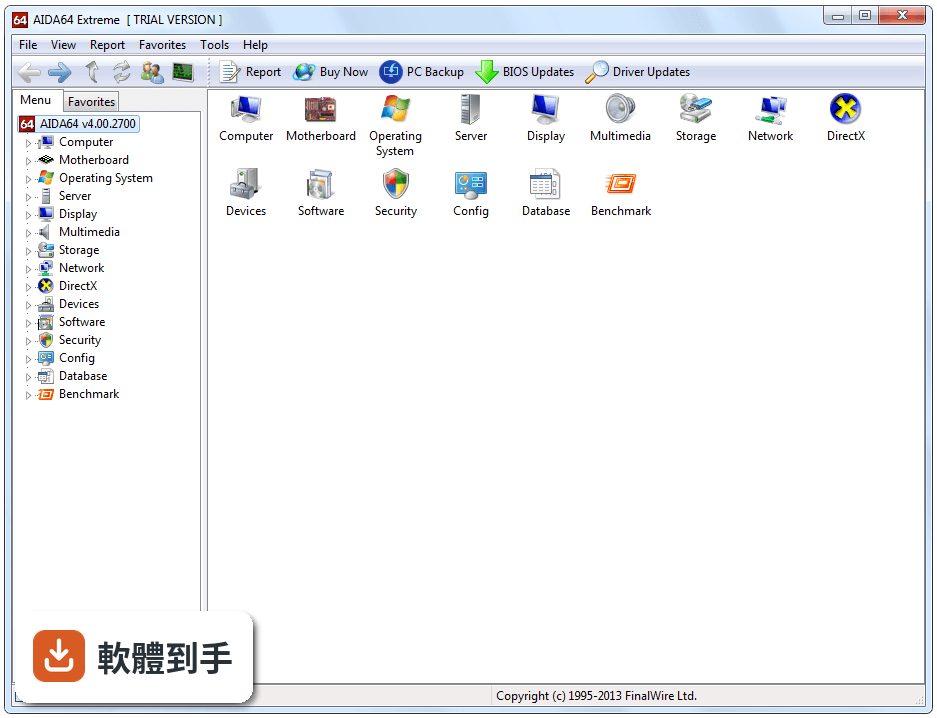
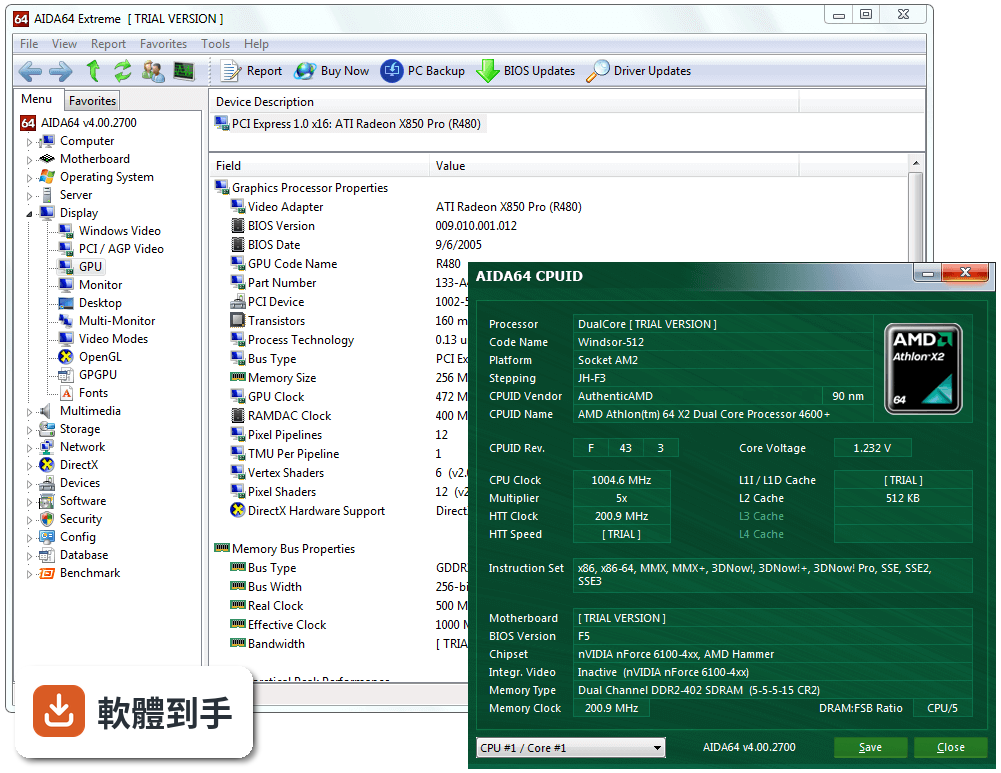
它能做的事分成四大塊:看硬體詳細資訊、跑效能測試、即時監控溫度電壓、做系統穩定性測試。安裝後打開,左邊是樹狀選單,先展開「電腦」分類,點「摘要」就能看到整台電腦的規格總覽,包括主機板型號、CPU、記憶體容量、顯示卡、硬碟型號。想存下來當紀錄,可以按「報告」精靈,選要匯出的格式,HTML 或 CSV 都可以。
02我想知道 CPU 和記憶體跑起來有多快,這套軟體能測嗎?
可以。在「效能測試」分類裡有 CPU、FPU、記憶體三種基準測試,點下去就會開始跑分。跑完之後,它會把結果跟線上資料庫的數據做比較,你可以看到自己的分數落在哪個區間。要注意的是,跑分時 CPU 會滿載,溫度會明顯上升,這是正常的。如果分數跟同型號的其他使用者差太多,可能代表散熱有問題或驅動沒裝好。
03玩遊戲到一半電腦重開機,懷疑是過熱,這套軟體能幫我確認嗎?
可以。打開「感應器」面板,會即時顯示 CPU、GPU、主機板的溫度,還有風扇轉速和電壓。先開著感應器面板,再去玩遊戲或跑壓力測試,觀察溫度最高到哪裡。一般來說 CPU 超過攝氏 90 度就要注意,但每顆 CPU 的耐受溫度不同,建議先查自己型號的規格。如果溫度異常高,那就是散熱膏乾掉或風扇積灰塵,清一清通常能改善。
04我超頻之後想確認系統穩不穩定,這套軟體有壓力測試功能嗎?
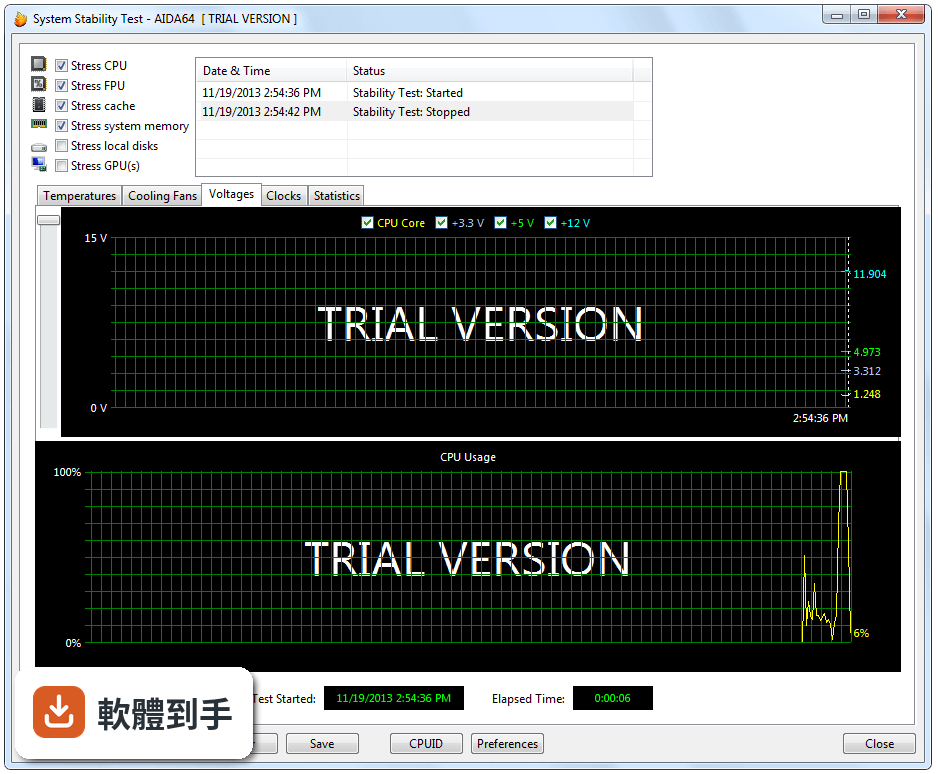
有,而且這是它主要的用途之一。在「工具」分類裡找「系統穩定性測試」,可以勾選要測試的項目,例如只測 CPU 或同時測 CPU 和記憶體。測試時它會讓硬體滿載運作,同時記錄溫度和錯誤。跑個 30 分鐘到 1 小時,如果沒有當機或出現錯誤,代表超頻設定大致穩定。測試期間電腦會很卡,建議不要同時做其他事。
05人不在電腦前,也想看溫度有沒有異常,這套軟體做得到嗎?
可以,它有遠端監控功能。在「檔案」選單裡找「設定」,裡面有遠端監控的選項,可以透過手機 App 或網頁介面查看系統數據。設定好之後,只要電腦開著,你就能在外面看溫度、風扇轉速這些即時數據。另外它也能設定警報,例如溫度超過某個值就跳出通知,避免硬體燒掉才發現。
06這套軟體適合什麼樣的人用?我只是想知道電腦規格,需要買嗎?
如果你只是偶爾看一下 CPU 型號或記憶體容量,免費的 CPU-Z 就夠了,不需要花錢。這套軟體比較適合會自己組裝電腦、超頻、或需要長時間監控硬體狀態的人。它提供的資訊深度和測試工具,對一般使用者來說其實用不到那麼多。如果你符合「會拆機殼清灰塵」或「會進 BIOS 調設定」這類條件,才比較值得考慮。
07我是電腦新手,這套軟體會不會太難上手?
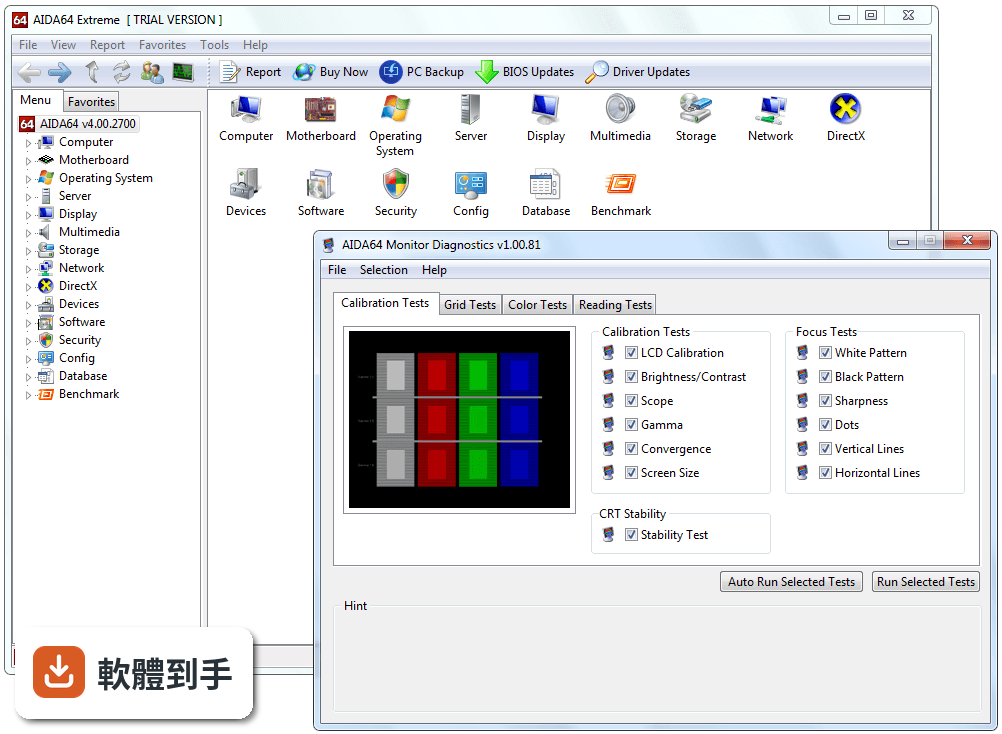
它的介面確實不是直覺型,左邊是樹狀選單,右邊是密密麻麻的數據,第一次打開會不知道從哪裡看起。不過基本操作不難:想看規格就點「電腦」分類,想看溫度就開「感應器」,想跑測試就進「效能測試」。比較麻煩的是,介面是英文的,雖然官方有列出多國語言,但實際安裝時不一定有中文可以選,英文不好的話會需要花時間查單字。
08這套軟體有試用版嗎?試用版跟付費版差在哪?
有 30 天試用期,官方網站可以下載。試用期間功能大致完整,但官方說明有提到試用版功能有限制,具體哪些功能被鎖住,官方文件沒有詳細列出,建議你下載後自己比對。試用期滿了要繼續用,就要付費,一年授權是 59.95 美元,可以裝在 3 台電腦上。如果只是臨時要檢測一次,30 天試用期通常夠用。
09我只需要看溫度,有沒有更簡單的免費軟體?
有,HWiNFO 就是免費的,而且同樣能看溫度、電壓、風扇轉速,資料來源也滿準的。如果你只需要監控溫度,HWiNFO 的感應器面板就夠用了,介面也比較簡潔。AIDA64 的優勢在於整合了測試、報告、遠端監控,但如果你只用到其中一兩個功能,免費工具確實能省下這筆錢。另外 CPU-Z 雖然免費,但它主要看規格,溫度監控不是它的強項。
10這套軟體一直要更新,不更新會怎樣?
官方說明是購買後一年內更新免費,之後要續約才能繼續更新。不更新的話,軟體還是能用,但可能無法辨識新出的硬體型號,線上跑分比較也可能連不上。如果你是組新電腦或買了新顯示卡,舊版本可能認不出來,這時候就需要更新。如果電腦都是舊零件,不更新其實影響不大。
11我電腦是 Windows 7,這套軟體能跑嗎?
可以,官方列出的支援系統包含 Windows 7、8、10、11,所以 Windows 7 沒問題。不過要注意,如果你的 Windows 7 已經很久沒更新,可能缺少某些執行元件,安裝時如果出錯,要先確認系統更新有沒有裝齊。另外,舊電腦跑這套軟體不會太吃力,它對記憶體的要求最低只要 512 MB,硬碟空間 80 MB 就夠。
12這套軟體跟 HWiNFO 比起來,哪個比較好?
兩者定位不太一樣。HWiNFO 是免費的,主打感應器監控,溫度電壓的數據很詳細,但沒有內建跑分測試。AIDA64 是付費軟體,多了基準測試、壓力測試、報告匯出這些功能。如果你要的是「監控為主」,HWiNFO 就夠了;如果你要「測試加監控」,AIDA64 才有優勢。另外 AIDA64 的介面比較老派,HWiNFO 的介面也稱不上現代,這點兩者差不多。
下載與官方連結
前往官方網站 下載 AIDA64 Extreme Edition
aida64extreme430.exe · 15.14 MB · 連結指向軟體原廠
版本紀錄
- 2026-02-18 AIDA64 Extreme Edition 8.20 61.1 MB
- 2025-02-18 AIDA64 Extreme Edition 7.60 54.5 MB
- 2024-12-10 AIDA64 Extreme Edition 7.50 54.3 MB
再看 5 筆
- 2024-10-22 AIDA64 Extreme Edition 7.40 50 MB
- 2024-07-24 AIDA64 Extreme Edition 7.35 49.9 MB
- 2024-05-28 AIDA64 Extreme Edition 7.30 49.8 MB
- 2024-03-12 AIDA64 Extreme Edition 7.20 65.7 MB
- 2023-12-04 AIDA64 Extreme Edition 7.0
這一版改了什麼
What's new in this version:
- Microsoft Windows 8.1 Update 1 and Windows Server 2012 R2 Update 1 support
- OpenCL GPGPU SHA-1 hash benchmark
- CUDA 6.0 support
- Socket AM1 motherboards support
- Improved support for Intel “Broadwell” CPU
- Preliminary support for AMD “Carrizo” and “Toronto” APUs
- Preliminary support for Intel “Skylake”, “Cherry Trail”, “Denverton” CPUs
- Crucial M550 and Intel 730 SSD support
- GPU details for AMD Radeon R7 265
- GPU details for nVIDIA GeForce GTX 745, GeForce 800 Series