
這是歷史版本頁面 — 看 Ashampoo Photo Optimizer 最新版本
照片拍出來灰灰的想快速修好,Ashampoo Photo Optimizer 夠用嗎
 Ashampoo Photo Optimizer 6.0.17
資料更新 2016-02-23
閱讀約 7 分鐘
你剛從相機或手機抓了一堆照片進電腦,開啟一看卻覺得哪裡不對——光線偏暗、顏色灰灰的、有些甚至歪了一邊。你只是想趕快把這些照片整理好上傳或沖洗,不想一張一張手動調亮度、對比、色溫,更不想為了這件事去學一套專業修圖軟體。你需要的是一個能快速把照片「救回來」的工具,而不是一個功能多到不知道從哪裡開始的編輯器。
一般人遇到這種狀況,最直覺的做法是開啟小畫家或線上修圖網站,但小畫家連調亮度都很陽春,線上工具則要一張一張上傳下載,照片一多就變成苦工。另一條路是裝 Photoshop 或 Lightroom,但學習成本高、價格也不便宜,對只是想把照片弄好看一點的人來說,負擔太大。這類工具切入的點,就是「自動判斷照片哪裡有問題,然後一次修正」,讓你不必懂色階、曲線、白平衡這些名詞,也能得到還不錯的結果。
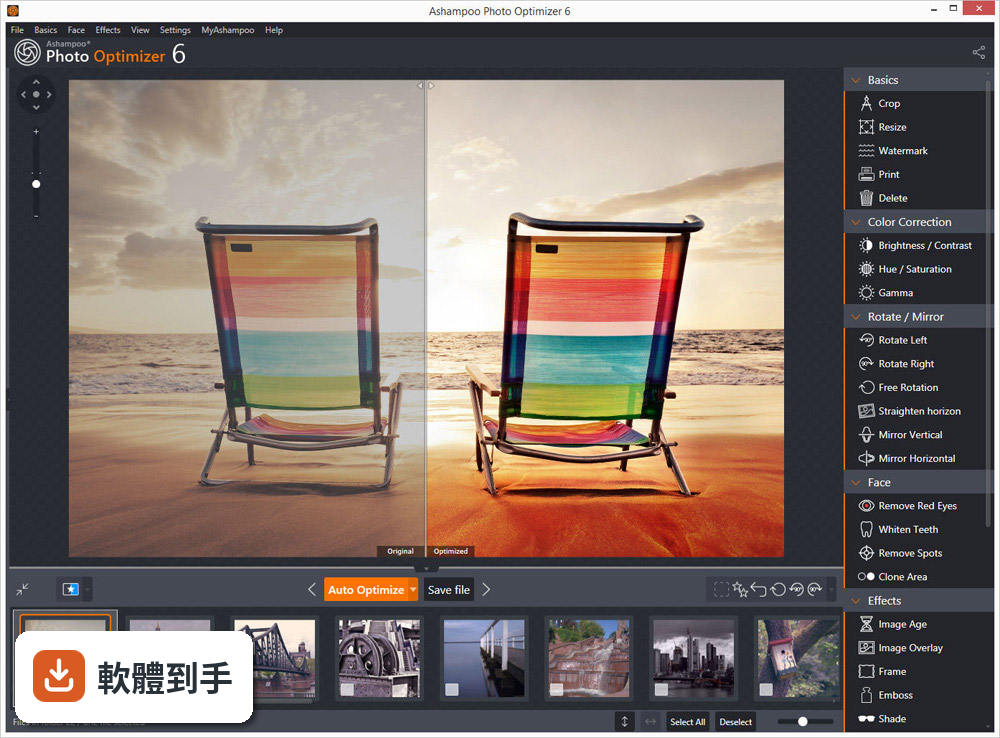
01Ashampoo Photo Optimizer 到底能幫我做到什麼程度?
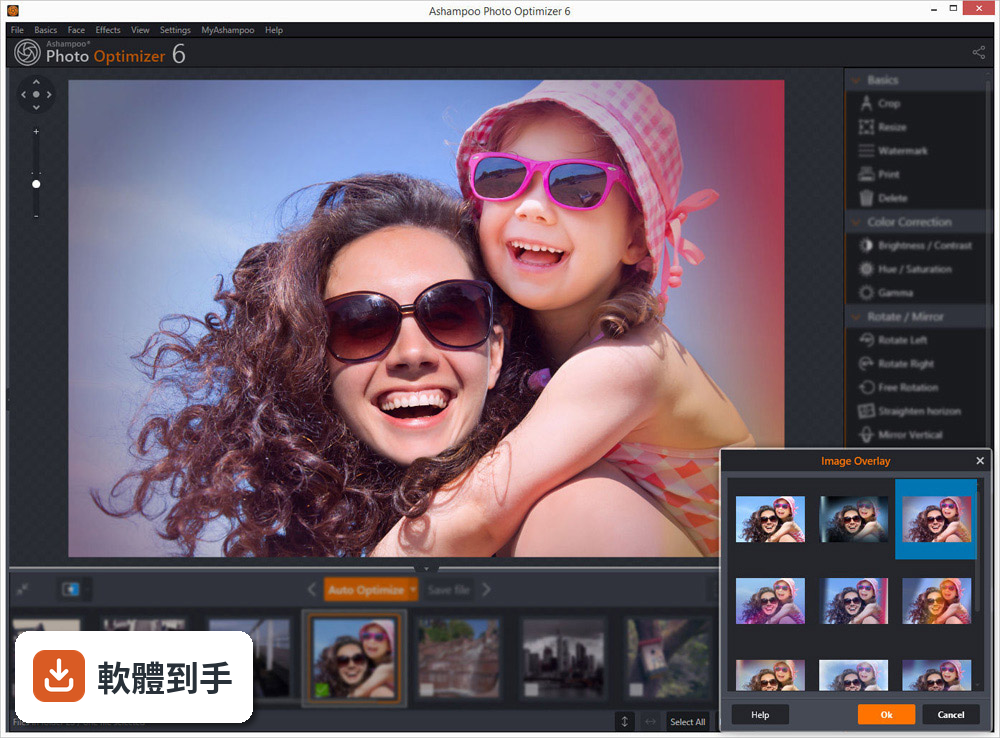
它的核心功能是一鍵最佳化,自動修正曝光、對比和色彩偏差,也支援一次處理多張照片的批次功能。除了自動修正,還有手動調整亮度、對比、Gamma、飽和度等滑桿,以及旋轉、裁切、去紅眼、降噪、加入文字和浮水印。比較特別的是內建超過 30 種 LUT 濾鏡,可以一鍵改變照片整體色調,例如暖色、冷色或復古風格。
02我完全不會修圖,這套軟體我學得會嗎?
官方說明指出這套軟體是為所有技能水準的使用者設計,介面以簡潔為原則,一鍵最佳化按鈕放在明顯位置,也有分割檢視可以同時比對修改前後。操作流程大致是開啟圖片、按一鍵最佳化、預覽結果、儲存檔案,不需要理解背後原理。不過介面是英文的,如果你對英文介面不熟悉,還是需要花一點時間摸索按鈕位置。
03一次處理很多張照片,它跑得動嗎?
可以。批次處理是它的主要功能之一,你可以選取整個資料夾,讓軟體自動對每一張照片套用最佳化,省去逐張開啟、儲存的時間。實際處理速度會依照片數量、檔案大小和電腦效能而不同,官方沒有提供具體的效能資料,建議先用少量照片測試,確認結果符合預期再大量處理。
04它支援哪些照片格式?RAW 檔可以開嗎?
官方說明提到支援 JPEG、PNG、BMP、GIF 等常見格式,並在近期版本中加強了 RAW 支援和 metadata 處理。不過「加強支援」不等於所有相機的 RAW 檔都能開,不同品牌、不同型號的 RAW 格式差異很大。如果你主要拍 RAW 檔,建議先下載試用版,用自己相機拍的照片實際測試能不能正常開啟和編輯。
05除了自動修正,有沒有手動調整的工具?
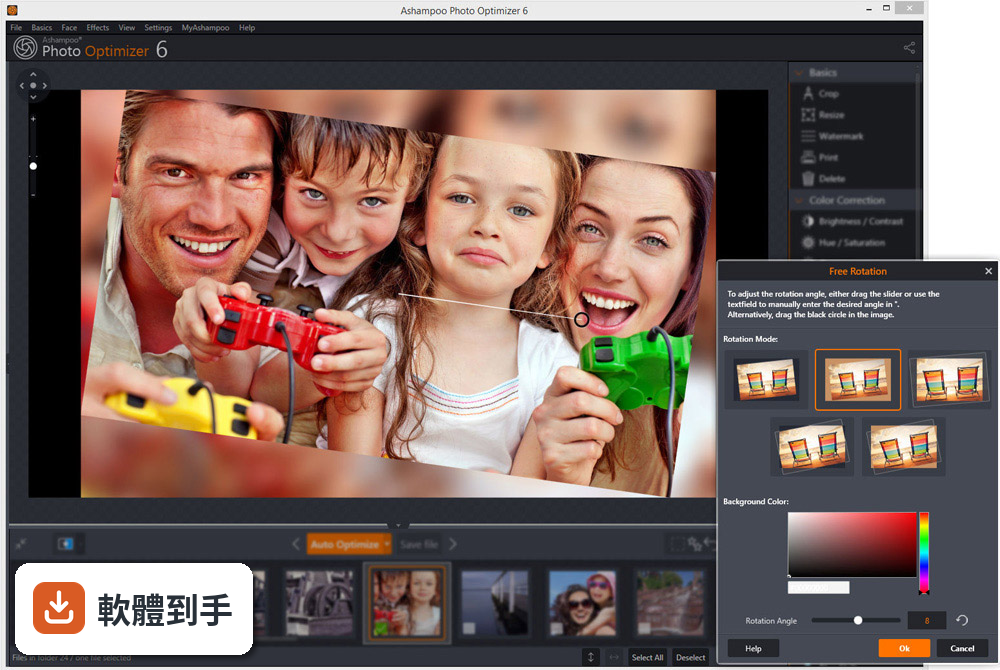
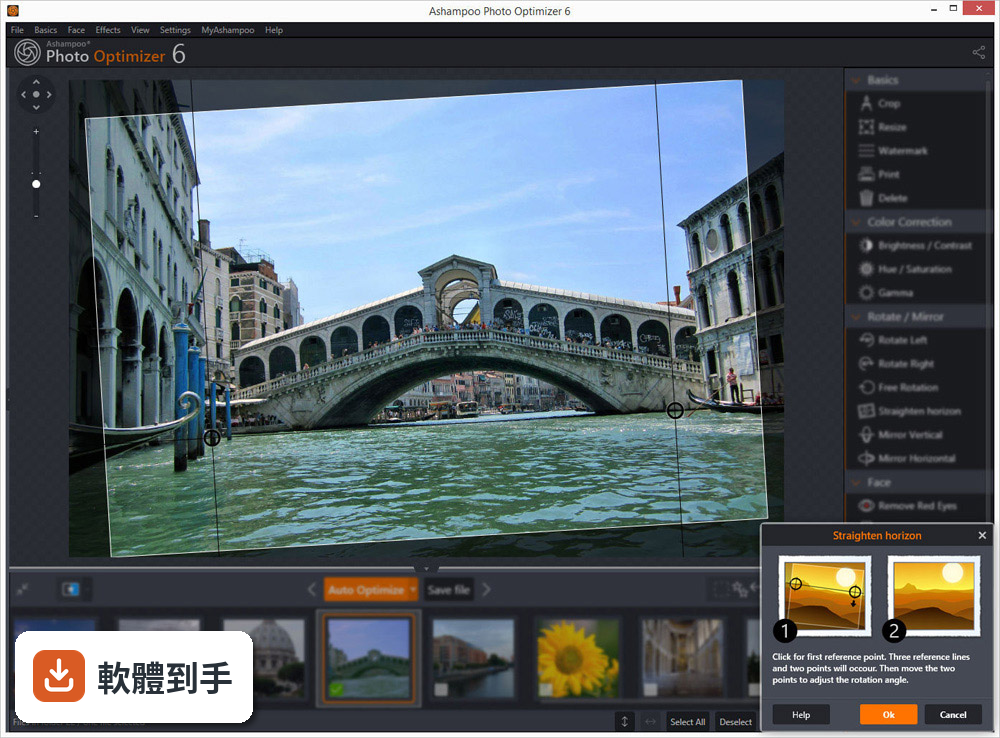
有。除了自動修正,它提供亮度、對比、Gamma、飽和度、白平衡等手動調整滑桿,也有旋轉、映象、裁切、透視校正、水平校正等功能。另外還有一些藝術效果,例如模擬老照片、油畫效果等。整體來說,手動工具涵蓋了日常會用到的調整專案,但沒有像 Photoshop 那樣有圖層、遮色片、筆刷等進階功能。
06這套軟體適合什麼樣的人用?
適合「想把照片快速弄好看、但不打算深入研究修圖」的人,例如家庭出遊後整理照片、拍了很多生活照想上傳社群、或是需要大量調整照片曝光和色偏的輕度使用者。官方也提到它適合業餘攝影愛好者,如果你對照片的要求是「看起來乾淨、顏色正常」,而不是追求精細的藝術創作,這套軟體就能滿足需求。
07專業攝影師用這套夠嗎?
官方說明雖然提到「專業攝影師也能使用」,但從功能來看,它缺少圖層、遮色片、進階選取工具、筆刷等專業編輯必備的功能,定位比較接近「快速最佳化工具」而非「完整編輯器」。專業攝影師通常需要對照片進行精細控制,這套軟體能做的調整幅度有限。如果你需要區域性調整或合成影像,它幫不上忙,還是得找 Photoshop 或 Lightroom 這類軟體。
08它跟 Photoshop 或 Lightroom 比起來,差在哪裡?
差在功能深度。Photoshop 有完整的圖層系統、選取工具、筆刷、濾鏡、外掛生態,幾乎什麼都能做;Lightroom 則強在照片管理、非破壞性編輯和 RAW 處理。Ashampoo Photo Optimizer 的定位是「一鍵最佳化+基本調整」,沒有圖層概念,也不能做區域性選取編輯。如果你只需要把照片調亮、校色、裁切,它夠用;如果你要合成、去背、精細修圖,它做不到。
09這套軟體是免費的嗎?還是要付費?
它採用試用授權,官方提供 30 天免費試用,試用版功能有限制。試用期滿後需要付費購買,官方定價為 40 美元,特價時約 24 美元,是一次性買斷,沒有時間限制。不過要注意,試用版的限制細節官方說明沒有列出,建議下載前先到官網確認試用版能用到哪些功能,避免裝了才發現想用的功能被鎖住。
10我看到它的介面是英文的,有沒有中文版?
根據提供的資料,介面語系只有 English,沒有提到支援繁體中文。如果你對英文介面不熟悉,操作上會需要一些時間適應,尤其是選單和功能名稱。不過它的介面設計以簡潔為主,一鍵最佳化、批次處理這些主要功能的位置相對直覺,配合翻譯工具或截圖對照,應該還是能上手。
11這套軟體的使用者評價如何?很多人用嗎?
在收錄的評分中,它獲得 8.02/10 分,但只有 37 人評分,樣本數偏少,參考價值有限。相較之下,功能相近的 PhotoScape 有 1536 人評分、BatchPhoto 有 817 人評分、Fotor for Windows 有 192 人評分。這表示 Ashampoo Photo Optimizer 的使用者基數明顯小於其他同類軟體,討論度和資源(教學文、問題解答)也會比較少,這點在決定前可以納入考量。
12有沒有其他功能相近、更多人使用的選擇?
有。根據收錄資料,PhotoScape 有 1536 人評分,是這幾套中最多人用的,功能涵蓋檢視、編輯、批次處理、拼貼等;BatchPhoto 有 817 人評分,主打批次處理;Fotor for Windows 有 192 人評分,提供一鍵最佳化和濾鏡效果。如果你在意的是「很多人用、遇到問題找得到解答」,PhotoScape 的使用者基數明顯較大,可以優先考慮。
下載與官方連結
前往官方網站 下載 Ashampoo Photo Optimizer
ashampoo_photo_optimizer_6_e6.0.17_sm.exe · 89.74 MB · 連結指向軟體原廠
版本紀錄
- 2026-06-09 Ashampoo Photo Optimizer Pro 26.0.4 258 MB
- 2023-11-29 Ashampoo Photo Optimizer 10.0
- 2023-08-28 Ashampoo Photo Optimizer 9.4.7
再看 5 筆
- 2023-06-13 Ashampoo Photo Optimizer 9.3.7
- 2023-06-13 Ashampoo Photo Optimizer 9.3.6
- 2023-01-19 Ashampoo Photo Optimizer 9.0.3
- 2022-07-05 Ashampoo Photo Optimizer 9.0.2
- 2022-06-20 Ashampoo Photo Optimizer 9.0.1