
這是歷史版本頁面 — 看 Ashampoo Snap 最新版本
截圖錄影都要標註,Ashampoo Snap 能幫上什麼忙
 Ashampoo Snap 7.0.11
資料更新 2015-06-05
閱讀約 8 分鐘
你正在做一份操作說明,想告訴同事某個設定在哪裡,結果光是「截圖 → 貼到小畫家 → 畫紅框 → 打箭頭 → 存檔 → 貼進文件」就花掉十分鐘。或者你想錄一段操作流程給客戶看,系統內建的錄影工具只能錄畫面,滑鼠點在哪裡、按了什麼鍵,對方根本看不出來。你需要的不是「能截圖」的工具,而是「截完圖之後能直接說明」的工具。
一般人遇到這種狀況,會先開小畫家或 PowerPoint 來補救,但步驟一多就開始重複勞動。更麻煩的是,要截一個會自動捲動的長網頁、要框出橢圓形區域、要錄到 4K 畫質的螢幕畫面,這些都不是陽春工具做得來的。這類工具的切入點是:把「捕捉畫面」和「事後說明」綁在一起,截圖的當下就能加箭頭、編號、模糊、文字,錄影的同時也能標註滑鼠和鍵盤動作,讓產出直接可用,不用再開第二套軟體加工。
01Ashampoo Snap 到底能拿來做什麼?
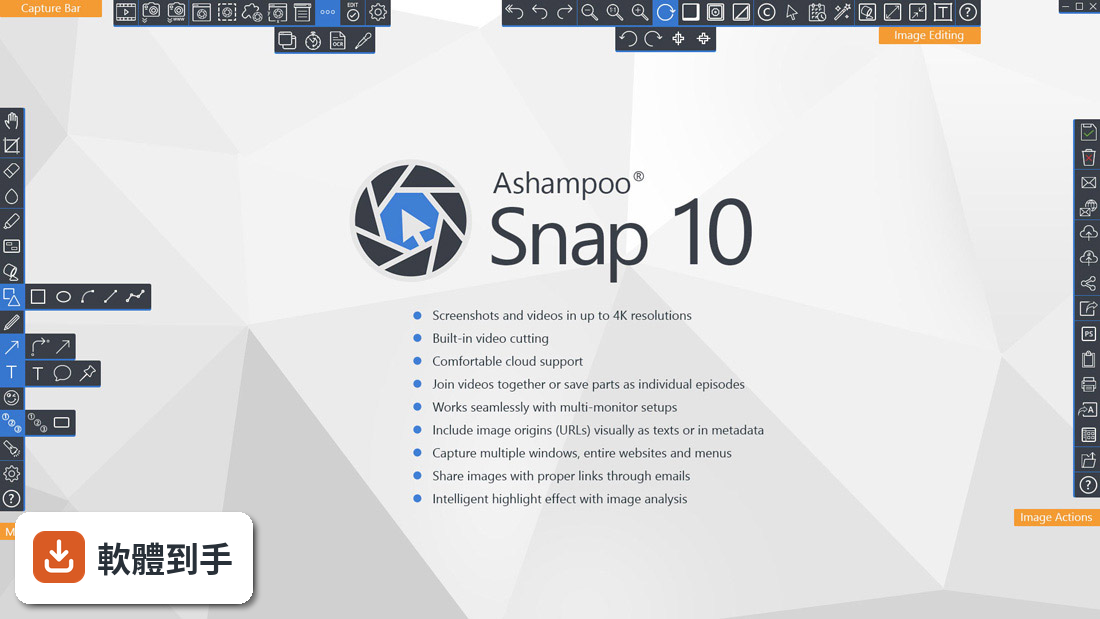
它是一套 Windows 上的螢幕截圖與錄影工具。截圖方面,可以抓全螢幕、單一視窗、特定區域,也支援橢圓形選取、捲動長網頁自動拼接,還有計時器排程。錄影方面,可以錄製螢幕操作並收錄系統或麥克風聲音,畫質最高到 4K。截圖或錄完之後,內建編輯器可以加箭頭、文字、編號、模糊、浮水印,也能裁剪影片、輸出 GIF,不需要再另外開其他軟體處理。
02它跟 Windows 內建的剪取工具和 Xbox Game Bar 差在哪裡?
內建工具只能做最基本的矩形截圖和錄影,截完之後沒有編輯功能,錄影也不能標註。Snap 的差別在於「捕捉和說明是同一件事」:截圖當下就能用繪圖工具在畫面上直接標註,錄影時可以即時顯示滑鼠點擊和鍵盤按鍵,事後還能剪掉多餘片段。如果你只是偶爾截一張圖、錄一段不打字幕的畫面,內建工具就夠;但如果你每次截圖都要加工,這套可以省掉來回貼到其他軟體的時間。
03它有所謂的「即時編輯」功能,那是什麼意思?
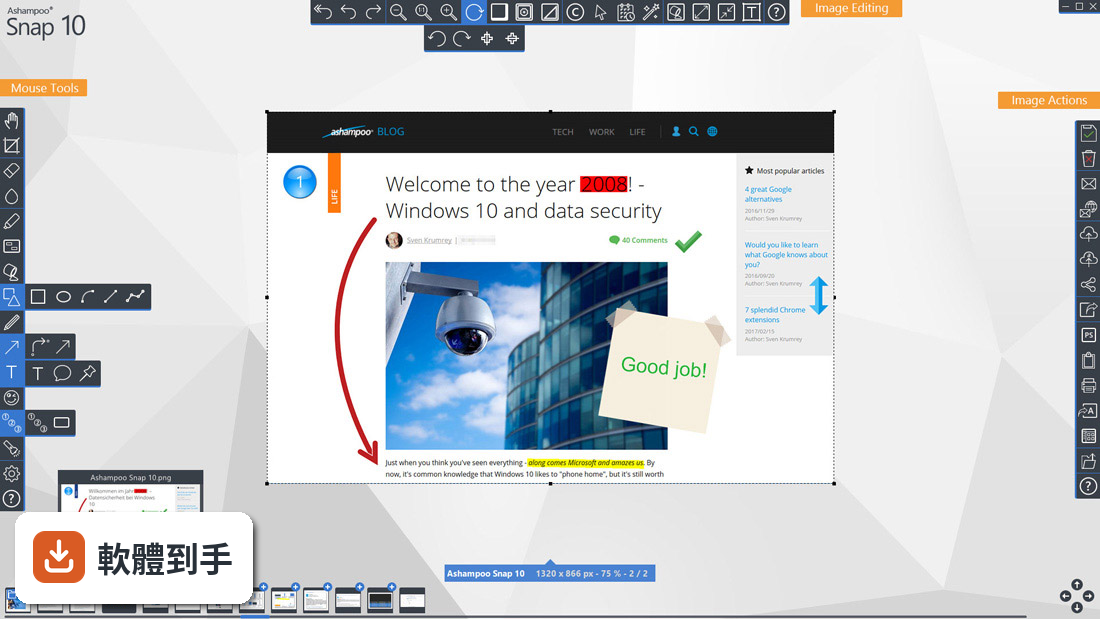
官方說明提到,Snap 可以在截圖之前就先在桌面上畫線、加文字、箭頭或螢光筆,這些標註會一直留在畫面上,之後再按下截圖,把標註一起抓下來。這對做教學或簡報的人來說很實用,因為你不用先截圖、再開編輯器、再慢慢加註解,而是先畫好再說。不過這功能需要一點時間習慣,因為標註會直接顯示在真實桌面上,不是躲在編輯視窗裡。
04它能不能抓捲動的長網頁?要怎麼用?
可以。Snap 支援捲動截圖,會自動往下捲動網頁並把多張截圖拼接成一張長圖。官方也提到可以一次捕捉多個視窗、只抓文字元素,或自動偵測畫面中的元素做一鍵精準截圖。實際使用時,啟動捲動截圖功能後,它會自己處理捲動和拼接,不需要你手動分段截圖再合成。如果你常需要把整個網頁或長文件存成圖片,這功能會比手動拼接省事很多。
05它內建的 OCR 文字辨識,是怎麼運作的?
Snap 的 OCR 是透過 Windows 的語言套件來擴充辨識語言,官方說支援超過 180 種語言。使用方式是在截圖後選取要辨識的區域,它會把圖片中的文字轉成可複製的文字內容。這對要從影片、網頁或文件截圖中擷取文字的人來說很方便,不用重新打字。不過辨識準確率會受到圖片清晰度和字型影響,如果你要辨識的是手寫字或低解析度圖片,效果可能不理想。
06錄影的時候可以同時錄到滑鼠和鍵盤的操作嗎?
可以。Snap 在錄影時可以視覺化顯示滑鼠點擊和鍵盤按鍵,也就是說,你按了什麼鍵、滑鼠點在哪裡,畫面上會即時出現對應的提示。這對錄製軟體教學或操作示範特別有用,觀眾不用猜你剛剛按了什麼。另外,錄影過程中也支援即時加入文字、繪圖或語音旁白,事後不一定要再後製。如果你錄的是遊戲畫面或一般影片,不需要這些提示,也可以關掉。
07這套軟體適合什麼樣的人用?
適合需要頻繁製作操作說明、教學文件、簡報素材的人,例如 MIS 人員寫系統操作手冊、講師錄製線上課程、客服回報 bug 時附上圖文步驟。它的價值在於「截圖和標註是一體的」,對每天都要產出好幾張說明圖的人來說,能省下不少來回切換軟體的時間。另外,如果你在多螢幕環境工作,不同螢幕解析度和 DPI 設定不同,Snap 會自動適應顯示設定,這對有多螢幕需求的人也是加分項。
08它跟 ShareX、Greenshot 這些免費開源工具比起來,有什麼不同?
ShareX 和 Greenshot 都是免費工具,ShareX 功能非常豐富,支援上傳到各種圖床、OCR、錄影等,Greenshot 則以輕量著稱。Snap 是付費軟體(試用版),它的優勢在於介面整合度較高,截圖、編輯、錄影、輸出都在同一個流程裡完成,而且官方持續更新。ShareX 功能雖多,但介面比較雜亂,學習曲線較陡。如果你只需要基本截圖和標註,Greenshot 免費就夠;如果你想要一體化的操作體驗且願意付費,Snap 可以考慮。
09它的介面只有英文,對不熟英文的人會很難上手嗎?
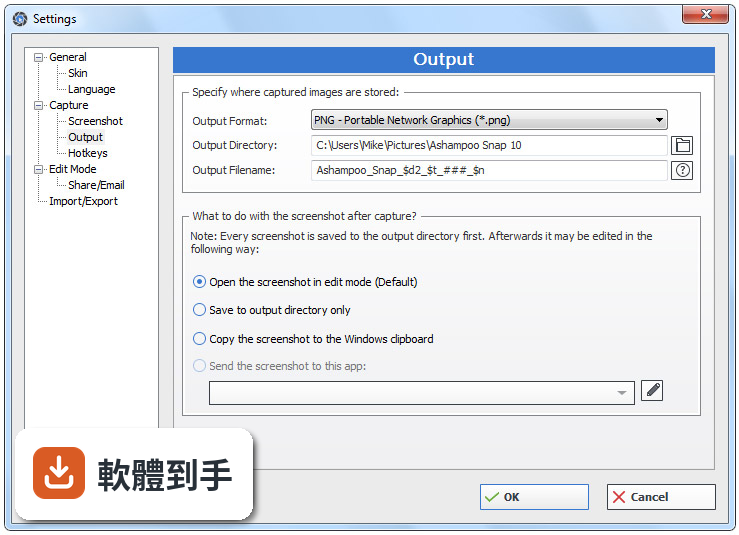
官方介面語系只有 English,沒有中文。截圖和錄影的主要操作按鈕不算複雜,但進階功能如 OCR 設定、影片輸出選項、浮水印設定等,都需要閱讀英文介面。如果你對英文介面不熟悉,建議先下載試用版實際操作看看,確認自己能不能接受。另外,它的官方功能說明也是英文,遇到問題時要找參考資料也以英文為主。如果英文是你很大的障礙,可以考慮有中文介面的替代軟體。
10它有沒有免費版?還是只能付費?
它的授權型式是 Trial,也就是試用版,不是免費軟體。試用版通常有功能限制或使用期限,具體限制內容官方沒有在資料中說明,需要下載後自行確認。如果你只是偶爾截圖,不一定要買付費版,可以先用試用版評估;但如果你每天都要用,且需要 OCR、影片剪輯、雲端上傳這些進階功能,就可能需要付費購買授權。建議先下載試用版,確認功能符合需求再決定。
11我已經有在用其他截圖工具了,還有必要換成這套嗎?
如果你目前的工具已經能滿足需求,就不一定要換。Snap 的優勢在於整合了截圖、錄影、編輯、OCR、雲端上傳,但如果你只用得到其中一兩個功能,且現有工具已經夠用,換軟體反而要重新適應。另外,Snap 的評分人數只有 81 人,相較之下 LightShot 有 87 人、ShareX 有 45 人,樣本數都不算多,參考價值有限。建議先列出你常用的功能,再對照試用版實際操作,看它是否真的比現有工具省事。
12它跟其他截圖工具比起來,更新狀況如何?
根據版本紀錄,Snap 最早在 2015 年收錄,最近一次更新距離現在不遠,近 12 個月更新了 4 次,近 24 個月也是 4 次,代表它持續在維護和開發新功能。官方說明中也提到新版強化了即時編輯、OCR 語言擴充、效能改善和介面調整。如果你在意軟體是否持續更新,Snap 這方面看起來是正常的。不過,更新頻率高不代表功能一定符合你的需求,還是要以實際試用為主。
下載與官方連結
ashampoo_snap_7_e7.0.11_sm.exe · 34.87 MB · 連結指向軟體原廠
版本紀錄
- 2026-09-18 Ashampoo Snap Pro 26.0.6 250 MB
- 2026-09-03 Ashampoo Snap Pro 26.0.5 250 MB
- 2026-09-01 Ashampoo Snap Pro 26.0.4 250 MB
再看 5 筆
- 2026-08-20 Ashampoo Snap Pro 26.0.3 250 MB
- 2026-08-16 Ashampoo Snap 17.0.6 219 MB
- 2023-04-03 Ashampoo Snap 15.0.5
- 2023-03-07 SQLBackupAndFTP 12.7.13
- 2023-03-07 Ashampoo Snap 15.0.1
這一版改了什麼
What's new in this version:
Smoother workflow
- Ashampoo Snap 7 uses optimized drawing routines to provide a smoother, rounder look and feel that you will simply love.
Less complexity
- With Ashampoo Snap 7, it takes less clicks to achieve your goals. Save time and boost your productivity.
Smarter work environment
- Ashampoo Snap 7 employs smart background versioning so your original image is never lost and all modifications remain editable. Want to start over? Revert to the original at the click of a button.
More creative freedom
- Ashampoo Snap 7 has all the tools you know and love and improves them. Apply gradients to almost any object, use the new outline style for visual accents, work with curved lines and arrows or 1-click clone objects for simple reuse. Not sure which application window you will later need? Simply use the new "Capture all visible desktop windows as objects" and capture all of them at once. The windows will then be captured into a single project but remain movable and resizable right from within Snap.
Sharing has never been easier
- You no longer require an installed application to email your work, thanks to the integrated support for browser-based email clients. The integration with common file hosting services has also been greatly improved with integrated support for Dropbox, Google Drive and Microsoft Sky Drive. Need an even easier way to share your work? Upload it to Ashampoo Webspace, now with HTML 5 video support, and share a unique Internet link with your friends. Furthermore, Ashampoo Snap 7 features JXR and PSD export with layers for easy processing, e.g. with Adobe Photoshop, for power users.