
這是歷史版本頁面 — 看 Atom 最新版本
Atom 停更了還能拿來寫程式嗎
 Atom 1.42.0 (64-bit)
資料更新 2019-12-16
閱讀約 7 分鐘
你正在找一套免費、開源的程式碼編輯器,聽說 Atom 可以裝套件、改主題,把介面調成自己習慣的樣子。你下載安裝後,打開發現整個介面都是英文,又聽說這套軟體已經很久沒有更新,心裡開始猶豫:花時間熟悉它,會不會白費力氣?你只是想找一個能寫程式、不會一直打斷你的工具,卻卡在「該不該繼續用下去」的關卡。
一般人遇到這種狀況,直覺是換一套還在積極更新的編輯器,例如 Visual Studio Code 或 Sublime Text。但 Atom 的定位本來就不是「裝了就好」,而是「你可以把它改造成你想要的樣子」。它的切入點是:如果你願意花時間裝套件、調設定,它可以變成一套貼近你工作流程的工具;如果你不想折騰,它預設也能直接拿來寫程式。問題只在於,你屬於哪一種使用者。
01Atom 是什麼?它主要能拿來做什麼?
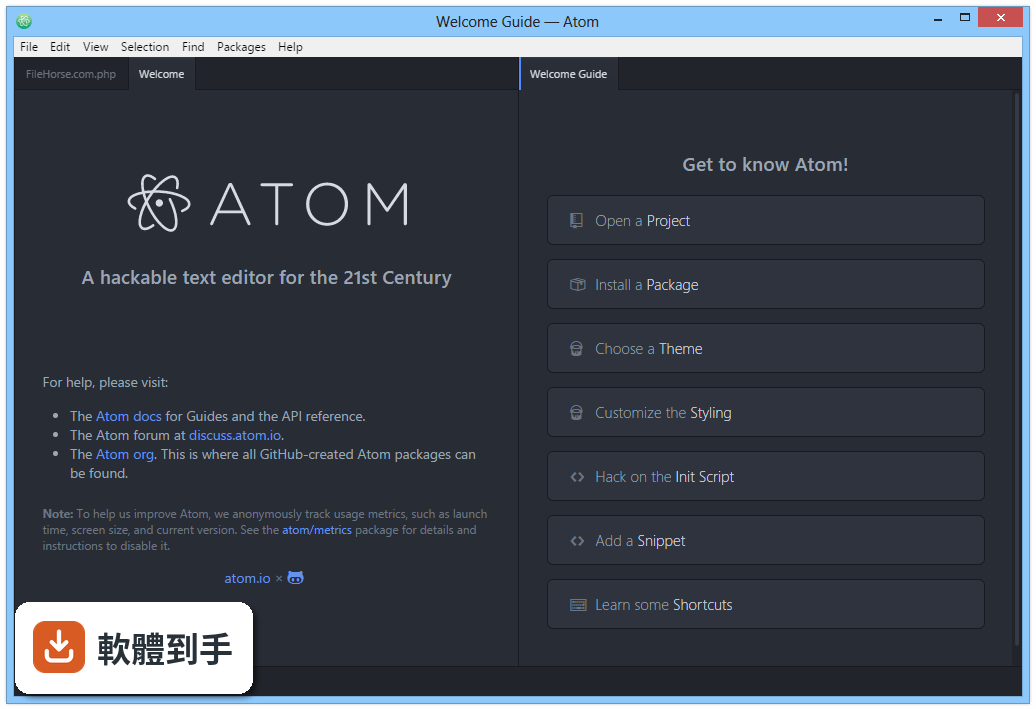
tom 是一套由 GitHub 開發的免費開源程式碼編輯器,以 Electron 為底,用 HTML、JavaScript、CSS 打造。它可以用來寫各種程式語言,內建檔案瀏覽器、多窗格分割、智慧自動補全、尋找取代等功能。你也可以透過安裝社群套件,加入語法檢查、版本控制整合、額外語言支援等能力。對一般開發者來說,它就是一套可以日常寫程式的桌面編輯器。
02這套軟體的擴充套件是怎麼運作的?
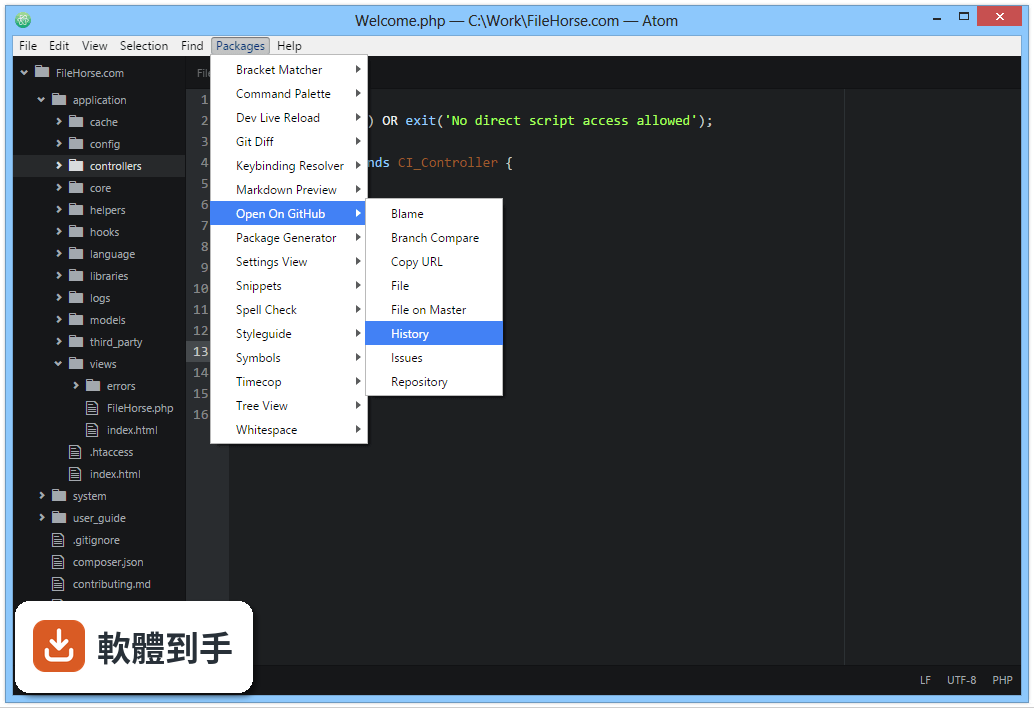
tom 內建套件管理員,你可以在軟體裡直接搜尋、安裝社群開發的套件,不需要另外下載檔案。套件可以新增功能,例如 linting、Git 整合、語言支援等。如果你有能力,也可以自己從零寫一個套件,發布給其他人使用。它的介面外觀則可用 CSS 或 Less 調整,主題也能自己製作或安裝社群版本。擴充的彈性很大,但前提是你願意花時間摸索。
03它的自動補全功能是怎麼幫助寫程式的?
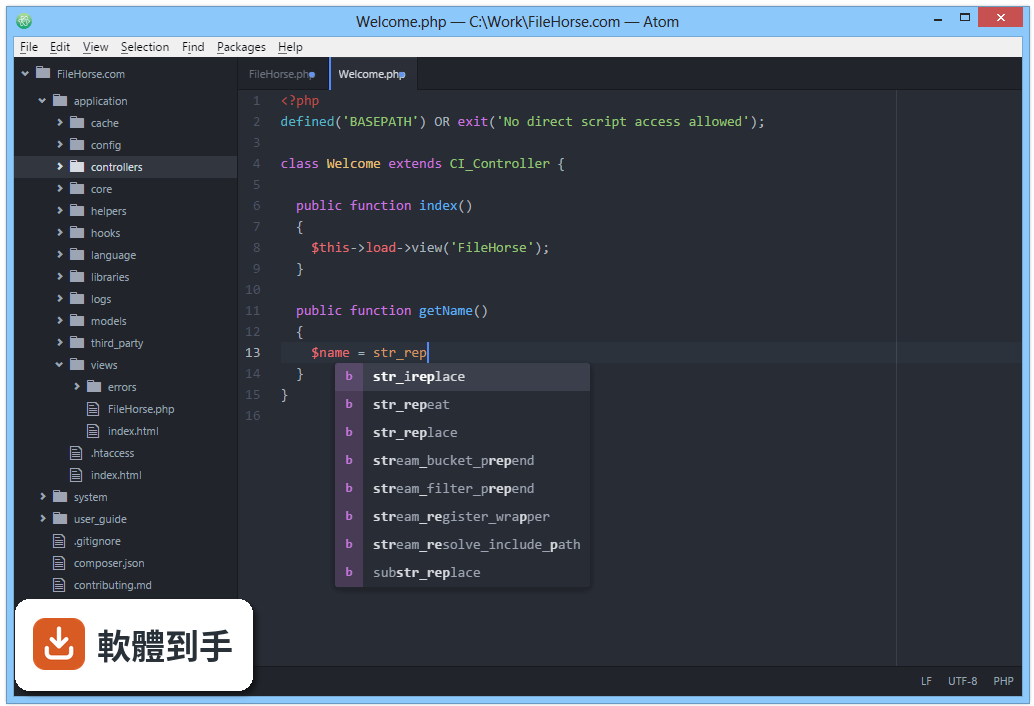
tom 的自動補全會在輸入時建議程式碼片段或補齊內容,目的是加快開發速度、減少打錯字的機會。它會根據你的編碼習慣逐漸調整建議,讓預測愈來愈貼近你的寫法。不過它不像某些編輯器有內建 AI 輔助,建議的準確度還是取決於你安裝的語言套件和專案內容。如果你寫的是冷門語言,可能需要另外找對應的補全套件來加強。
04可以同時開多個檔案或專案來比對嗎?
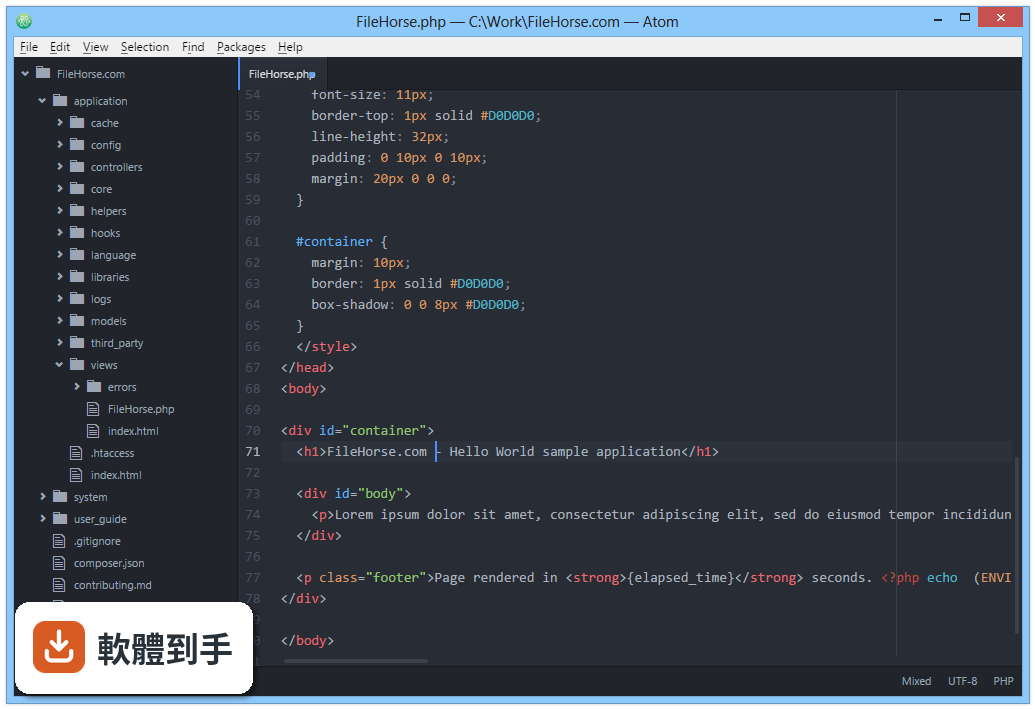
可以。Atom 支援多窗格分割,你可以把介面切成好幾個區塊,同時檢視和編輯不同檔案。檔案系統瀏覽器可以開啟單一檔案、整個專案,甚至一次開多個專案在同一個視窗。這在比對程式碼、跨檔案重構時很方便。不過窗格開太多會壓縮編輯空間,在螢幕不夠大的情況下,實際使用體驗會打折扣。
05它有沒有多人協作的功能?
有。Atom 透過 Teletype 套件支援即時協作,多位開發者可以同時編輯同一個檔案,適合遠端配對或教學。需要另外安裝這個套件才能使用,不是預設功能。要注意的是,Teletype 的運作需要網路連線,而且它依賴 Atom 的架構,在軟體本身停止更新後,這項功能是否還能順暢運作,需要自行測試確認。
06這套軟體適合什麼樣的人用?
適合喜歡自己動手調整工具的人。如果你享受安裝套件、改主題、把編輯器調成自己習慣的樣貌,Atom 的開放架構會讓你覺得有趣。它也適合不想被廠商綁住、偏好開源軟體的使用者。另外,如果你只是要寫 HTML、CSS、JavaScript 等網頁語言,Atom 預設就有基本支援,不用額外設定就能開始寫。但如果你追求開箱即用、不想花時間設定,它可能不是最省事的選擇。
07它和 Visual Studio Code 比起來,哪個比較多人用?
以評分人數來看,Atom 在收錄的資料中有 277 人評分,而 Visual Studio Code 沒有出現在這份比較名單中。功能相近的軟體如 Brackets 有 189 人評分,Aptana Studio 有 31 人。評分人數多寡可以反映社群的活躍程度,但不等於品質好壞。如果你在意的是套件生態和更新頻率,Visual Studio Code 目前確實有更龐大的使用者基礎,這點你可以自行比較。
08這套軟體會不會很吃系統資源?
官方說明中承認,Atom 比起輕量級編輯器可能消耗更多系統資源。這是因為它建立在 Electron 架構上,等於同時跑一個瀏覽器核心。如果你電腦記憶體不大,同時開多個專案或大型檔案時,可能會感到遲鈍。官方表示有持續改善效能,但資料顯示近兩年幾乎沒有更新,效能改善的幅度有限。如果你的硬體較舊,建議先安裝測試看看跑不跑得動。
09拿它來寫大型專案適合嗎?
官方說法指出,Atom 有能力處理大型專案,但在這種情境下效能可能受到影響。如果你的專案包含大量檔案、複雜的依賴關係,開啟或搜尋時可能會變慢。官方建議在這種情況下,要評估專案需求,考慮其他專門為大型開發設計的編輯器。如果你主要寫小型或中型專案,Atom 的表現還在可接受範圍,但大型專案就要謹慎評估。
10這套軟體是不是已經停止更新了?還能放心用嗎?
從版本紀錄來看,Atom 收錄了 20 個版本,最早是 2019 年,最近一次是 2025 年,但近 12 個月更新次數是 0,近 24 個月只有 1 次。這代表它已經進入幾乎停滯的狀態。這不代表軟體立刻不能用,但意味著安全性漏洞或新作業系統的相容性問題可能不會被修復。如果你用它寫的是個人專案、不涉及敏感資料,風險相對低;如果是工作用途,就要考慮長期維護的問題。
11安裝和設定會不會很麻煩?
安裝過程很直接,到官方網站下載對應作業系統的安裝檔,執行後照著指示就能完成。它也提供免安裝的攜帶版,適合不想安裝的人。第一次打開會看到歡迎畫面,可以新增專案、開啟檔案或從 GitHub 複製儲存庫。預設就有四種 UI 主題和八種語法主題,深色淺色都有,不用設定就能開始寫。如果你要調整細節,再進設定選單慢慢改。
12這套軟體有中文介面嗎?
根據收錄的資料,Atom 的介面語系是英文,沒有提供繁體中文介面。如果你不習慣英文介面,可以嘗試安裝社群製作的中文語言套件,但這類套件的維護狀況和翻譯完整度需要自行確認。另外,Atom 的官方文件和社群討論大多以英文為主,如果你對英文閱讀不熟悉,遇到問題時找資料會比較吃力。這點在決定使用前要先想清楚。
下載與官方連結
AtomSetup-x64.exe · 180 MB · 連結指向軟體原廠
版本紀錄
- 2025-07-25 Atom 1.60.0 (64-bit) 190 MB
- 2022-02-09 Atom 1.59.0 (64-bit) 190 MB
- 2021-07-27 Atom 1.58.0 (64-bit) 190 MB
再看 5 筆
- 2021-05-11 Atom 1.57.0 (64-bit) 190 MB
- 2021-04-14 Atom 1.56.0 (64-bit) 189 MB
- 2021-03-09 Atom 1.55.0 (64-bit) 182 MB
- 2021-01-14 Atom 1.54.0 (64-bit) 181 MB
- 2020-11-10 Atom 1.53.0 (64-bit) 180 MB