
這是歷史版本頁面 — 看 BleachBit 最新版本
電腦垃圾清不乾淨又怕刪錯?BleachBit 怎麼幫你清
 BleachBit 2.2
資料更新 2019-03-20
閱讀約 8 分鐘
電腦用久了,磁碟空間一點點變少,瀏覽器開網頁越來越慢,系統偶爾還會跳出“磁碟空間不足”的提示。你想清理一下,但開啟那些臨時資料夾、快取目錄,看到一堆看不懂的檔案,根本不知道哪些能刪、哪些刪了會讓軟體出問題。尤其是那些藏在深處的登入記錄、cookie、暫存檔,手動找根本找不完,放著不管又覺得隱私好像被留在電腦裡。
一般人習慣用系統自帶的磁碟清理,或是裝個“最佳化大師”之類的工具一鍵清理。但系統自帶工具能清的專案很有限,很多第三方軟體的快取和記錄根本碰不到;而那種一鍵清理的工具,常常連問都不問就刪掉一堆東西,有時候連你還在用的軟體設定都一起清掉了,反而更麻煩。這類工具的切入點是:把清理專案按應用程式分門別類列出來,每一項都寫清楚是什麼、刪了會怎樣,讓你先預覽再決定,而不是閉著眼睛全刪。
01BleachBit 到底能清哪些東西?
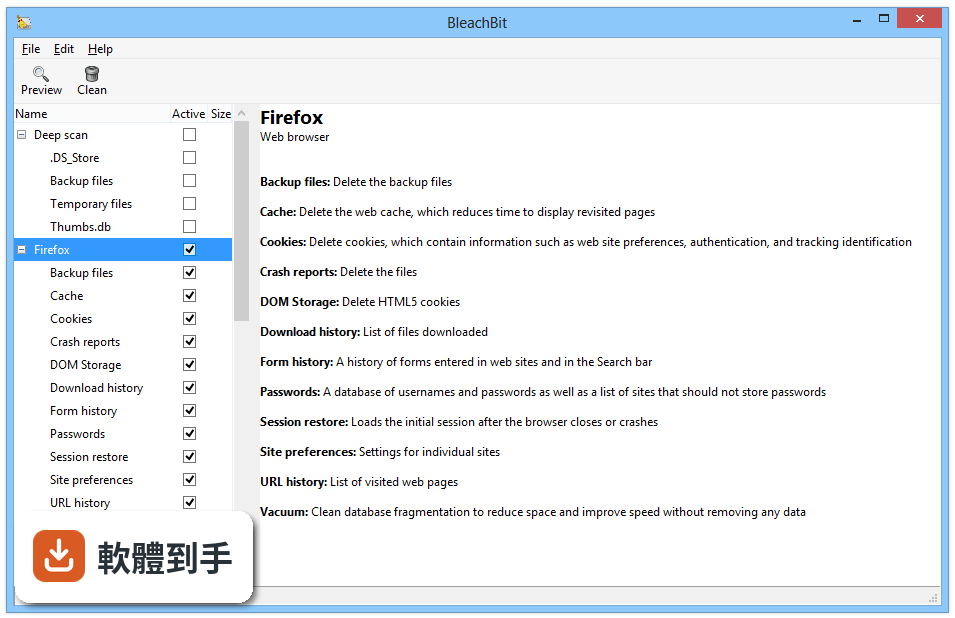
它主要清兩類東西:一是釋放磁碟空間,包括瀏覽器快取、暫存檔案、日誌、cookie、上網紀錄;二是維護隱私,把那些你未必知道存在、但確實留在電腦裡的垃圾資料找出來。官方說明提到它支援上千種應用程式,包括 Firefox、Edge、Chrome、Opera、Safari 等常見瀏覽器,也有 Adobe Flash 這類外掛的清理專案。每個應用程式在軟體裡是一個獨立的“cleaner”,底下再細分快取、cookie、日誌等選項,你可以勾選要清哪些。
02它怎麼避免我刪掉不該刪的檔案?
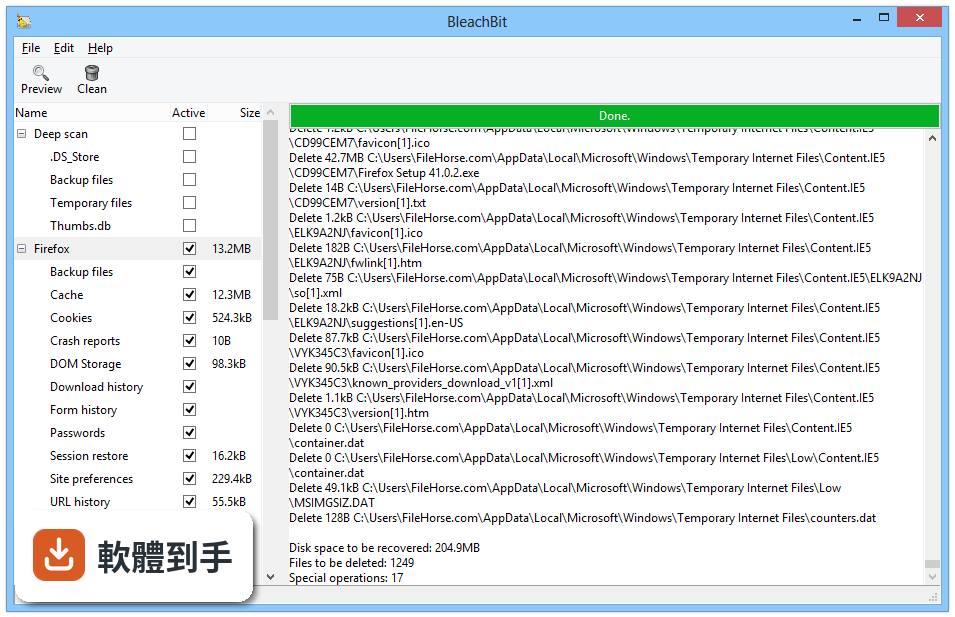
它設計了一個“先預覽再刪除”的流程。你勾選要清理的專案後,先按 Preview,它會列出即將刪除的檔案清單,你可以逐項檢查,把不想刪的取消勾選,最後再按 Clean 執行。每個清理選項旁邊都有說明文字,告訴你這個專案是什麼、刪了會有什麼影響。官方也提醒,如果勾選時不夠小心,確實可能刪掉需要的檔案,所以預覽這一步不是擺設,建議每次都看一下清單再動手。
03它能不能把檔案徹底刪掉、救不回來那種?
可以。它有一個 Shred Files 功能,專門用來徹底抹除檔案,防止資料被複原。官方說明是“shred files to hide their contents and prevent data recovery”,也就是說,如果你有桌面上的試算表之類不想讓人看到的檔案,可以用這個功能把它抹掉,而不是丟進資源回收筒。另外它還有 Wipe Free Space 功能,可以把磁碟剩餘空間覆寫一遍,目的是隱藏之前被其他軟體刪除、但可能還殘留痕跡的檔案資料。
04它能不能清瀏覽器的記錄和 cookie?
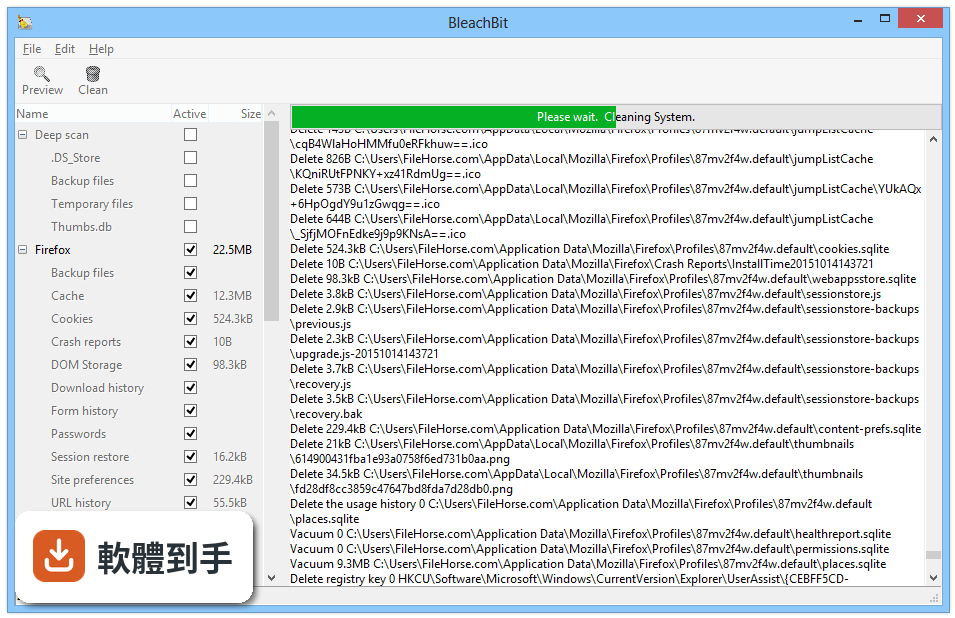
能。瀏覽器是它主要的清理物件之一,Firefox、Edge、Chrome、Opera、Safari 都在支援清單裡。每個瀏覽器底下會細分上網紀錄、cookie、快取、登入狀態等不同專案,你可以只清 cookie 而保留書籤,也可以全部一起清。另外它特別提到 vacuuming Firefox 這個功能,意思是整理 Firefox 的資料庫,讓瀏覽器運作變快,這算是它比較特別的一項。
05我不想安裝,能不能直接免安裝用?
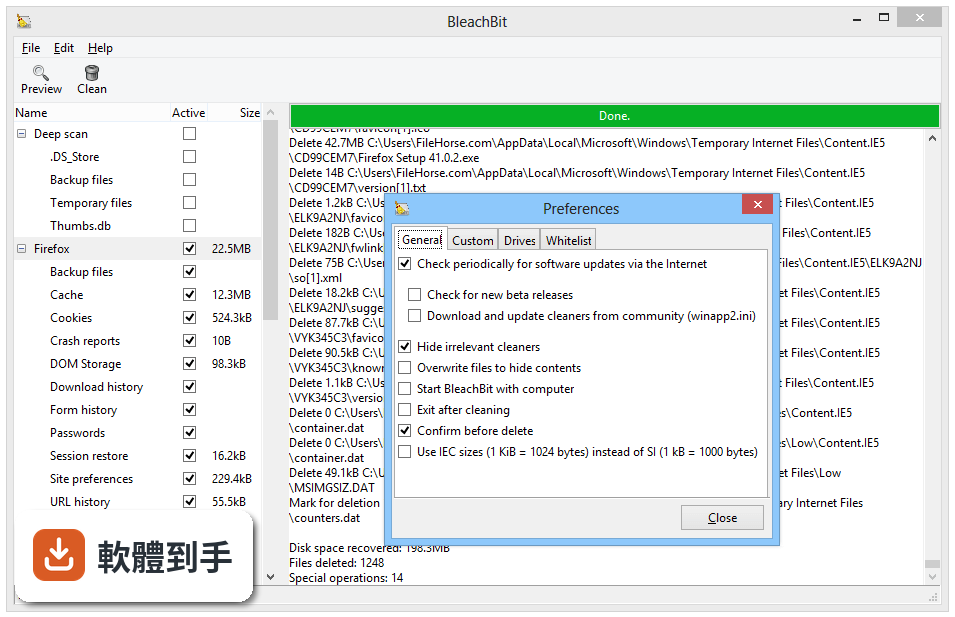
可以。官方說明裡明確提到有 Portable app for Windows,也就是便攜版,不用安裝就能執行。這對隨身碟攜帶、或是公司電腦不能裝軟體的情況來說比較方便。另外它也有命令列介面(command-line interface),可以寫指令碼自動化執行清理,適合進階使用者或系統管理員。不過要注意,便攜版雖然不用安裝,但執行時還是需要管理員許可權才能完整清理系統區域。
06這軟體適合什麼樣的人用?
適合兩種人:一是電腦空間不夠、想清垃圾但又怕誤刪的人,因為它的預覽機制讓你在刪之前能看清楚;二是對隱私比較在意、想把瀏覽紀錄和 cookie 徹底清掉的人,它的 shred 和 wipe free space 功能就是針對這個需求。另外,因為它支援命令列和 CleanerML(用 XML 寫清理規則),也適合願意花時間研究、想自己擴充清理專案的人。但如果你只想要“按一下就好”的懶人模式,它可能不太適合。
07我電腦很舊,跑得動嗎?
官方列出的系統需求是:Windows 7 到 11 都可以,處理器 1 GHz 以上,記憶體最少 512 MB(建議 1 GB),硬碟空間 100 MB。以這個規格來看,舊電腦跑起來應該沒問題。不過要注意,它支援的系統是 Windows 7 到 11,如果你的系統比 Windows 7 還舊,官方沒有提供相關資訊,需要自行確認能不能用。另外,清理時如果勾選太多專案,預覽和刪除的過程可能會花一點時間,但這是正常的。
08我英文不好,介面只有英文會不會很難用?
官方說明提到它除了美式英文之外,還翻譯成 64 種語言,但你的資料裡介面語系只寫了 English,所以不確定繁體中文是否包含在那 64 種裡。如果實際安裝後只有英文,操作上確實需要一點英文基礎,因為每個清理選項都有說明文字,看不懂的話很難判斷該不該勾。不過它的操作流程不算複雜——勾選、預覽、刪除——就算英文不好,靠這幾個步驟的圖示和位置也能勉強操作,但建議先找一台電腦試裝看看,確認你能接受英文介面再正式使用。
09它能自動定時清理嗎?
官方功能說明裡沒有提到自動或排程清理的功能,資料裡也沒有相關敘述。也就是說,它需要你手動開啟、勾選、按預覽、按刪除,沒辦法設定成“每週自動清一次”。如果你需要定時自動清理,可能要搭配 Windows 的工作排程器,用它的命令列介面去寫指令碼,但這需要自己研究設定,官方沒有提供現成的排程功能。如果你不想花這個功夫,可以考慮其他有自動清理功能的軟體。
10它有沒有備份功能,刪錯了能還原嗎?
官方功能說明裡明確寫了“No built-in backup or restore feature”,也就是說它沒有內建備份或還原功能。刪掉的檔案不會進資源回收筒,也沒有地方可以讓你反悔。所以使用上要特別小心,尤其是勾選系統專案或你不熟悉的應用程式時,建議先用預覽功能看清楚清單,不確定的專案就不要勾。如果你需要能還原的清理工具,這款可能不適合你,或者你要自己先做系統備份再使用。
11它評分人數才 64 人,是不是很少人用?
你的資料顯示它目前有 64 人評分,分數是 7.3/10。跟其他類似軟體相比,Wise Disk Cleaner 有 181 人評分、HDCleaner 有 199 人、PrivaZer 有 248 人,它的評分人數確實比較少。這可能代表它在一般使用者間的知名度不如那些軟體,但不代表它不好用——它更新還算頻繁,近兩年有 8 次更新,而且開源軟體本來就不像商業軟體那樣會大量曝光。如果你在意“很多人用過”這個指標,可以參考評分人數更多的 PrivaZer 或 HDCleaner,但如果你偏好開源、想自己控制清理專案,它還是可以試試看。
下載與官方連結
BleachBit-2.2-setup.exe · 8.85 MB · 連結指向軟體原廠
版本紀錄
- 2026-10-19 BleachBit 6.0.6 14.44 MB
- 2026-10-11 BleachBit 6.0.5 14.36 MB
- 2026-09-09 BleachBit 6.0.4 16.37 MB
再看 5 筆
- 2026-08-18 BleachBit 6.0.3 17.15 MB
- 2026-07-05 BleachBit 6.0.2 16.67 MB
- 2026-04-26 BleachBit 6.0.0 16.82 MB
- 2026-03-17 BleachBit 5.1.0 16.72 MB
- 2025-10-20 BleachBit 5.0.2 15.68 MB