
這是歷史版本頁面 — 看 BlueStacks App Player 最新版本
想在電腦上玩手機遊戲?BlueStacks 能幫你跑 Android App
 BlueStacks App Player BlueStacks 0.8.8.8006 Beta
資料更新 2014-04-22
閱讀約 7 分鐘
你手上有一支 Android 手機,但螢幕小、玩遊戲容易發熱,操作起來總覺得卡卡的。你心想,要是這些 App 和遊戲能搬到電腦的大螢幕上跑就好了——用鍵盤滑鼠操作、畫面更清楚、效能也更穩。你開始找方法,卻發現手機畫面投射到電腦延遲嚴重,不然就是步驟繁瑣,弄了半天還是沒搞定。
一般人遇到這個狀況,第一個想到的是把手機畫面鏡射到電腦,但延遲和畫質往往不理想;也有人去買一台便宜的 Android 裝置專門跑遊戲,但多花錢又佔空間。這類問題的切入點,其實是「模擬」——在電腦上建立一個 Android 執行環境,讓手機的 App 和遊戲直接跑在 Windows 裡,不需要另外準備一支手機。這樣一來,你原本在手機上用的東西,都能在電腦上繼續用。
01BlueStacks 到底能幹嘛?跟手機模擬器有什麼不一樣?
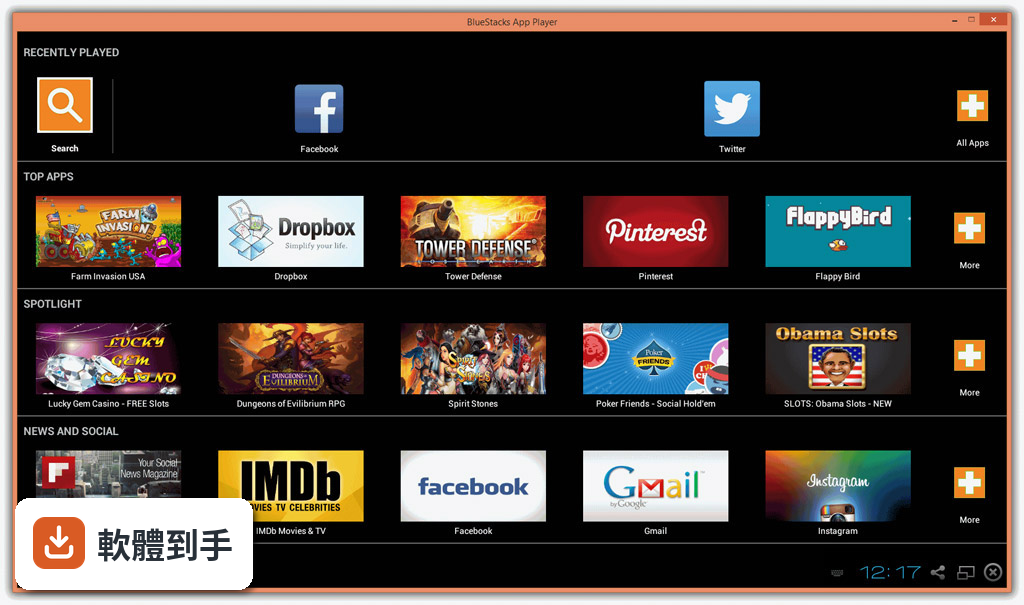
BlueStacks 是一套 Android 模擬器,讓你在 Windows 電腦上直接安裝並執行 Android 的 App 和遊戲。它內建 Google Play 商店,可以搜尋下載應用程式,也能從手機同步已安裝的 App。跟其他模擬器相比,它強調遊戲效能,提供高幀率、高畫質和鍵盤滑鼠控制,適合想把手機遊戲搬到電腦上玩的人。
02在電腦上跑手機遊戲,用鍵盤滑鼠真的能玩嗎?
可以。BlueStacks 提供預設的遊戲控制配置,也允許你自行設定按鍵對應,把觸控操作改成鍵盤和滑鼠。射擊遊戲有「射擊模式」輔助瞄準,MOBA 遊戲有「MOBA 模式」讓你用滑鼠移動角色、施放技能。另外還有「智慧控制」功能,會在射擊遊戲中自動鎖定或釋放游標,減少操作上的卡頓感。
03我想同時開兩個遊戲帳號,這套軟體辦得到嗎?
辦得到。BlueStacks 支援多開(Multi-Instance),可以同時執行多個模擬器實例,每個實例各自獨立,你可以分別登入不同帳號。它還有「多開同步」功能,能把你在一個實例中的操作同步複製到其他實例,省去重複操作的麻煩。不過同時開多個實例會明顯增加電腦的資源消耗,建議先確認你的記憶體和處理器夠不夠力。
04手機上的 App 一定要重新下載嗎?能不能直接從手機搬過來?
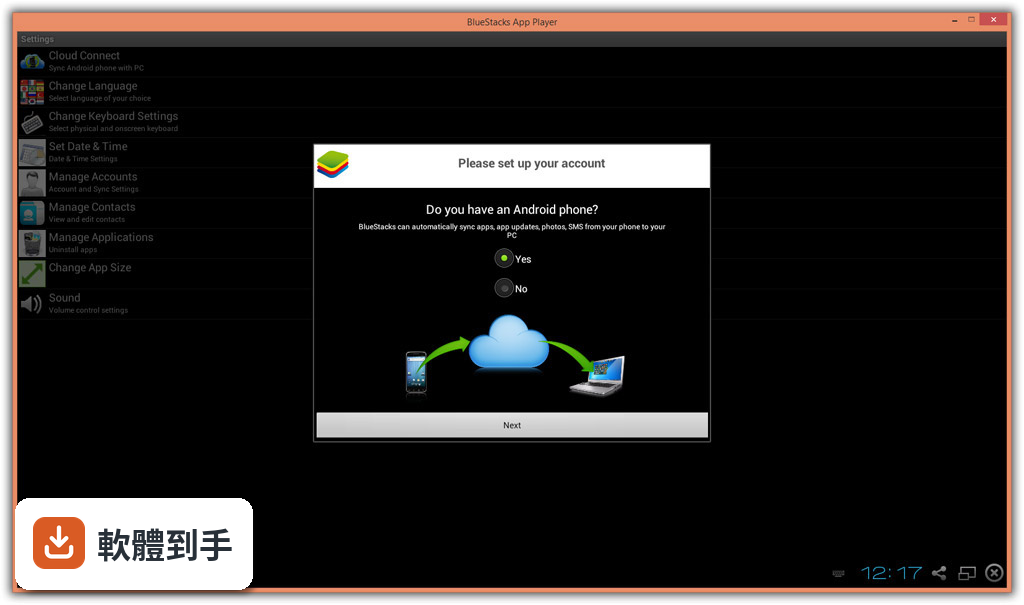
不用全部重新下載。BlueStacks 內建 Google Play 商店,可以直接搜尋安裝你需要的 App。另外它提供 Cloud Connect 功能,可以從手機同步已安裝的應用程式清單。不過要注意,不是所有手機 App 都適合在模擬器上跑,有些 App 會偵測模擬器環境而拒絕執行,這點需要自行測試確認。
05玩遊戲的時候可以錄影或截圖嗎?
可以。BlueStacks 內建錄影和截圖功能,錄影可以記錄你的遊戲過程,截圖則能隨時拍下遊戲畫面。這對想分享遊戲片段或記錄攻略的人來說很方便,不需要另外安裝錄影軟體。錄影的畫質和流暢度會受到電腦效能的影響,如果電腦不夠強,錄影時可能會有掉幀的情況。
06我的電腦是舊筆電,跑得動這套軟體嗎?
這要看你的硬體規格。BlueStacks 官方建議使用 Windows 10 或 Windows 11、多核心處理器、獨立顯示卡,以及至少 8GB 記憶體。如果你的電腦規格低於這個標準,執行遊戲時可能會卡頓或閃退。另外,模擬器本身會佔用不少系統資源,如果你同時開多個實例或跑高效能遊戲,舊電腦會明顯感到吃力。
07手機壞了,可以用這套軟體繼續用原本的 App 嗎?
可以,但有條件。只要你的 App 有登入帳號的機制(例如 Telegram、Evernote),在 BlueStacks 上安裝並登入後就能繼續使用。但如果你原本手機上的 App 沒有雲端備份或帳號綁定,資料可能無法轉移。另外,BlueStacks 的介面是英文的,對不熟悉英文操作介面的人來說,初期可能需要花點時間適應。
08這套軟體免費嗎?還是要付錢?
BlueStacks 可以免費下載和使用,但同時也提供付費版本,付費版會解鎖額外功能。免費版已經涵蓋基本的多開、鍵盤映射、錄影等功能,對一般使用者來說相當夠用。付費版的具體差異和價格,官方網站有說明,建議直接上官網確認最新資訊,因為價格和功能可能會隨時間調整。
09介面只有英文,會不會很難操作?
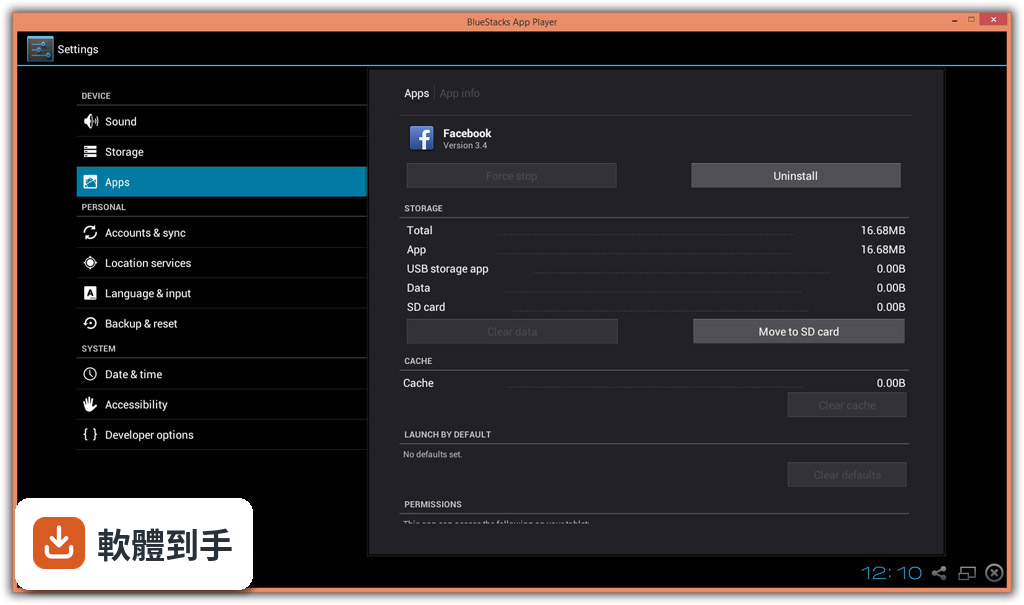
BlueStacks 的介面語系是英文,對不習慣英文介面的人來說確實需要一些時間熟悉。不過它的操作邏輯不算複雜,主要功能都集中在側邊工具列,安裝 App 的流程跟手機上的 Google Play 商店類似。如果你完全無法接受英文介面,可以考慮其他有中文介面的模擬器,例如 Nox App Player 或 MEmu,但那些軟體的使用者評分人數較少,穩定性需要自行評估。
10跟其他 Android 模擬器比起來,BlueStacks 有什麼優勢?
BlueStacks 的評分人數將近五千人,是這幾套模擬器中最多的,代表它的使用者基數較大、討論資料也較豐富。它強調遊戲效能,提供高幀率、高畫質、多開同步、巨集錄製等功能,而且官方宣稱有 Intel、Samsung、Qualcomm、AMD 等廠商投資。不過其他模擬器如 Nox、MEmu 也有各自的特色,建議你可以都裝來試用看看,再決定哪一套比較適合你的電腦和使用習慣。
11這套軟體安全嗎?會不會有資安疑慮?
官方聲稱 BlueStacks 是 100% 安全的,並表示它不是加密貨幣挖礦程式,建議使用者可以透過工作管理員檢查資源消耗來自行確認。不過這畢竟是官方說法,實際情況還是要自己觀察。安裝任何模擬器前,建議先從官方網站下載,避免從不明來源取得修改過的版本,以降低資安風險。
12我只是想跑一般 App,不玩遊戲,適合用這套嗎?
可以,但可能不是最適合的選擇。BlueStacks 的核心功能圍繞在遊戲體驗上,例如高幀率、射擊模式、MOBA 模式等,如果你只是要跑通訊軟體或筆記 App,這些功能用不太到。而且模擬器本身會佔用不少系統資源,如果只是輕度使用,可以考慮其他更輕量的模擬器,或直接用手機就好。
下載與官方連結
前往官方網站 下載 BlueStacks App Player
BlueStacks-SplitInstaller_native.exe · 10 MB · 連結指向軟體原廠
版本紀錄
- 2026-10-28 BlueStacks 10.42.286.1001
- 2026-10-27 BlueStacks 10.42.285.1002
- 2026-10-12 BlueStacks 10.42.285.1001
再看 5 筆
- 2026-10-10 BlueStacks 10.42.280.1002
- 2026-09-29 BlueStacks 10.42.280.1001
- 2026-09-25 BlueStacks 10.42.265.1002
- 2026-09-15 BlueStacks 10.42.265.1001
- 2026-09-11 BlueStacks 10.42.262.1002