
這是歷史版本頁面 — 看 Classic Shell 最新版本
開始功能表不見了?Classic Shell 能幫你找回舊版操作
 Classic Shell 3.6.2
資料更新 2012-10-28
閱讀約 5 分鐘
升級到 Windows 8 或 10 之後,開始功能表變得陌生,磁貼介面佔滿整個畫面,連關機都要多按好幾下。你只是想打開程式、找個檔案,卻得先搞懂新介面的邏輯。尤其是從 Windows 7 升上來的使用者,每天開機面對的就是一個不順手的系統,工作效率直接受影響。
微軟內建的設定只能調整顏色和部分佈局,改不回你習慣的樣式。第三方工具就是為了填補這個缺口而存在——把開始功能表換回經典外觀,同時保留新系統的效能。這類工具的核心做法是取代系統預設的開始按鈕和選單,讓你用熟悉的方式操作電腦,不用重新適應。
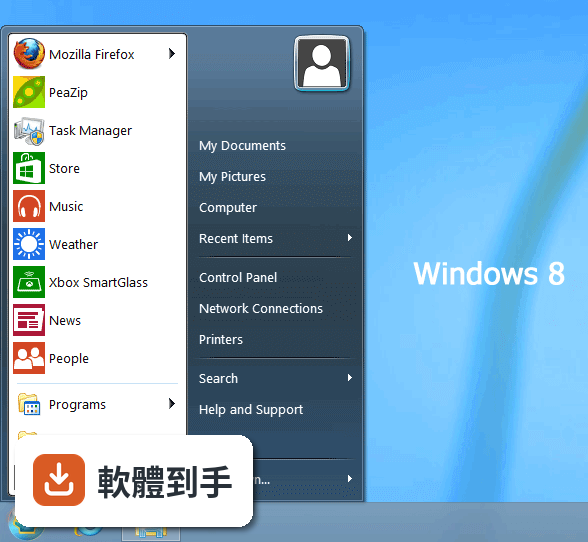
01Classic Shell 裝了之後,開始功能表會變成什麼樣子?
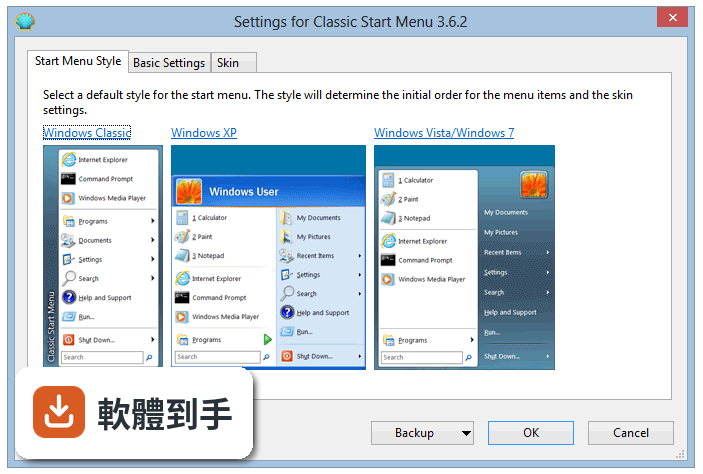
安裝後可以選擇多種樣式,包括 Classic、Two Columns 和 Windows 7 風格。Classic 是模仿 Windows 95 到 Vista 的單欄式選單,Two Columns 是雙欄排列,Windows 7 風格則接近你熟悉的搜尋框加程式列表。選單的外觀、大小和行為都能調整,連開始按鈕的圖示都可以換成舊版的 Windows 旗幟。
02它除了改開始功能表,還有其他功能嗎?
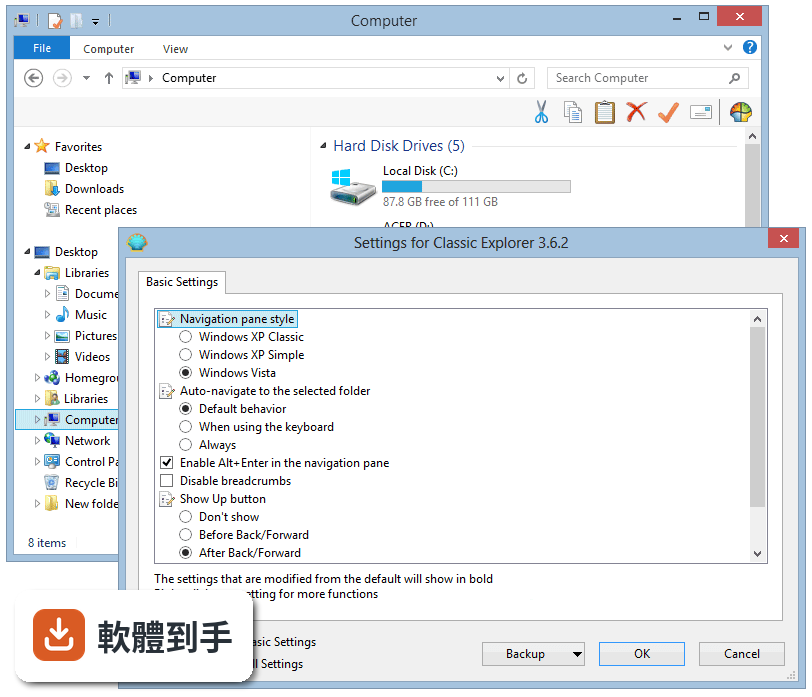
有。它會替 Windows 檔案總管加上工具列和狀態列,可以顯示「上一頁」按鈕,讓檔案瀏覽更順手。另外也支援 Internet Explorer 的標題列和狀態列。搜尋功能也有強化,從開始功能表的搜尋框輸入關鍵字,找程式、設定、檔案和文件的速度會比系統預設更快。
03安裝過程會不會很複雜?
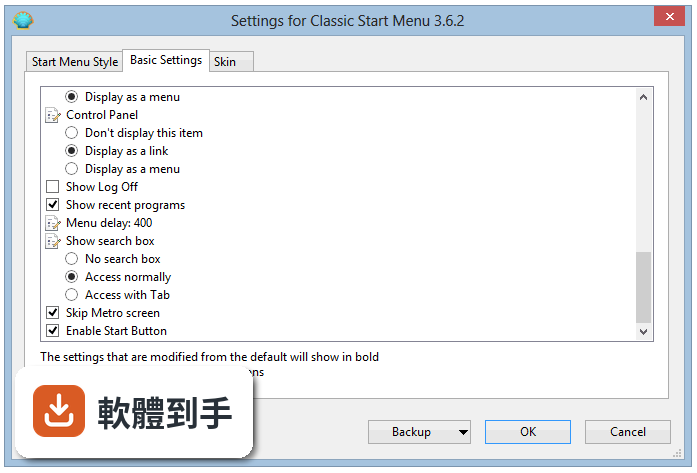
不會。下載安裝檔後執行,照著畫面指示下一步就好。安裝時可以勾選要裝哪些元件,包括 Classic Start Menu、Classic Explorer 和 Classic IE。裝完之後,在開始按鈕上按右鍵選「Settings」,或直接從開始功能表進入設定,就能開始調整。
04它會不會拖慢電腦速度?
官方說明指出這套軟體很輕量,不會明顯影響系統效能。安裝檔只有幾 MB,執行時佔用的資源很少。如果你用的是舊電腦,這點可以放心,它不會像一些桌面美化軟體那樣吃掉大量記憶體。
05介面只有英文,看不懂怎麼辦?
這套軟體的介面確實只有英文,沒有官方中文語系。不過設定選項的用詞不算太難,基本操作如「Start Menu Style」「Search」「Taskbar」都是常見單字。如果你完全看不懂英文,操作上會比較吃力,這點要列入考量。
06什麼樣的人適合用這套軟體?
懷念 Windows 7 或更早版本操作方式的人最適合。特別是每天要大量開啟程式、切換視窗的工作者,熟悉的開始功能表能減少適應成本。另外,對電腦操作不太熟悉的使用者,用回舊版介面也比較不容易迷路,因為選單結構就是以前用習慣的那一套。
07它支援哪些 Windows 版本?
官方列出的支援系統包括 Windows Vista、Windows 7、Windows 8 和 Windows 10,32 位元和 64 位元都有。官方問答提到也相容 Windows 11,但這部分資料沒有詳細說明,如果你用的是 Windows 11,建議先確認再安裝。
08這套軟體還在更新嗎?
官方開發已經停止,最後一次更新停在 2017 年。不過有一群志工接手繼續開發,改名為 Open Shell,功能持續維護。如果你需要長期使用,可以考慮改用 Open Shell,它保留了 Classic Shell 的功能,而且還有在更新。
09什麼情況不該選這套軟體?
如果你用的是 Windows 11,官方支援列表沒有明確包含,而且開發已停止,可能無法保證正常運作。另外,如果你已經習慣 Windows 10 或 11 的原生開始功能表,其實不需要裝這套軟體,它對你來說只是多餘的。還有,如果你需要中文介面,這套軟體幫不上忙。
10它和 Start8、Start10 比起來如何?
這幾套都是做類似的事,但 Classic Shell 是開放原始碼且免費,Start8 和 Start10 是付費軟體。Classic Shell 的評分人數是 99 人,Start8 是 45 人,Start10 也是 99 人,分數都在 8.6 左右。如果你不想花錢,Classic Shell 是可行的選擇,但要注意它已停止開發。
11移除會不會很麻煩?
不會。跟移除一般軟體一樣,到控制台的「程式和功能」或「新增或移除程式」選取 Classic Shell,按移除就好。它不會殘留太多檔案,系統可以恢復到安裝前的狀態。
12下載時要注意什麼?
官方說明建議從官方網站或 FileHorse 下載,避免來路不明的安裝檔。因為這套軟體已經停止開發,網路上可能會有假冒或捆綁其他程式的版本,下載前確認來源比較安全。
下載與官方連結
ClassicShellSetup_3_6_2.exe · 8.38 MB · 連結指向軟體原廠
版本紀錄
- 2017-08-14 Classic Shell 4.3.1
- 2016-07-31 Classic Shell 4.3.0 6.89 MB
- 2015-11-14 Classic Shell 4.2.5 6.65 MB
再看 5 筆
- 2015-08-10 Classic Shell 4.2.4 6.62 MB
- 2015-04-11 Classic Shell 4.2.1 6.29 MB
- 2014-04-20 Classic Shell 4.1.0 6.48 MB
- 2014-04-06 Classic Shell 4.0.6 6.47 MB
- 2014-04-01 Classic Shell 4.0.5 6.47 MB
這一版改了什麼
What's new in this version:
- Added support for jump lists in the main menu
- Added support for displaying and launching Windows Store apps in Windows 8
- Faster skipping of the Metro screen in Windows 8
- Fixed some bugs found in the previous version