
這是歷史版本頁面 — 看 CrystalDiskMark 最新版本
硬碟變慢想測速,CrystalDiskMark能告訴你什麼
 CrystalDiskMark 7.0.0g
資料更新 2019-12-21
閱讀約 7 分鐘
新買的SSD裝上系統,總覺得開機沒比舊硬碟快多少;或是電腦用久了,開個程式要轉好幾圈,懷疑是不是硬碟老化。你想知道問題出在哪,但工作管理員只顯示「磁碟使用率100%」,看不出實際讀寫速度到底是多少。這時候你需要一個能把硬碟速度量化成數字的工具,而不是憑感覺猜。
一般人的習慣是上網找「硬碟測速軟體」,但下載回來的工具常常介面複雜、功能一堆用不到,或是測出來的數字看不懂。這類工具的核心其實很單純:用標準化的讀寫動作去測試儲存裝置,把「順序讀寫」和「隨機讀寫」的速度分別測出來,讓你能比較硬碟的實際表現,也讓「變慢」這件事有具體的數據可以判斷。
01CrystalDiskMark是用來做什麼的?
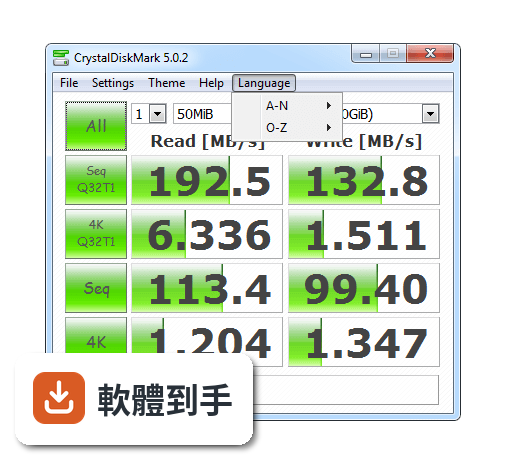
它是一套Windows平台的硬碟效能測試工具,可以測量HDD傳統硬碟、SSD固態硬碟以及其他儲存裝置的讀寫速度。測試分為「順序讀寫」和「隨機讀寫」兩大類,順序讀寫模擬的是複製大檔案這類連續存取,隨機讀寫則接近日常開程式、讀小檔案的實際狀況。測完會得到一組MB/s的數字,代表每秒能讀寫多少百萬位元組。
02測出來的數字要怎麼看,多少才算正常?
數字本身沒有絕對的「正常值」,要看你的硬碟類型。傳統HDD的順序讀寫通常在100到200 MB/s之間,SATA介面的SSD大約500 MB/s上下,NVMe SSD則可以到數千MB/s。重點是拿同類型、同規格的產品來比較,例如你買的是標榜讀取3500 MB/s的NVMe SSD,測出來卻只有1000 MB/s,那就代表可能有問題。隨機讀寫的數字通常遠低於順序讀寫,這是正常的。
03它能不能測外接硬碟或USB隨身碟?
可以。只要外接裝置在Windows裡有被指派磁碟機代號,就能從軟體的下拉選單中選取並進行測試。不過要注意,外接裝置的測速結果會受到傳輸介面的限制,例如USB 2.0的隨身碟測出來的速度上限就是遠低於USB 3.0的。另外,官方說明提到,如果以系統管理員身分執行,網路磁碟機不會顯示在選單中,要測網路磁碟機就必須以一般權限執行。
04測試模式有Peak、Real World、Demo三種,差別在哪?
這三種模式是官方在後期版本加入的。Peak模式測的是裝置在理想狀態下的最大效能,Real World模式模擬的是接近日常使用的混合讀寫情境,Demo模式則是用來展示軟體功能的示範模式。一般使用者如果只是想快速知道硬碟的極限速度,用預設的Peak模式就可以了。Real World模式的數字會比Peak低,因為它更接近實際使用時的負載狀況。
05測試參數像是測試檔案大小、測試次數,需要自己調整嗎?
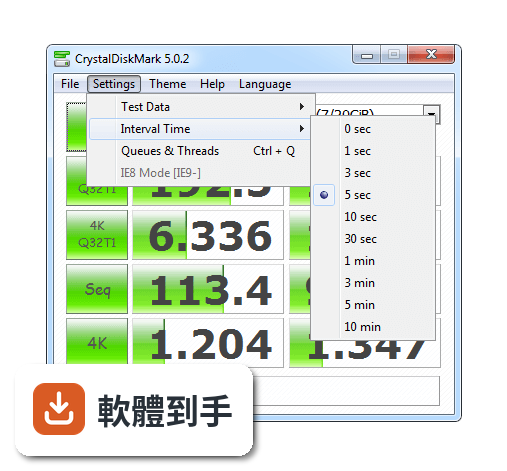
不需要。軟體有預設值,直接按「All」按鈕就會跑完整測試。進階使用者可以自行調整測試檔案的大小和測試次數,例如把測試檔案從1 GiB改成4 GiB,可以觀察大檔案存取時的效能表現。但要注意,測試次數越多、檔案越大,對SSD和USB隨身碟的壽命消耗就越多,官方說明也特別提醒這點,所以不建議頻繁地跑大量測試。
06這套軟體適合什麼樣的人用?
適合三種人:剛買新硬碟想確認效能有沒有達標的人、電腦變慢想判斷是不是硬碟老化的人、以及想比較不同硬碟或不同連接埠速度差異的人。它操作簡單,選好磁碟機、按一下「All」就跑完了,不需要設定複雜的參數。免費、免安裝的版本也能直接從USB隨身碟執行,對偶爾需要檢測硬碟的人來說很方便。
07它支援RAID磁碟陣列嗎?
支援。官方FAQ明確表示可以用來測試RAID組態的效能。如果你組了RAID 0或RAID 5之類的陣列,可以透過這套軟體測量陣列的實際讀寫速度,確認效能是否符合預期。不過要注意,測出來的數字會受到RAID控制器、硬碟數量、陣列類型等因素影響,不同組態之間的數字不能直接拿來比較。
08什麼情況下不該選這套軟體?
如果你需要的是硬碟健康度檢測,例如看SMART資訊、檢查壞軌,這套軟體幫不上忙,它只測效能不測健康。另外它只有Windows版本,macOS或Linux使用者無法使用。介面是英文的,雖然操作簡單,但完全看不懂英文的人可能會卡在選單選項上。最後,如果你需要的是企業級的壓力測試或長時間穩定度測試,這套軟體的功能相對陽春,可能不敷使用。
09它和AS SSD Benchmark、ATTO Disk Benchmark有什麼不同?
這三套都是Windows平台的磁碟測速工具,功能定位相近。AS SSD Benchmark特別針對SSD設計,測試項目包含SSD的壓縮效能和4K對齊檢查;ATTO Disk Benchmark則以不同區塊大小的傳輸測試為主,常被用來測USB裝置或記憶卡。CrystalDiskMark的優勢在於介面簡潔、支援多種測試模式,而且更新頻率較高。三套測出來的數字會因為測試方式不同而有差異,不能直接互相比較。
10測速結果會受到哪些因素影響?
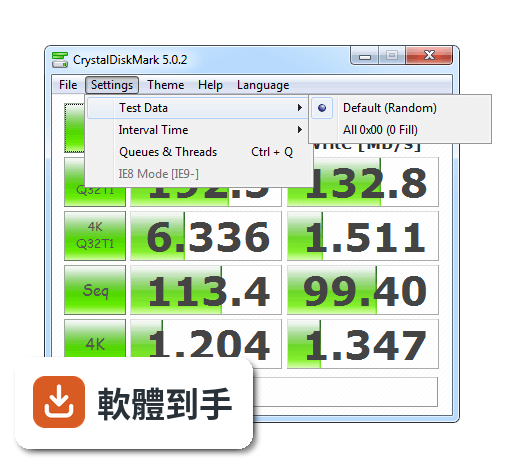
官方說明列舉了幾個主要因素:測試檔案的大小和位置、磁碟的碎片化程度、連接介面(IDE、SATA、RAID、SCSI、NVMe)、CPU速度等。另外,部分SSD的測速結果會受到測試資料型態的影響,例如隨機資料和全零資料的結果可能不同。所以兩次測試之間如果環境有變動,數字有落差是正常的,不用太緊張。
11這套軟體需要安裝嗎?有沒有免安裝版本?
兩種都有。官方提供安裝版和可攜版(Portable Version),可攜版可以直接解壓縮後從USB隨身碟執行,不需要安裝,適合不想在系統裡留下安裝紀錄的人。安裝版的安裝過程很單純,照著畫面指示下一步就好。要注意的是,不同主要版本之間的測速結果不能直接比較,所以如果你之前用舊版測過,換新版後想比較數字,意義不大。
12它支援中文介面嗎?
官方功能說明提到支援多國語言,但這份資料的介面語系欄位標示為English,沒有明確列出是否包含繁體中文。如果你需要中文介面,建議下載後到設定選單裡確認語言選項,或直接到官方網站查詢支援的語言清單。如果沒有中文,這套軟體的操作流程其實很短,選磁碟、按All、看數字,即使全英文也不難上手。
下載與官方連結
CrystalDiskMark7_0_0g.exe · 5.84 MB · 連結指向軟體原廠
版本紀錄
- 2026-05-24 CrystalDiskMark 9.0.3 4.31 MB
- 2026-02-17 CrystalDiskMark 9.0.2 9.35 MB
- 2025-06-20 CrystalDiskMark 9.0.1 9.36 MB
再看 5 筆
- 2025-06-16 CrystalDiskMark 9.0.0 9.11 MB
- 2024-11-21 CrystalDiskMark 8.0.6 4.02 MB
- 2024-02-24 CrystalDiskMark 8.0.5
- 2022-10-30 CrystalDiskMark 8.0.4c
- 2022-07-18 CrystalDiskMark 8.0.4b
這一版改了什麼
What's new in this version:
- Fixed: Does not show a part of font
- Added Shizuku Edition Themes