
這是歷史版本頁面 — 看 doPDF 最新版本
文件要轉PDF卻不想裝付費軟體?doPDF 免費虛擬印表機
 doPDF 10.8.125
資料更新 2020-06-05
閱讀約 6 分鐘
你手上有一份檔案,可能是 Word 報告、Excel 表格,或是網頁內容,需要轉成 PDF 寄給別人或歸檔。但你不想為了這件事去裝 Adobe Acrobat 那種又大又貴的軟體,也不想把檔案丟到線上轉檔網站,怕檔案太大傳不上去,更怕隱私外流。你只想找一個簡單、乾淨、裝了就能用的工具,把檔案變成 PDF,然後繼續做你原本要做的事。
一般人遇到這個狀況,最直覺的做法是開啟線上轉檔網站,但那些網站多半有檔案大小限制,上傳下載也花時間,而且檔案內容等於經過別人的伺服器。另一種做法是裝大型 PDF 編輯軟體,但功能太多、價格太高,對你來說只是殺雞用牛刀。這類工具的切入點,是把自己偽裝成一台「虛擬印表機」——你不需要學新操作,只要在列印時選它當印表機,出來的不是紙,而是一個 PDF 檔案。
01doPDF 是做什麼的?裝了之後要怎麼用?
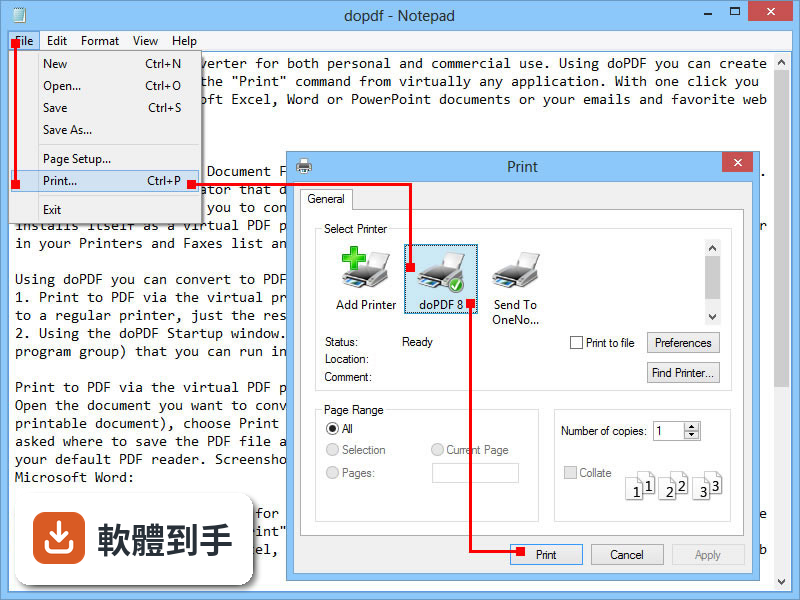
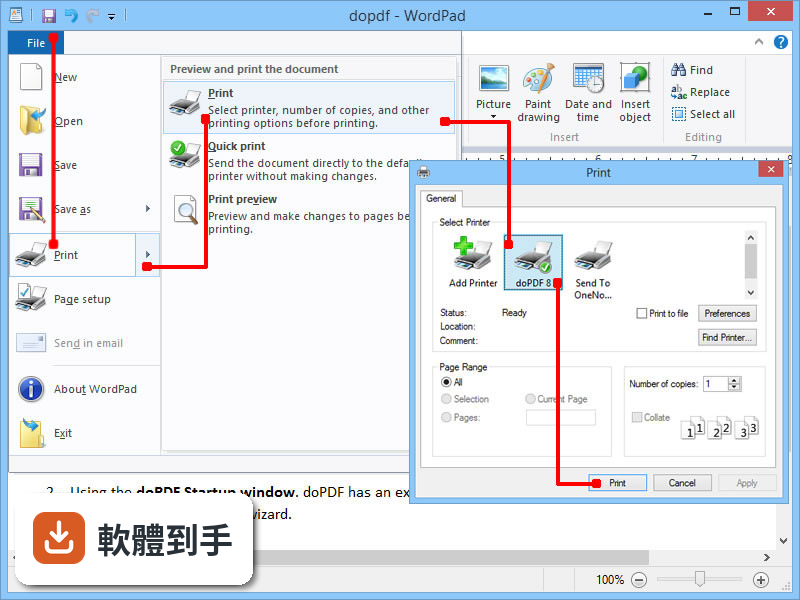
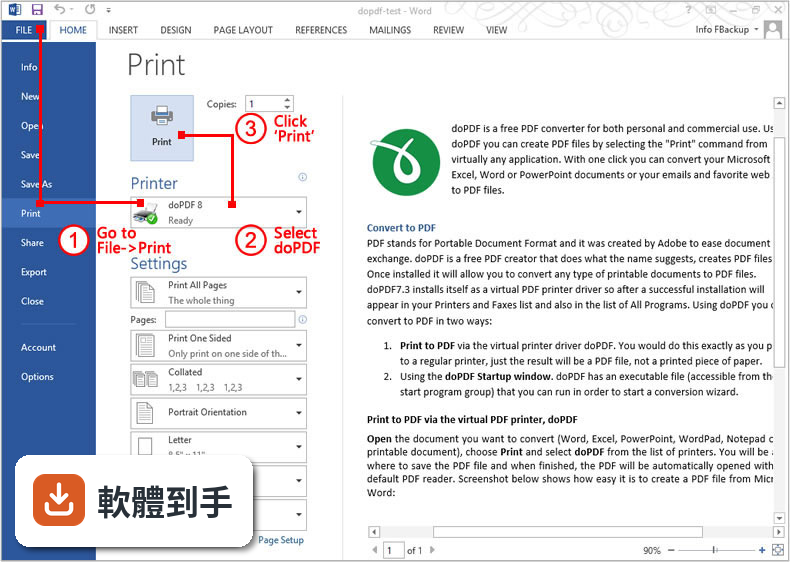
doPDF 是一套免費的 PDF 建立工具,安裝後會以虛擬印表機的形式出現在你的印表機清單裡。使用方式很直接:開啟任何可以列印的檔案,選「列印」,把印表機換成 doPDF,按下確定,它就會跳出視窗讓你選儲存位置,然後把檔案轉成 PDF 檔。不需要另外開啟什麼程式,整個流程跟平常列印一模一樣。
02這套軟體轉出來的 PDF 品質可以自己控制嗎?
可以。doPDF 提供三種輸出預設:高品質(適合拿去印刷)、中等品質(兩者平衡)、較小檔案(適合放網頁)。你可以在轉檔時自己選,不需要每次都用同一種設定。如果你要的是寄給別人看的檔案,選中等或較小檔案就夠了,檔案體積會比高品質小很多,寄信或上傳都比較快。
03轉出來的 PDF 頁面大小可以指定嗎?我有些檔案不是標準 A4。
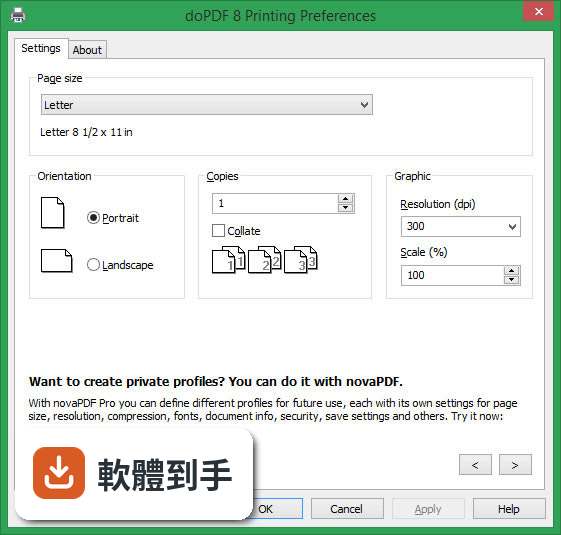
可以。doPDF 內建超過 50 種預設頁面尺寸,包含 A0 到 A6、B4/B5、Letter、Legal、Executive、信封尺寸(DL、C5、B5、Monarch 等),還有 ANSI 和 ARCH 系列。你可以在轉檔時直接選,不需要先改原始檔案的版面。如果你的檔案本來就是特殊尺寸,選對應的預設值就能保持原樣。
04轉檔的時候可以把內容放大縮小嗎?
可以。doPDF 提供圖形縮放功能,可以將輸出內容縮小到原尺寸的 1%,或放大到 400%。如果你有一張很大的海報或工程圖,想縮成 A4 方便傳閱,或反過來把細節放大輸出,都可以在轉檔設定裡調整。不過要注意,放大超過原始解析度時,文字和線條可能會變模糊,這是正常的。
05轉完之後檔案會存到哪裡?每次都問很麻煩。
doPDF 可以設定「永遠使用這個資料夾」,你指定一次之後,之後每次轉檔都會預設存到同一個位置,不用每次重新選。另外它也可以設定轉檔完成後自動用預設的 PDF 閱讀器開啟檔案,方便你馬上檢查轉出來的結果有沒有問題。這兩個選項都在轉檔視窗裡,勾選一次就會記住。
06我常常要把 Word 或 Excel 轉成 PDF,這套軟體有特別支援 Office 嗎?
有。安裝時可以選擇安裝 Microsoft Office 的增益集(add-in),裝了之後,在 Word、Excel、PowerPoint、Publisher、Visio 裡會多一個一鍵轉 PDF 的按鈕,不用每次走列印流程。而且用這個增益集轉檔時,可以保留原始檔案裡的書籤和超連結,轉出來的 PDF 會跟原檔案一樣可以點選跳轉。如果你不需要這個功能,安裝時不要勾選就好。
07我不太懂電腦,這套軟體會不會很難安裝或操作?
安裝過程就是一直按下一步,沒有什麼需要設定的地方。安裝完之後,它會出現在印表機清單和開始功能表裡,操作上就是選印表機、按列印、選資料夾,三個步驟而已。介面是英文的,但按鈕很少,而且流程跟一般列印一樣,不太會卡住。如果你看得懂「Print」「Save」「Folder」這幾個字,就沒有問題。
08我的電腦是舊筆電,跑得動嗎?
doPDF 的系統需求很低,處理器 1 GHz 以上、記憶體 512 MB(建議 1 GB)、硬碟空間 50 MB 就夠了。以現在的標準來看,幾乎任何一台還在運作的 Windows 電腦都符合條件。它本身不是一個常駐在背景吃資源的程式,只有在轉檔的時候才會運作,所以對舊電腦來說負擔很小。
09我需要幫 PDF 加密碼保護,這套軟體可以做到嗎?
不行。doPDF 沒有提供密碼保護或加密功能,轉出來的 PDF 是沒有鎖的,任何人拿到檔案都可以開啟。如果你的檔案需要限制列印、複製或開啟許可權,這套軟體幫不上忙。這種需求要改用其他工具,例如 PDFCreator 有支援加密和數位簽章,但它的介面比較複雜,你可以自行評估。
10我有一百份檔案要一次轉成 PDF,它可以批次處理嗎?
不行。doPDF 沒有批次轉換功能,你必須一份一份開啟檔案、按列印、選 doPDF、存檔。如果你要轉的檔案數量很多,這個流程會很花時間。這種情況你可能要考慮用 PDFCreator 或其他有批次功能的工具,或者寫指令碼呼叫指令來處理,但這就不是 doPDF 能直接做到的事了。
11我有掃描的檔案要轉成 PDF,它可以處理嗎?
不行。doPDF 沒有 OCR(光學字元辨識)功能,它只能把「可以列印的檔案」轉成 PDF,也就是說,來源必須是數位檔案,像是 Word、Excel、網頁、圖片等。掃描檔本身已經是圖片,doPDF 只能把它原樣包成 PDF,無法把裡面的文字變成可以搜尋或複製的文字。如果你需要 OCR,要找其他專門的軟體。
12安裝的時候會不會裝到一些奇怪的東西?
官方資料有提到「可能安裝額外軟體」,這點要留意。安裝過程中請仔細看每個步驟的勾選專案,如果有出現其他軟體的推薦或預設勾選,把它取消掉再繼續。建議從官方網站下載安裝檔,不要從來路不明的下載站拿,可以降低裝到捆綁軟體的風險。安裝完之後也可以檢查一下程式清單,看有沒有多出什麼沒看過的程式。
下載與官方連結
dopdf-full.exe · 80.7 MB · 連結指向軟體原廠
版本紀錄
- 2026-11-02 doPDF 11.9.532 98.29 MB
- 2026-10-11 doPDF 11.9.530 98.37 MB
- 2026-04-01 doPDF 11.9.523 98.19 MB
再看 5 筆
- 2025-10-21 doPDF 11.9.511 97.79 MB
- 2025-09-01 doPDF 11.9.508 97.76 MB
- 2025-08-20 doPDF 11.9.503 96.77 MB
- 2025-04-11 doPDF 11.9.492 96.73 MB
- 2025-02-10 doPDF 11.9.491 96.74 MB