
舊電腦想錄網路攝影機,Easy WebCam Recording 還能用嗎
 Easy WebCam Recording 3.2
資料更新 2017-11-18
閱讀約 7 分鐘
想錄一段網路攝影機畫面,可能是要拍個簡單的自我介紹、錄下視訊通話的片段,或是把舊攝影機變成簡易監視器。你找了一圈,看到 Easy WebCam Recording 這個名字,感覺它好像就是為此設計的,於是下載安裝,卻發現它的介面是英文,而且好像很久沒更新了,心裡開始猶豫:這套軟體到底還能不能用?
一般人遇到這種需求,第一個念頭是用 Windows 內建的相機程式,但它只能單純錄影,沒有排程、沒有移動偵測,錄完的檔案也只能存在預設資料夾。另一條路是裝功能強大的專業錄影軟體,但那些工具介面複雜、設定繁瑣,對只是偶爾錄一下的人來說,光是搞懂設定就耗掉大半力氣。Easy WebCam Recording 這類工具切入的點,就是「只做網路攝影機錄影」這件事,把啟動、儲存、甚至自動上傳的流程簡化,讓你不必理解一堆專業名詞就能開始錄。
01Easy WebCam Recording 是用來做什麼的?
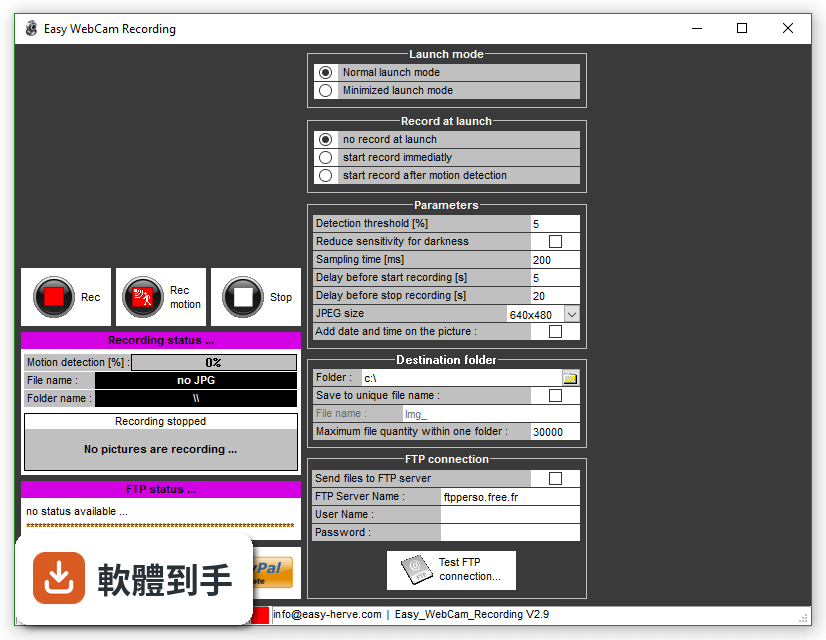
它是一套專門錄製網路攝影機畫面的免費軟體,安裝後選定攝影機和音訊來源,按一下錄製鍵就會開始錄影,錄完的檔案存到本機硬碟。除了手動錄影,它也支援移動偵測錄影和排程錄影,可以設定在特定時間自動開始錄。官方說明指出,它也能把錄好的檔案即時傳到 FTP 伺服器,適合需要把錄影檔自動備份到遠端的人。
02它的移動偵測錄影是怎麼運作的?
開啟移動偵測功能後,軟體會依照設定的取樣時間,持續比對攝影機畫面前的活動。一旦偵測到畫面有變化,就會自動開始錄製,並在設定的儲存資料夾底下,建立以 SUROR 加日期命名的子資料夾,每次偵測到新的移動,還會再建立 D0000、D0001 這類的子資料夾來分類存放。這表示你不必一直盯著畫面,它會自己判斷什麼時候該錄。
03可以設定時間讓它自動錄影嗎?
可以。官方功能說明中有提到排程功能,能設定錄影時間表,讓軟體在指定時間自動開始錄製。這對定時錄製特定節目、或是在固定時段做監看用途會方便。不過要留意,排程的詳細設定方式(例如能不能設定多組不同時間、是否支援跨日排程)在官方資料中沒有進一步說明,實際使用前需要自己安裝確認。
04錄下來的檔案會存成什麼格式?
官方 FAQ 提到支援 MP4、AVI、WMV 這幾種常見格式,可以在設定中選擇。但要注意,官方的主要功能說明又提到,這套軟體會依攝影機前的活動產生一串 JPEG 檔案,並依取樣時間設定存檔。這兩個說法並不完全一致,可能代表它同時具備連續錄影(輸出影片檔)和定時拍靜照(輸出 JPEG)兩種模式,實際支援的格式與行為,建議安裝後以軟體介面上的選項為準。
05錄好的檔案除了存在電腦,還能怎麼處理?
它可以即時把錄製的檔案傳送到 FTP 伺服器,這是它比較特別的地方。也就是說,錄影的同時,檔案會自動上傳到你指定的 FTP 空間,不需要錄完再手動搬移。對於想把錄影檔集中備份到 NAS 或遠端主機的人來說,這功能省掉不少功夫。不過,上傳的穩定性和是否支援續傳,官方資料沒有提到,若你有大量錄影需求,這部分要自行測試。
06這套軟體適合什麼樣的人用?
適合需求單純、不想花時間學複雜設定的使用者。它的介面簡潔,主要功能就是選定攝影機、按錄製、停止,整個流程很短。如果你只是偶爾錄一段網路攝影機畫面,或想用舊電腦搭配攝影機做基本的移動偵測錄影,而且不排斥英文介面,那它算是一個輕量選項。官方資料也說它適合初學者和一般使用者,而不是需要進階功能的人。
07我的電腦是舊筆電,跑得動這套軟體嗎?
官方列出的系統需求是 Windows 7/8/10/11,32 或 64 位元皆可,而軟體收錄的版本最早支援到 Windows XP 和 Vista。以它的功能規模來看,資源占用應該不高,舊電腦執行的機會不小。不過,實際流暢度還是取決於你的攝影機解析度、錄影格式和電腦效能,官方沒有提供最低硬體規格,建議安裝後先錄一小段測試看看。
08它已經停止開發了,用起來會不會有問題?
官方說明明確指出,這套產品已經不再開發,可能無法正常運作。最後一次更新收錄在 2017 年,至今已經很長一段時間沒有新版本。這意味著它可能不支援較新的網路攝影機型號,或是在 Windows 10/11 上遇到相容性問題。如果你用的是新電腦或新攝影機,安裝前要有心理準備,可能得花時間找替代方案,而不是遇到問題等官方修復。
09除了這套,還有其他類似的軟體可以選嗎?
官方資料列了幾個替代選擇:ManyCam 提供特效、濾鏡和虛擬背景,適合內容創作者;OBS Studio 是開源軟體,功能強大,適合專業錄製和直播;Bandicam 專注螢幕錄影和攝影機擷取,對遊戲玩家和教學錄製有最佳化;如果你用羅技攝影機,Logitech Capture 是官方出的錄影和直播工具。這些都是功能相近、且仍在持續更新的選項,可以依需求比較。
10它的介面只有英文,會不會很難操作?
介面確實只有英文,沒有中文語系。不過它的功能按鈕不多,主要就是選擇攝影機、音訊來源、設定解析度和幀率,然後按錄製和停止,這些單字不算難懂。如果你完全不懂英文,可能會在設定選項上卡關,但因為功能單純,搭配翻譯工具或線上教學,應該能克服。若你希望有中文介面,可能得考慮其他軟體。
11我想錄螢幕畫面加網路攝影機,這套軟體適合嗎?
不適合。Easy WebCam Recording 的定位是錄製網路攝影機的畫面,不是螢幕錄影工具。它沒有擷取螢幕畫面的功能,也無法把攝影機鏡頭和螢幕畫面疊在一起錄製。如果你要錄的是教學示範、遊戲過程或軟體操作,應該找螢幕錄影軟體,例如官方列出的 Bandicam 或 OBS Studio,它們同時具備螢幕錄製和攝影機擷取能力。
12它和 Bandicam、oCam 這些軟體比起來,有什麼明顯的差別?
Easy WebCam Recording 是單純的網路攝影機錄影工具,而 Bandicam、oCam 主要定位是螢幕錄影,攝影機錄製只是附帶功能。在評分人數上,Bandicam 有 228 人評分,oCam 有 55 人,Easy WebCam Recording 只有 52 人,樣本數都不算多,參考價值有限。另外,這套軟體已經停止開發,而其他幾套仍有持續更新,若你在意長期穩定性,這會是關鍵差異。
下載與官方連結
Easy_WebCam_Recording.exe · 連結指向軟體原廠
版本紀錄
- 2017-11-18 Easy WebCam Recording 3.2
- 2017-05-26 Easy WebCam Recording 3.1 2.09 MB
- 2017-05-02 Easy WebCam Recording 3.0 2.09 MB
再看 1 筆
- 2015-11-30 Easy WebCam Recording 2.9 2.09 MB