
這是歷史版本頁面 — 看 Everything Search Engine 最新版本
Windows 找檔案老是轉圈圈?Everything 搜尋速度快多少
 Everything Search Engine 1.4.1.1009 (64-bit)
資料更新 2021-06-03
閱讀約 6 分鐘
你是否也曾盯著 Windows 的檔案總管,在搜尋列輸入關鍵字後,看著進度條慢慢跑,或是等了幾分鐘卻只得到「正在搜尋」的畫面?當硬碟裡塞滿文件、照片、下載的安裝檔,偏偏又忘記檔案放在哪個資料夾時,那種「明明知道檔案存在,卻怎麼也找不到」的感覺,真的很浪費時間。尤其在工作到一半、急需某個舊簡報或合約檔案時,這種等待更是讓人心煩。
多數人習慣用 Windows 內建的搜尋功能,但它的索引機制有時不夠即時,或根本沒把某些資料夾納入索引,導致搜尋結果不完整、速度也慢。另一種做法是手動打開一層層資料夾慢慢翻,但檔案一多,這種方法幾乎不可行。這類桌面搜尋工具的切入點,是預先建立一份檔案與資料夾的清單索引,當你輸入關鍵字時,它直接比對這份索引,而不是整個硬碟掃一遍,因此能在極短時間內列出符合名稱的檔案,讓「找檔案」變成一件近乎直覺的事。
01Everything 跟 Windows 內建搜尋比,真的快很多嗎?
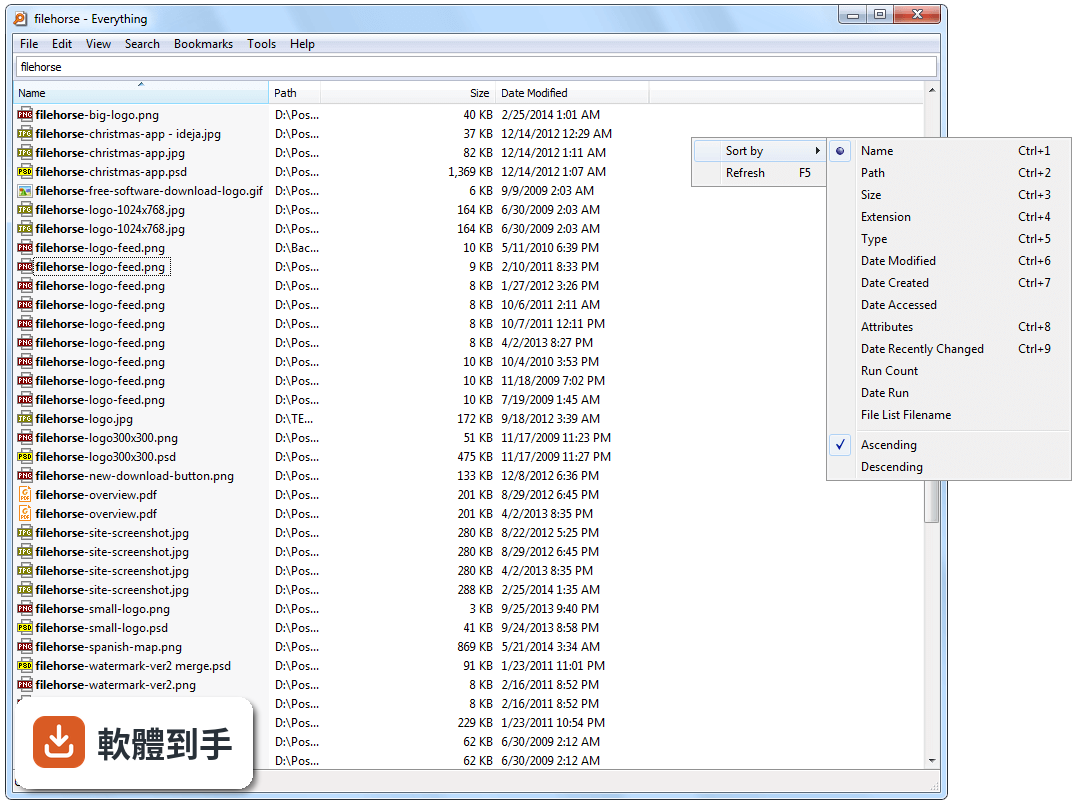
是。它會預先建立整個本機磁碟的檔案名稱索引,搜尋時直接比對索引,所以輸入關鍵字的瞬間就會列出結果,不需要等它掃描整顆硬碟。官方說明指出它能提供近乎即時的搜尋結果,而且索引會持續更新,確保你找到的是最新狀態。實際使用上,從按下鍵盤到結果出現,通常感覺不到延遲。
02這套軟體除了找檔名,還能做什麼?
主要功能是依檔案名稱快速定位檔案與資料夾。它支援布林運算,你可以用 AND、OR、NOT 來組合關鍵字,例如輸入「報告 NOT 草稿」來過濾結果。它也支援正規表示法,能寫出更複雜的比對規則。另外,在搜尋結果視窗中可以直接進行複製、移動、刪除等基本檔案操作,不需要另外開啟檔案總管。
03它會很吃系統資源嗎?會不會影響我打遊戲或跑程式?
官方資料顯示它很輕量,安裝檔小,索引與搜尋時消耗的系統資源都很少。即使正在建立索引,也不會明顯拖慢電腦。記憶體需求最低僅 512 MB,磁碟空間安裝時只需 1 MB,額外空間則視索引大小而定。對於配備普通的電腦來說,負擔很小。
04可以設定不要搜尋某些資料夾嗎?
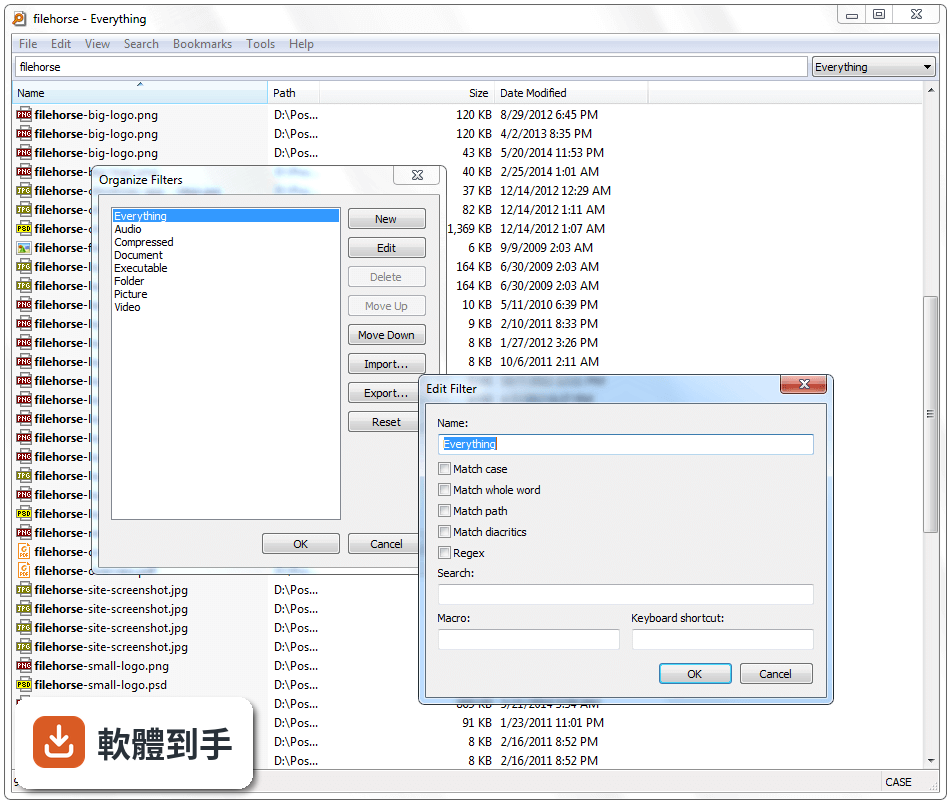
可以。你可以在設定選單中設定忽略特定的資料夾或檔案類型,讓這些位置不會被索引,也不會出現在搜尋結果中。這對那些存放系統備份、暫存檔或敏感資料的資料夾來說很實用,能讓搜尋結果更乾淨,也減少不必要的索引負擔。
05它能不能搜尋網路磁碟機或外接硬碟?
不行。官方明確說明這套軟體只設計來搜尋本機磁碟,不支援網路磁碟機。如果你有檔案放在 NAS 或區域網路上的其他電腦,它不會出現在搜尋結果中。外接硬碟的部分,資料沒有特別提到,但既然定位是本機磁碟工具,建議你自行測試確認。
06介面是英文的,我會不會看不懂怎麼用?
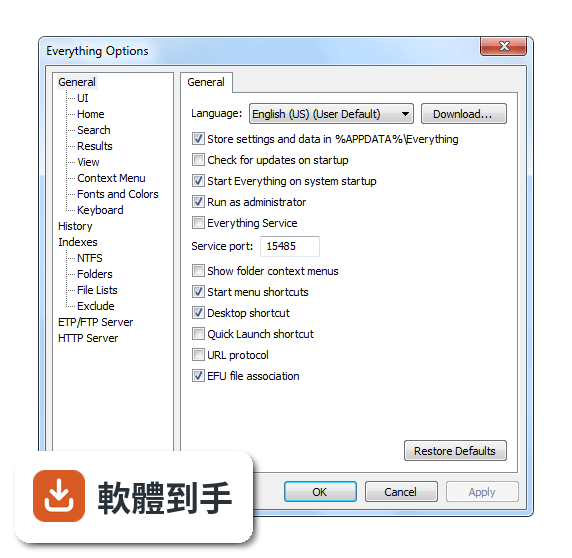
介面語系是英文,但操作非常簡單。開啟後就是一個搜尋列和結果清單,輸入關鍵字就會列出檔案,雙擊即可開啟,右鍵有複製、刪除等選單。主要功能都集中在主視窗,不太需要翻選單。如果你對英文介面完全排斥,可能需要考慮其他有中文介面的工具,但學習成本其實很低。
07我電腦是 Windows 7,可以用嗎?
可以。官方列出的支援系統包含 Windows 7、8、10、11,且支援 32 位元與 64 位元。不過要注意,它只支援 Windows 平台,沒有 macOS 或 Linux 版本。如果你的系統是 Windows 7 64 位元,可以正常使用,但建議確認一下你的系統是否有安裝最新的服務包。
08這套軟體適合什麼樣的人用?
適合常常需要依「檔名」找檔案的人,尤其是檔案數量龐大、資料夾結構複雜的使用者。例如工程師、設計師、行政人員,或任何會在電腦裡堆積大量文件、圖片、壓縮檔的人。它也很適合對 Windows 內建搜尋速度不滿意的使用者。如果你習慣用其他方式管理檔案,例如依日期或內容搜尋,那它的幫助就有限。
09它跟 UltraSearch 或 Wise JetSearch 比起來,有什麼不同?
這幾套都是類似的本機磁碟搜尋工具。從評分人數來看,Everything 有 230 人評分,遠多於 UltraSearch、Wise JetSearch 的 42 人,表示它的使用者基數較大、討論度較高。功能上,Everything 支援布林運算與正規表示式,更新也相對頻繁。不過每套軟體的索引機制與介面細節不同,建議你實際安裝試用,看哪一套的操作手感最順。
10它需要安裝嗎?有沒有免安裝版本?
有。官方提供安裝版之外,也有可攜版(Portable Zip),你可以把它放在 USB 隨身碟裡,在任何 Windows 電腦上直接執行,不需要安裝。這對需要在不同電腦間工作的人很方便。另外還有 Lite Installer 選項,安裝檔更小。你可以依需求選擇要下載哪一種。
11這套軟體要錢嗎?會不會有廣告?
不用錢,官方說明它是免費軟體,沒有任何功能限制,也沒有廣告。開發者接受捐款贊助,但這不影響使用。你可以直接從官方網站下載安裝檔或可攜版,不用擔心試用期或付費解鎖的問題。
12什麼情況下不建議用這套軟體?
如果你需要搜尋檔案「內容」,例如在 PDF 或 Word 文件裡找特定文字,這套軟體幫不上忙,它只比對檔名。另外,如果你主要使用 macOS 或 Linux,它不支援。若你的檔案大多存放在網路磁碟機,它也無法搜尋。最後,如果你對英文介面完全無法接受,使用上會比較吃力,可以考慮其他有中文介面的替代工具。
下載與官方連結
前往官方網站 下載 Everything Search Engine
Everything-1.4.1.1009.x64-Setup.exe · 1.65 MB · 連結指向軟體原廠
版本紀錄
- 2026-01-23 Everything 1.4.1.1032 (64-bit) 1.91 MB
- 2026-01-22 Everything 1.4.1.1031 (64-bit) 1.9 MB
- 2025-11-04 Everything 1.4.1.1030 (64-bit) 1.9 MB
再看 5 筆
- 2025-10-13 Everything 1.4.1.1029 (64-bit) 1.89 MB
- 2025-05-23 Everything 1.4.1.1027 (64-bit) 1.82 MB
- 2024-08-02 Everything 1.4.1.1026 (64-bit) 1.82 MB
- 2023-05-26 Everything 1.4.1.1024 (64-bit) 1.8 MB
- 2023-05-10 Everything 1.4.1.1023 (64-bit) 1.8 MB