
這是歷史版本頁面 — 看 Express Burn 最新版本
光碟燒錄老是失敗?Express Burn 能做什麼
 Express Burn 7.08
資料更新 2018-05-04
閱讀約 6 分鐘
你有過這種經驗嗎?手邊還有一疊空白光碟,想燒一張音樂 CD 放進老車的音響,或把重要資料備份到 DVD 收進抽屜,結果 Windows 內建的燒錄功能陽春到不行,燒出來的片子常常讀不到,不然就是燒到一半直接失敗。你只是想趕快把東西燒好、交差了事,卻被這些鳥事卡了一整個下午。
很多人第一個念頭是「用 Windows 內建功能就好」,但實際用過就知道,它只能應付最簡單的資料光碟,音訊 CD、視訊 DVD、ISO 映像檔這些需求完全使不上力。這類燒錄工具就是為了解決這個麻煩而存在——把各種格式的光碟製作流程整合在一個介面裡,讓你不必為了不同需求去學好幾套軟體。
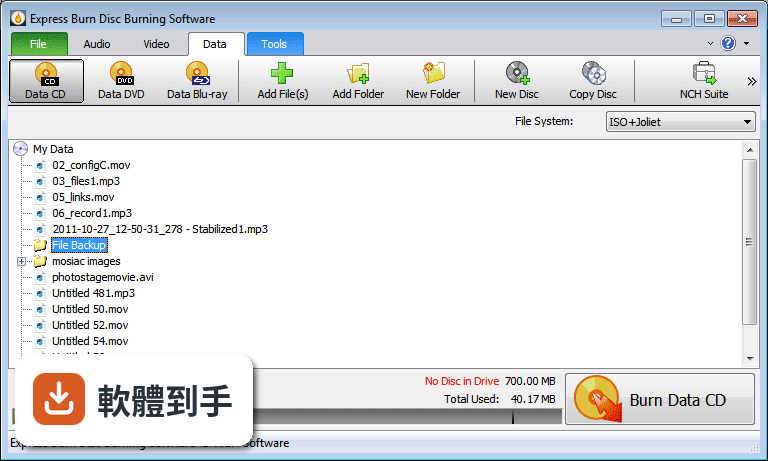
01Express Burn 可以燒哪些類型的光碟?
它涵蓋三種主要類型:資料光碟(CD、DVD、藍光)、音訊 CD、視訊 DVD 與藍光影片。資料光碟就是一般備份檔案用,音訊 CD 可放進傳統 CD 播放器,視訊 DVD 則可製作選單和章節。另外也支援燒錄 ISO 映像檔,以及把光碟內容複製到另一片。
02燒音樂 CD 時,它支援哪些音訊格式?
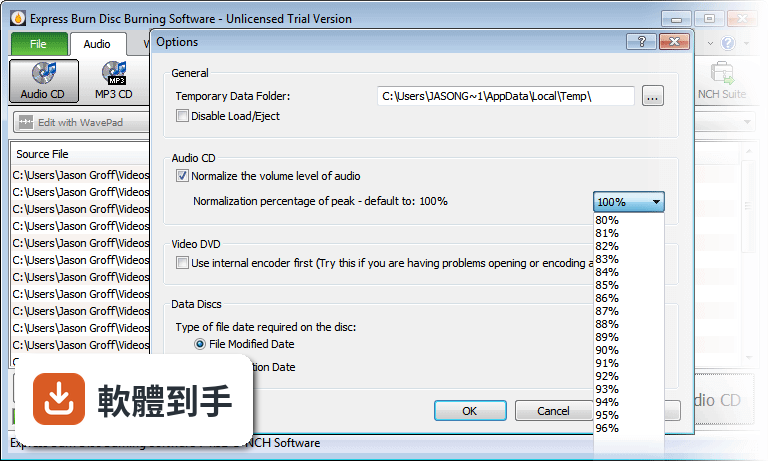
官方說明列出 WAV、MP3、WMA、OGG、FLAC 等常見格式,並採用直接數位錄音方式維持音質。燒錄前可以統一調整音量大小(normalize),也能自訂曲目之間的暫停秒數,還能加入 CD Text 讓播放器顯示專輯與曲目資訊。若想製作 MP3 CD 給支援的播放器用,同樣可以。
03我想把影片燒成 DVD 在家用播放器看,它做得到嗎?
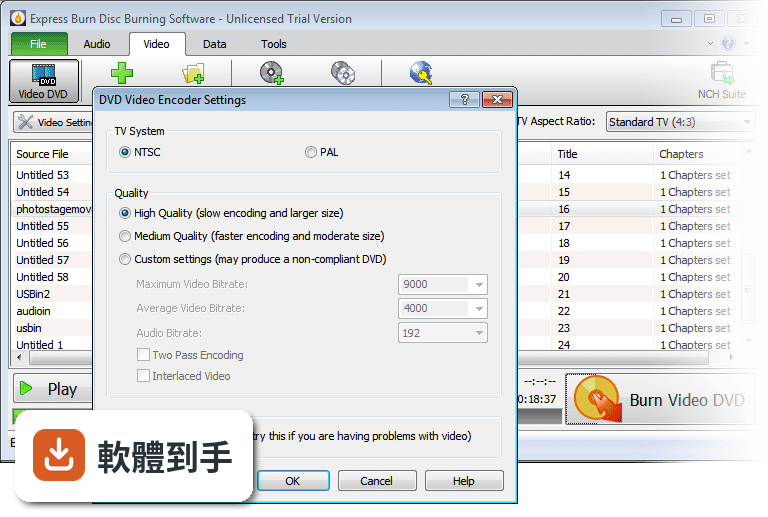
可以。它支援 AVI、MPG、VOB、WMV、MP4、OGM 等格式,會重新編碼轉成標準影片光碟格式。製作時能自訂章節、套用選單畫面與按鈕,也能選擇寬螢幕或標準比例,以及 PAL 或 NTSC 視訊標準。燒錄前可以先預覽確認沒問題再燒。
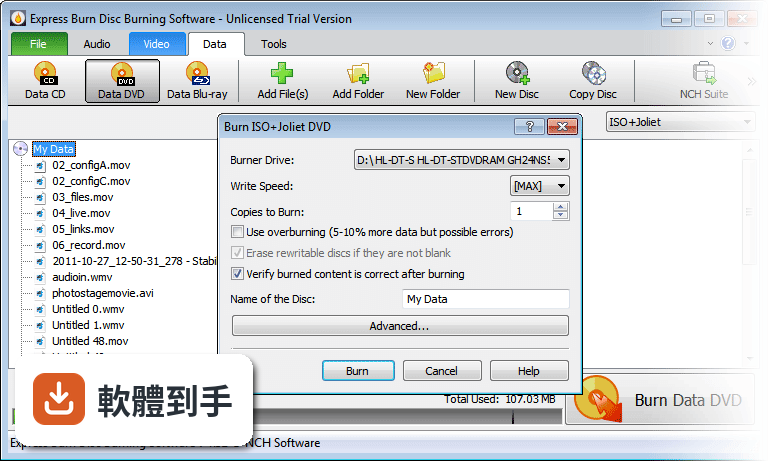
04這套軟體能不能處理 ISO 映像檔?
可以。它能將 ISO 映像檔燒錄到光碟,也能把檔案製作成 ISO 檔存到硬碟。此外支援 ISO/Joliet、UDF、Hybrid 等光碟檔案系統格式,可依用途選擇。若需要製作開機光碟,官方 FAQ 表示也支援。
05燒錄時可以之後再補檔案進同一片光碟嗎?
可以,它支援多區段(multi-session)燒錄。第一次燒錄後,只要光碟還有剩餘空間,之後可以再開啟軟體、加入新檔案繼續燒。不過要注意,並非所有光碟機和播放器都能讀取多區段光碟,若片子要給別人用,建議一次燒完比較保險。
06這套軟體適合什麼樣的人用?
適合偶爾需要燒片、但不想花時間研究複雜設定的使用者。介面以拖曳方式加入檔案,主選單直接列出資料光碟、音訊 CD、視訊 DVD 等選項,流程直覺。若你只需要基本燒錄功能、不想碰進階參數,這套軟體的操作門檻不高。但介面是英文,不習慣英文介面的人要先考慮這點。
07它的授權型式是 Demo,實際使用上有什麼限制?
官方標示為 Demo 版,但未在說明中列出具體限制內容(例如是否有浮水印、功能鎖定或天數限制)。下載安裝前,建議先到 NCH Software 官網確認目前試用版的實際限制條款,再決定是否安裝。若需要長期使用,也要一併確認付費授權的價格與內容。
08我電腦是 Windows 11,可以跑嗎?
官方列出的支援系統包含 Windows XP、Vista、7、8、10、11,所以 Windows 11 在支援範圍內。不過軟體近兩年沒有釋出更新,最後一次版本更新距今已有一段時間,在最新系統上是否完全正常運作,建議安裝前先確認官方網站有無相關說明,或參考其他使用者的回報。
09這套軟體和 Nero、BurnAware 那些比起來,該怎麼選?
以評分人數來看,Express Burn 只有 50 人評分,而 Nero Burning Rom 有 627 人、BurnAware Free 有 287 人、Ashampoo Burning Studio Free 有 216 人。評分人數較少代表樣本數有限,參考價值較低。若你重視社群回饋和長期維護,其他幾套的能見度明顯更高,可以優先考慮。
10我只需要偶爾燒一片資料光碟,選這套會不會太麻煩?
如果你的需求只有燒資料光碟,而且頻率很低,其實 Windows 內建燒錄功能就夠用,不必多裝一套軟體。Express Burn 的優勢在於同時涵蓋音訊 CD、視訊 DVD、藍光、ISO 等多種需求。若你確定未來不會用到這些進階功能,選擇更輕量、更新更頻繁的免費軟體可能更實際。
11這套軟體適合拿來做專業光碟出版或大量燒錄嗎?
不適合。它定位在個人與小型工作使用,雖然支援命令列操作可做自動化,但官方說明中沒有提到生產級功能,例如多台燒錄機同步、光碟封面列印、批量複製等。若你需要大量生產光碟,應考慮專業燒錄方案或委外壓片,而非這類桌面燒錄工具。
12它的介面只有英文,對英文不好的人影響很大嗎?
影響程度取決於你使用的功能。燒錄資料光碟的流程很單純,看圖示和按鈕位置就能操作;但若要製作視訊 DVD 選單、調整音訊設定、處理 ISO 檔,這些功能涉及較多選項,英文介面會增加理解成本。若你完全無法閱讀英文,建議選擇有中文介面的燒錄軟體,操作上會順手很多。
下載與官方連結
burnsetup.exe · 888.21 KB · 連結指向軟體原廠
版本紀錄
- 2023-07-15 Express Burn 12.0
- 2022-04-16 Express Burn 11.09
- 2021-09-16 Express Burn 10.30
再看 5 筆
- 2021-09-14 Express Burn 10.28
- 2021-06-15 Express Burn 10.20
- 2021-05-07 Express Burn 10.11
- 2021-03-10 Express Burn 10.03
- 2021-02-26 Express Burn 10.00