
這是歷史版本頁面 — 看 FastStone Image Viewer 最新版本
Windows 看圖軟體老不順手?FastStone Image Viewer 能幫上什麼
 FastStone Image Viewer 3.3
資料更新 2007-10-24
閱讀約 7 分鐘
電腦裡堆了幾萬張照片,從數位相機、手機到螢幕截圖全混在一起。想快速翻一遍找某張圖,系統內建的看圖工具一張張開關,慢得讓人失去耐心;想順手裁切、轉正、調整亮度,還得另外開繪圖軟體,存檔時又怕蓋掉原圖。你只是想把圖看完、整理好,不是要學一套專業修圖軟體,但手上沒有一個工具能把「看圖」和「基本整理」這兩件事順暢地接起來。
一般人遇到這種狀況,最直接的想法是裝個免費看圖軟體,但很多免費工具不是陽春到只能看不能改,就是介面複雜、塞了一堆用不到的功能。另一條路是直接用雲端硬碟或手機相簿管理,但檔案一多、資料夾結構一亂,上傳下載反而更花時間。這類工具的切入點其實很單純:用一個輕量程式把瀏覽、縮圖預覽、基本編輯、批次轉檔這些日常動作包在一起,讓你不必為了小事在不同軟體之間切換。
01FastStone Image Viewer 到底能拿來做什麼?
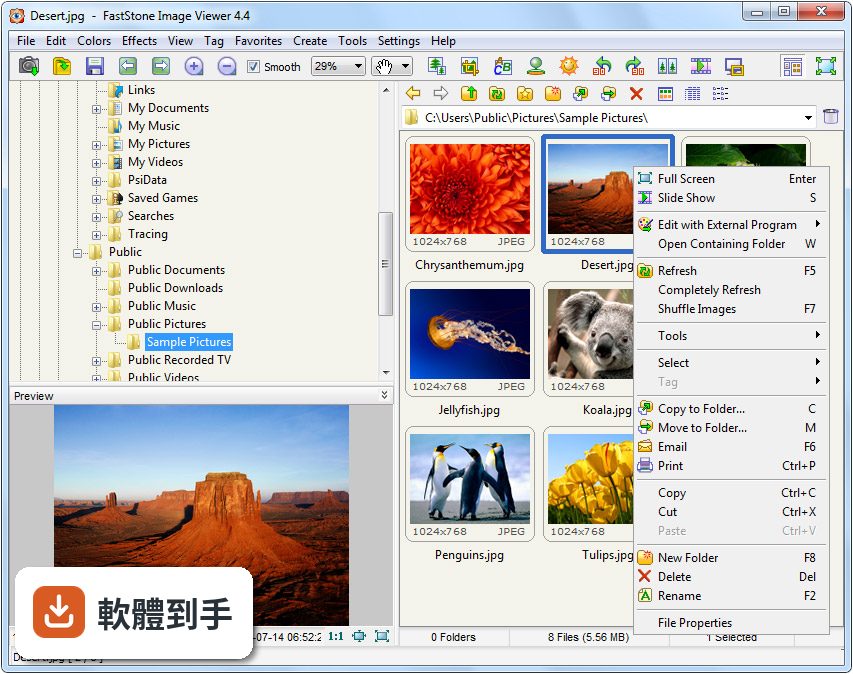
它是一套 Windows 上的看圖與基本編輯工具。主要用途包括:用縮圖模式瀏覽資料夾裡的圖片、雙擊進入全螢幕看圖、在編輯模式中裁切、縮放、旋轉、調整亮度與色彩、去除紅眼,以及把多張圖片一次轉檔或重新命名。另外也支援幻燈片播放、螢幕截圖、圖片註解和 RAW 檔檢視,等於把看圖、整理、輕度修圖這幾件事放在同一個介面裡。
02我有一堆照片要一次轉成別的格式,它處理大量檔案方便嗎?
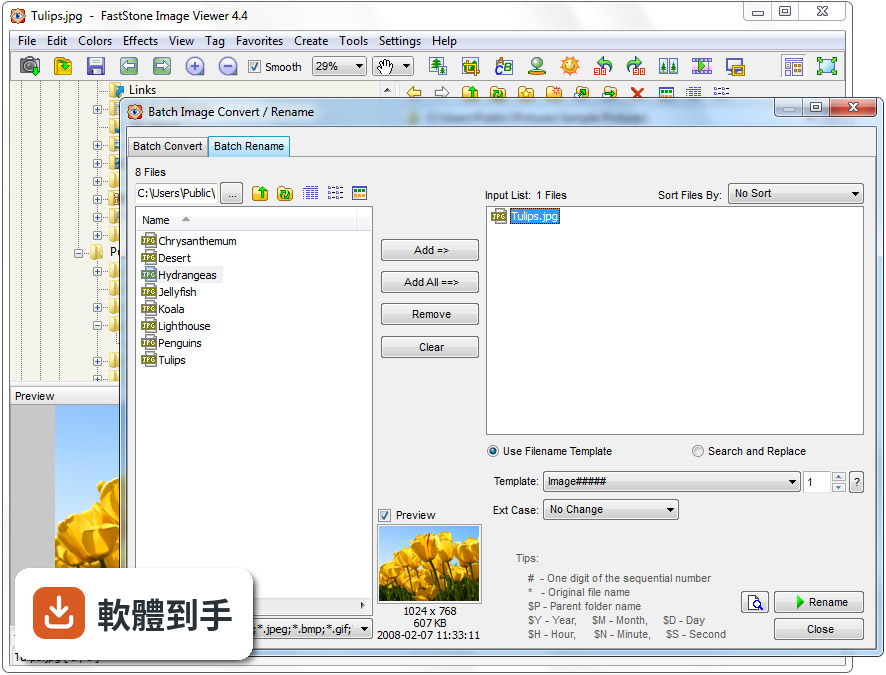
批次處理是這套軟體的重點功能之一。你可以選取整個資料夾的多張圖片,一次完成格式轉換、重新命名、調整尺寸、旋轉等操作,不需要一張一張手動處理。轉檔時可以指定輸出格式、目標資料夾和檔案命名規則,適合整理相機照片或縮小圖片體積這類需要大量重複動作的場合。
03它的編輯功能夠我用嗎?還是只能看圖?
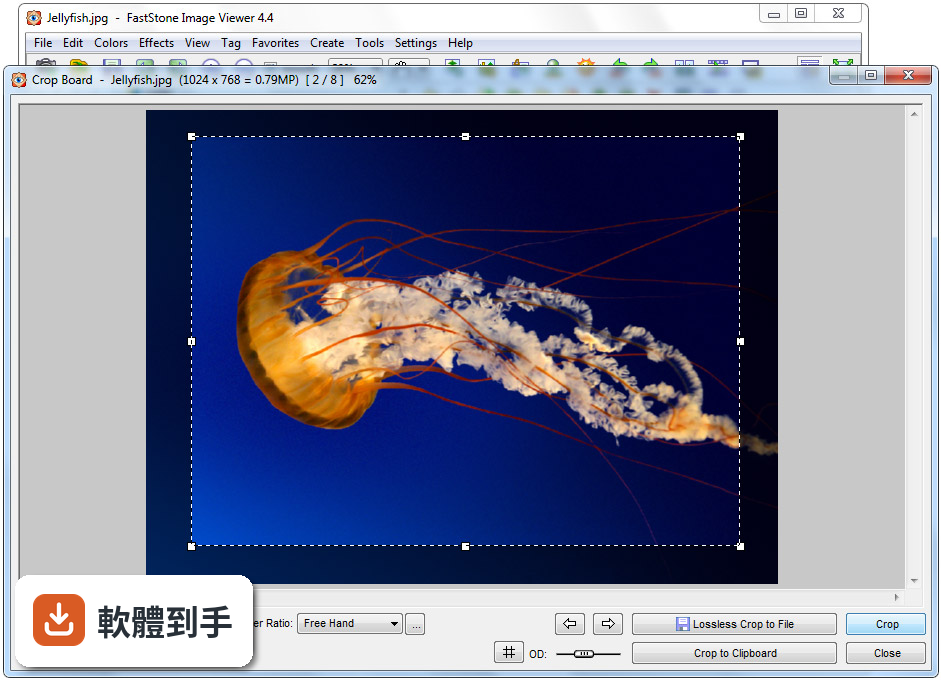
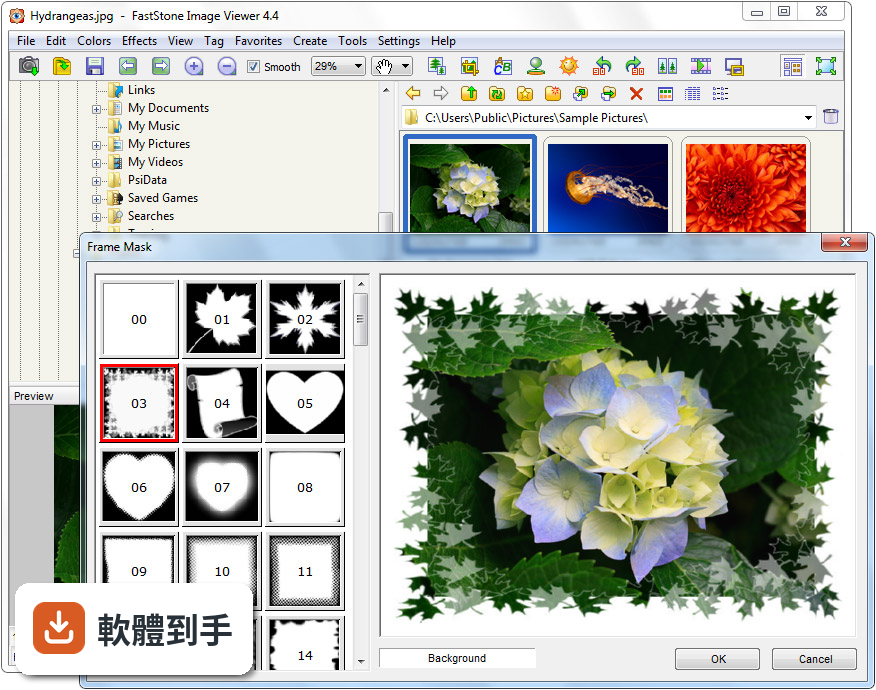
編輯功能偏向「基本修圖」而非專業繪圖。可以做裁切、縮放、旋轉、翻轉、銳化、模糊、調整亮度對比曲線、色彩平衡,也有去紅眼、文字標註、箭頭與形狀繪製、浮水印、印章與修補筆刷。另外提供多步驟復原,以及另存新檔時比較壓縮品質與檔案大小的介面。如果你需要的是圖層、遮罩、進階選取這類功能,它就不適合。
04它支援 RAW 檔嗎?我拍完照片想先篩選一遍。
支援多數主流相機的 RAW 格式,包括 CRW、CR2、NEF、PEF、RAF、MRW、ORF、SRF、ARW、SR2、RW2 和 DNG。你可以用全螢幕模式快速瀏覽 RAW 檔,並使用比較功能一次並排最多四張圖,方便篩掉模糊或失敗的照片。不過它對 RAW 的編輯能力有限,主要還是以檢視和基本調整為主,進階 RAW 處理仍需要其他軟體。
05全螢幕看圖時,除了看還能做什麼?
全螢幕模式是它的主要操作介面。滑鼠移到螢幕四個邊緣會彈出隱藏工具列,可以快速存取縮圖瀏覽、EXIF 資訊、編輯工具和幻燈片控制。支援動態縮放與平移,也有高品質放大鏡可以檢視細節。鍵盤快捷鍵搭配浮動工具列,讓你在全螢幕狀態下就能完成大部分瀏覽和基本編輯動作,不需要切回視窗模式。
06這套軟體適合什麼樣的人用?
適合需要大量瀏覽和整理圖片、但不需要專業修圖功能的人。例如攝影愛好者要快速篩選 RAW 檔、一般使用者要整理多年累積的照片、或辦公室裡需要批次轉檔和縮圖的人。它的介面接近 Windows 檔案總管,左側資料夾樹、中間縮圖預覽,學習成本低,對不熟悉複雜軟體的使用者來說比較友善。
07我電腦比較舊,跑得動嗎?
官方說明提到安裝檔約 6 MB,安裝過程不到一分鐘,即使在舊電腦上也能順利執行,且沒有捆綁其他軟體。它支援 Windows 7 到 Windows 11,也提供可從隨身碟執行的可攜版。不過實際效能仍取決於你的圖片解析度和電腦硬體,建議先安裝試用看看。
08它只有英文介面嗎?看不懂英文會不會很難用?
根據現有資料,介面語系是英文,沒有提到中文或其他語言。不過操作邏輯接近檔案總管,主要功能按鈕都有圖示,基本瀏覽和編輯不太需要大量閱讀文字。如果你需要中文介面,可能要考慮其他有提供多國語言的看圖軟體,或自行確認是否有非官方中文化方式。
09我已經有 Photoshop 了,還需要這套嗎?
如果你已經有完整的影像編輯軟體,這套的編輯功能對你來說可能重複。它的價值在於「快速瀏覽與整理」——Photoshop 開啟檔案慢、不適合大量翻閱,而 FastStone 可以快速預覽、篩選、批次處理,再把需要精修的圖丟進 Photoshop。如果你只需要偶爾修圖、沒有大量瀏覽需求,那用現有工具就夠了。
10它跟 IrfanView 或 XnView 比起來有什麼不同?
這三套都是 Windows 上的免費看圖工具,功能有重疊。FastStone 的強項在於全螢幕模式的浮動工具列設計、批次處理和 RAW 支援;IrfanView 以輕量快速著稱,外掛生態豐富;XnView 則在檔案管理和格式支援上較全面。實際差異建議你下載試用,看哪一套的操作方式最符合你的習慣,因為這類工具的好壞很吃個人使用感受。
11我主要是想管理圖片,它能幫我分類或加標籤嗎?
它具備圖片標籤(tagging)功能,可以幫圖片加上標籤,也支援拖放和「複製到/移動到」資料夾的操作,方便整理檔案。另外可以建立聯絡表(Contact Sheets)和圖片拼貼,也有 EXIF 資訊檢視與 JPEG 註解編輯。不過它沒有完整的資料庫管理系統,如果你的需求是大量圖片的分類、搜尋和評分管理,可能需要搭配其他專門的圖片管理軟體。
12它適合拿來當專業攝影師的修圖工具嗎?
不適合。它的編輯功能定位在快速修正和基本調整,沒有圖層、遮罩、進階選取、色彩管理或完整的 RAW 編輯流程。專業攝影師通常需要的是 Lightroom、Capture One 這類具備完整數位暗房流程的軟體。FastStone 比較適合當作前期篩選和快速整理的工具,而不是主要的修圖平台。
下載與官方連結
前往官方網站 下載 FastStone Image Viewer
FSViewerSetup33.exe · 4.01 MB · 連結指向軟體原廠
版本紀錄
- 2026-06-25 FastStone Image Viewer 8.5 11.94 MB
- 2026-05-30 FastStone Image Viewer 8.4 11.85 MB
- 2025-12-02 FastStone Image Viewer 8.3 8.37 MB
再看 5 筆
- 2025-11-22 FastStone Image Viewer 8.2 8.37 MB
- 2025-08-01 FastStone Image Viewer 8.1 8.41 MB
- 2025-04-29 FastStone Image Viewer 8.0 7.9 MB
- 2024-10-18 FastStone Image Viewer 7.9 7.83 MB
- 2023-09-29 FastStone Image Viewer 7.8
這一版改了什麼
What's new in this version:
* Added "Enhance Colors" (press Ctrl+E), which makes it easy to adjust brightness, gamma, contrast and saturation of the image
* Enhanced "Sharpen/Blur"
* Added "Obscure (Blur)" under "Edit" menu, which can be used to obscure sensitive information in the image
* Added new option "Remind me to save changes" to the Settings. Uncheck this option if you do not want the popup message "Do you want to save the changes you have made to this image?"
* Allowed image tagging in slide show
* Added "Slide Show Builder" (under "Create" menu), which allows you to save a slide show, including image and music files, into a single exe file that can be played in other computers without FastStone Image Viewer
* Enhanced the "Download Photos" tool. Now it is possible to get photos from both cameras and card readers via USB
* Enhanced the "Change Timestamp" under Tools menu. Now it allows you to change/adjust the date time when photos were taken
* Added "Remove JPEG Metadata" to Tools menu. It allows you to remove metadata such as EXIF, IPTC, embedded thumbnails etc from jpeg files
* Added Show Histogram option to the image comparison tool
* Enhanced the RAW library. Now it is recommended to view RAW files using the embedded preview image for faster performance (see RAW tab in the Settings)
* In the image comparison tool, now it is possible to pan around with arrow keys
* Other small improvements in the user interface
* Fixed some bugs