
這是歷史版本頁面 — 看 Freemake Video Converter 最新版本
影片格式不對放不了?Freemake Video Converter 能轉什麼
 Freemake Video Converter 820
資料更新 2019-08-23
閱讀約 6 分鐘
你從朋友那邊拿到一支影片,副檔名是 MKV,但你的播放器就是開不起來;或者你想把一段影片轉成 MP3 當鈴聲,卻找不到順手的工具。這種時候你打開搜尋引擎,打了一串「影片轉檔」之類的關鍵字,跳出來的軟體一大堆,但每個看起來都像來路不明的安裝包,你不敢亂裝,又怕裝了之後滿螢幕廣告。
其實你需要的不是什麼神奇軟體,而是一個能本機處理、不用把檔案上傳到雲端的轉檔工具。線上轉檔網站雖然方便,但通常有檔案大小限制,上傳下載也耗時間,隱私更是沒保障。這類工具的切入點很直接:安裝在電腦裡,把影片丟進去,選好輸出格式,按一下轉換,剩下的交給它跑。你不用懂編碼、解析度或位元率,只要認得 MP4、AVI、MP3 這些名字就夠了。
01Freemake Video Converter 到底能轉哪些格式?
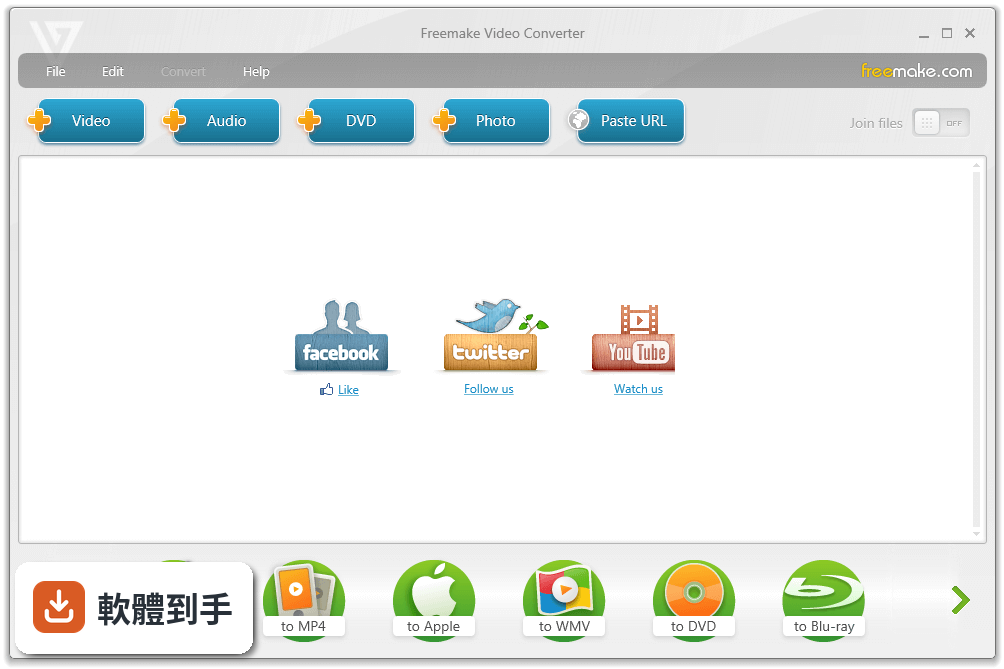
官方說明指出它支援超過 500 種格式,包含常見的 AVI、MP4、WMV、MKV、3GP、DVD、MP3,也有針對 iPad、iPhone、PSP、Xbox、Android 手機的預設選項。你可以把影片轉成裝置能播的格式,也能把影片轉成 MP3 音訊檔。具體的完整格式清單官方沒有逐一列出,建議安裝後直接看輸出選單確認。
02我想把 YouTube 影片下載下來轉成 MP3,這套軟體做得到嗎?
官方功能說明提到它可以下載 YouTube、Facebook 等串流平台的影片,並轉成 MP3、MP4、AVI 等格式。但要注意,這項功能在免費版裡是鎖住的,官方資料寫明「Web video downloads」屬於付費的 Mega Pack 才有的功能。如果你只是偶爾下載一次,可能要先評估是否值得付費。
03免費版和付費版差在哪裡?
免費版轉出來的影片會自動加上浮水印,這是官方明說的限制。另外,網頁影片下載、直接燒錄 DVD/Blu-ray、以及「Super Speed」高速轉換功能,都只開放給付費的 Mega Pack。付費版叫 Gold Pack,官方網站標價約 19.95 美元,偶爾會有折扣。如果你只是偶爾轉個檔,免費版加減用可以;如果天天要轉,浮水印和功能限制可能會讓你想升級。
04除了轉檔,它還能做什麼?
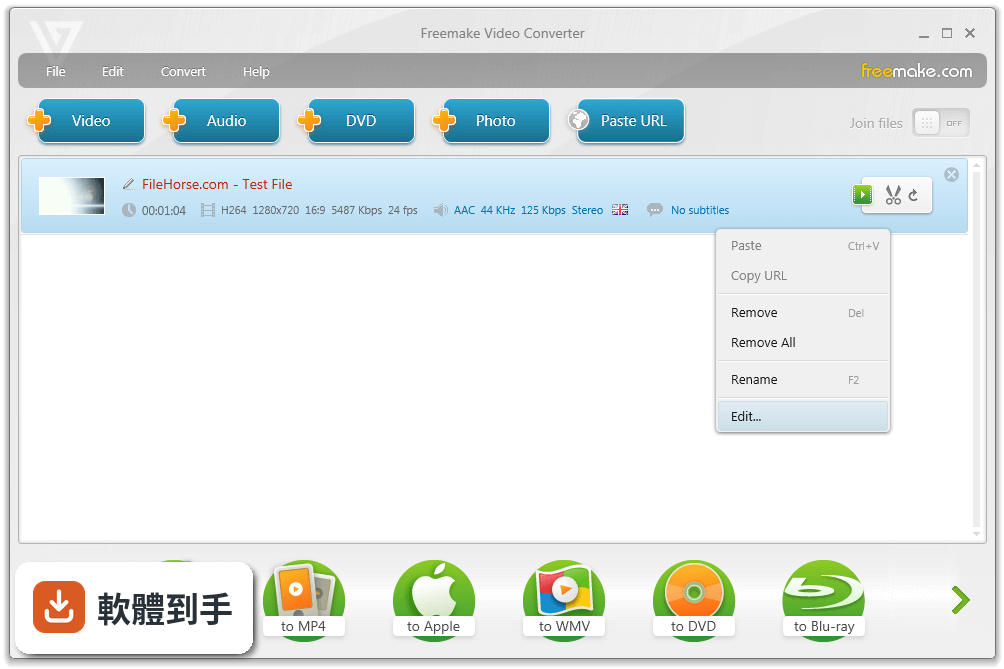
官方說明列出幾項附加功能:可以從影片中抽出音軌存成 MP3、AAC、WAV;有基本的影片剪輯工具,包含修剪、旋轉、加上字幕;可以把照片和音樂做成幻燈片影片;也能把影片燒錄成 DVD 或 Blu-ray 光碟,還能自訂選單和章節。另外支援批次轉換,一次丟多個檔案進去一起處理,不用一個一個等。
05轉檔速度快嗎?有沒有什麼加速功能?
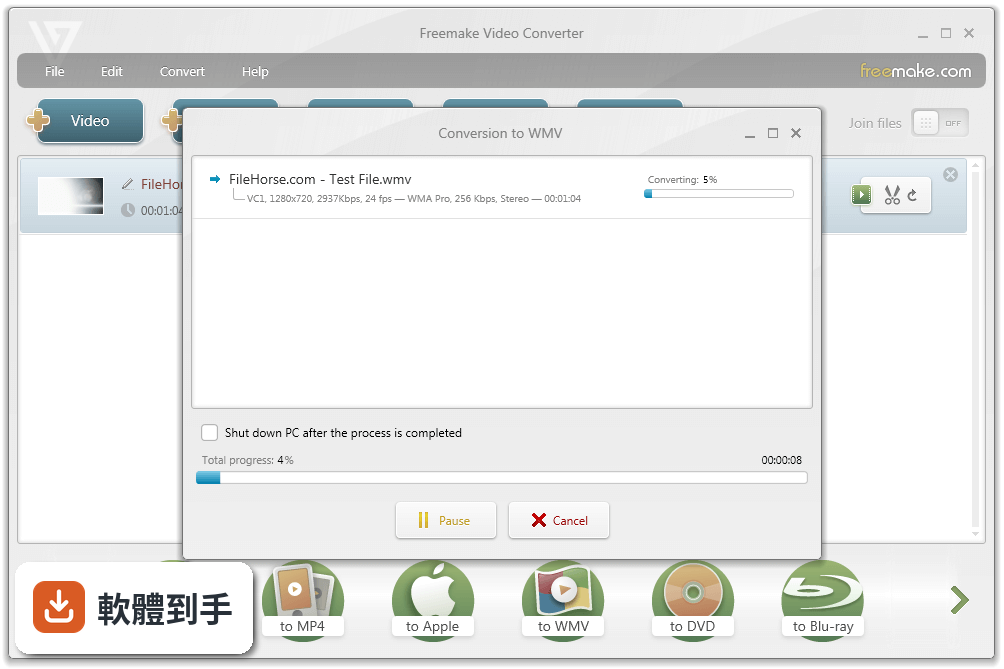
官方資料提到它支援 GPU 加速,會利用顯示卡的運算能力來加快轉檔速度。但實際速度取決於你的電腦硬體、原始檔案大小和輸出格式,官方沒有提供具體的效能數據。如果你很在意速度,建議安裝後拿一支短片實際測試看看,順便確認轉出來的畫質你能不能接受。
06這套軟體適合什麼樣的人用?
適合需要「把影片轉成另一種格式」的人,尤其是對電腦不熟、不想研究編碼參數的使用者。官方強調它的介面乾淨直觀,主畫面按鈕標示清楚,照著步驟點就能完成轉檔。如果你只是偶爾轉個檔、不想花錢買專業軟體,免費版的基本轉檔功能應該夠用。它也支援 Windows 7 到 11,舊電腦也能跑。
07我完全不懂影片格式,用這套會不會太難?
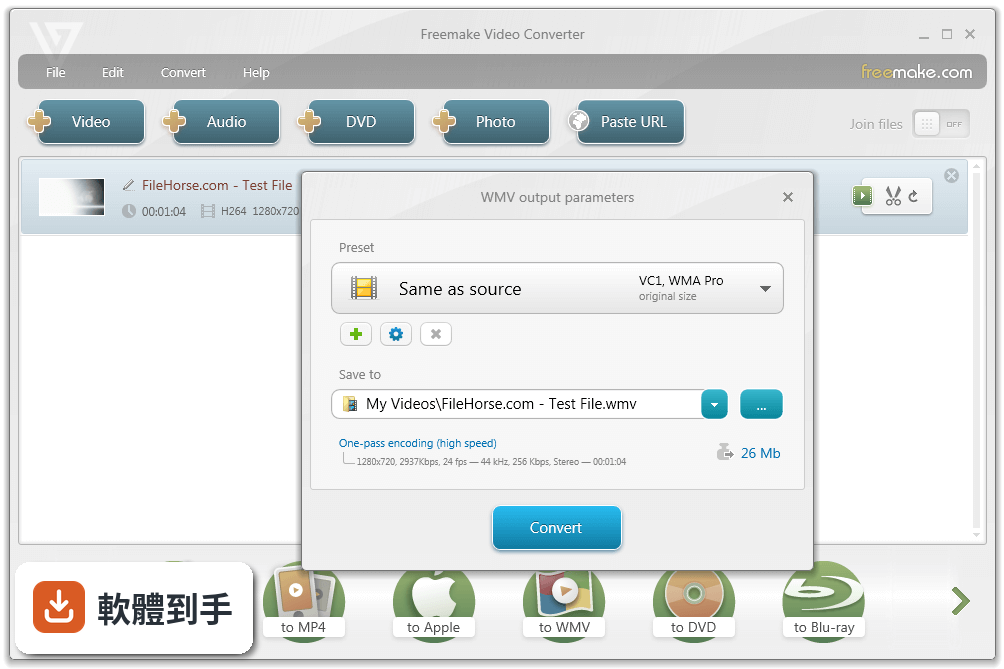
官方說明特別提到它設計給「幾乎沒有技術背景」的人使用。你不需要知道什麼是 H.264 或位元率,只要從清單裡選你要的裝置(例如 iPhone、Android 手機),它會自動套用適合的設定。如果你想要更進階的調整,也可以手動改解析度、位元率等選項,但那是選配,不是必學。
08這套軟體有中文介面嗎?
官方資料顯示介面語系只有英文。如果你對英文介面不熟悉,操作上可能會需要對照一下按鈕位置。不過它的流程很單純,就是「加入檔案 → 選輸出格式 → 按轉換」,英文介面的學習成本不算太高。真的看不懂的話,可以考慮找其他有中文介面的轉檔工具。
09這套軟體安全嗎?安裝會不會裝到一堆垃圾軟體?
官方 FAQ 裡自己提醒:要從官方網站或 FileHorse 下載,避免裝到「可能不需要的程式(PUP)」。安裝過程中它可能會提議安裝額外元件,官方建議你仔細看每個步驟,不需要的就取消勾選。這在免費軟體裡很常見,不是它特別危險,但安裝時多留意就對了。
10這套軟體適合拿來做專業影片剪輯嗎?
不適合。官方資料明確說它只有「基本」的影片編輯功能,像是修剪、旋轉、加字幕,如果要更進階的剪輯,需要另外找專業軟體。它本質上是轉檔工具,編輯功能只是附加的。如果你要剪接多段影片、加特效、調色,這套幫不上忙。
11這套軟體是不是很久沒更新了?
官方資料顯示它收錄了 39 個版本,最早的版本記錄在 2017 年 12 月,最近一次更新在 2025 年 10 月,近 24 個月只更新了 1 次。官方說明裡也自己承認「官方網站已經很久沒有更新」。如果你很在意軟體是否持續維護,這點可能要列入考量,尤其是遇到新格式或新系統版本時,更新頻率低可能代表支援會落後。
12還有其他類似的轉檔軟體可以比較嗎?
官方資料列出的替代方案有 HandBrake(開源免費、功能較進階)、Movavi Video Converter、AnyMP4 Video Converter、HitPaw Video Converter 等。另外 Freemake 自家也有 Audio Converter 和 Video Downloader,但評分人數都很少(分別只有 71 人和 131 人)。如果你不想用 Freemake,HandBrake 是很多人會考慮的免費選擇,但它沒有 DVD 燒錄和 YouTube 下載功能。
下載與官方連結
前往官方網站 下載 Freemake Video Converter
full-drm-removal.exe · 30.3 MB · 連結指向軟體原廠
版本紀錄
- 2025-10-01 Freemake Video Converter 5.0.0 80.2 MB
- 2020-01-07 Freemake Video Converter 4.1.10.491 38 MB
- 2019-11-20 Freemake Video Converter 4.1.10.460 38 MB
再看 5 筆
- 2019-10-18 Freemake Video Converter 4.1.10.416 38 MB
- 2019-10-11 Freemake Video Converter 4.1.10.409 38 MB
- 2019-10-08 Freemake Video Converter 4.1.10.402 38 MB
- 2019-10-05 Freemake Video Converter 4.1.10.397 38 MB
- 2019-10-04 Freemake Video Converter 4.1.10.393 38 MB
這一版改了什麼
What's new in this version:
All DRM Removal 1.0.17 Build 820
- Change log not available for this version
All DRM Removal 1.0.17 Build 507
- Change log not available for this version
All DRM Removal 1.0.17 Build 415
- Change log not available for this version
All DRM Removal 1.0.17 Build 110
- Change log not available for this version
All DRM Removal 1.0.16 Build 627
- Fixed a series of bugs