
這是歷史版本頁面 — 看 HP Print and Scan Doctor 最新版本
印表機卡紙又顯示離線?HP Print and Scan Doctor 能幫上什麼
 HP Print and Scan Doctor 5.2.1
資料更新 2019-05-17
閱讀約 7 分鐘
印表機這種東西就是這樣,平常沒它的存在感,等到你要印一份明天要交的報告、或是掃描身分證件辦手續時,它才突然給你鬧脾氣。不是顯示離線、就是夾紙、不然就是印出來整張白紙或是一堆橫條紋。當下你只想趕快把文件弄出來,根本沒心情研究什麼錯誤代碼、驅動程式、連接埠設定那些東西,偏偏這些問題就是卡在那裡,讓你什麼事都做不了。
一般人遇到這種狀況,直覺就是先把印表機重開、線拔掉重插、不然就上網找驅動程式重裝一遍。但這些土法煉鋼的做法常常搞了半小時還是沒用,因為你根本不知道問題出在哪一環——是電腦抓不到裝置?是驅動程式壞了?還是印表機本身的設定跑掉?這類診斷工具的切入點,就是幫你把檢查的流程自動化,一步一步測出是哪個環節出問題,能修的就直接幫你修,不能修的就告訴你該往哪個方向處理。
01HP Print and Scan Doctor 到底能幫我修好哪些印表機問題?
它主要處理的是軟體和連線層面的問題,像是印表機顯示離線、電腦抓不到裝置、驅動程式異常、列印佇列卡住、掃描功能失效等。程式會自動檢查裝置管理員的狀態、驅動程式是否正常、Windows 掃描服務、以及 HP 自家的 Twain 掃描和 HP Scan 功能。如果是網路連線問題,它也會檢查 Wi-Fi 或乙太網路連線狀態,並嘗試排除防火牆阻擋。但如果是印表機內部零件故障,它只能偵測並提醒你,無法實際修理。
02印表機一直顯示離線,用這套軟體有辦法讓它恢復連線嗎?
離線問題是它最常處理的項目之一。程式會先確認印表機是否有開機、連到同一台電腦或同一條網路,然後檢查電腦端的列印服務(Print Spooler)是否正常運作、驅動程式有沒有損壞。如果只是連線設定跑掉,它會嘗試重新建立連線或修正設定。但如果你家印表機是透過無線網路連接,它也會檢查印表機和電腦是否在同一網段,並提示你確認網路環境。若問題出在路由器或印表機的網路卡硬體,它就無法處理。
03印表機印出來有橫紋或顏色不均勻,這套軟體能解決嗎?
它可以處理部分列印品質問題。程式內建印字頭清潔功能,可以幫你執行清潔循環,把堵塞的噴嘴疏通。它也會檢查墨水或碳粉的存量,並顯示相關資訊,讓你知道是不是該換耗材了。如果清潔後問題還在,它會建議你調整列印設定或執行更深入的清潔程序。不過,如果是印字頭已經嚴重損壞或墨水匣故障,這類硬體問題就不是軟體能解決的,它會提示你尋求 HP 支援。
04掃描器突然不能掃描,用它可以找出原因嗎?
可以。它會分別測試 Windows 內建的 WIA 掃描服務、HP Twain 掃描驅動程式,以及 HP Scan 軟體本身,藉此判斷是哪一層出問題。如果測試結果顯示某個掃描服務沒有回應,它會嘗試修復或重新註冊相關元件。你也可以直接從這個工具裡啟動掃描測試,確認掃描功能是否恢復正常。但要注意,它只支援 HP 品牌的印表機和掃描器,其他廠牌的裝置它不會理你。
05這套軟體會自動幫我更新驅動程式嗎?
它會檢查你的印表機驅動程式和韌體是否有新版本,並在診斷過程中提示你更新。不過它不會在背景默默下載安裝,而是會在你執行診斷時,偵測到版本過舊或檔案損壞,才引導你去下載更新。如果你只是想要單純檢查驅動程式有沒有新版,它左側工具列也有更新驅動程式的按鈕可以直接使用。這項功能需要網路連線才能運作,如果電腦沒接網路,就只能做基本的離線診斷。
06我完全不懂電腦,只會用印表機印東西,這套軟體對我會不會太難?
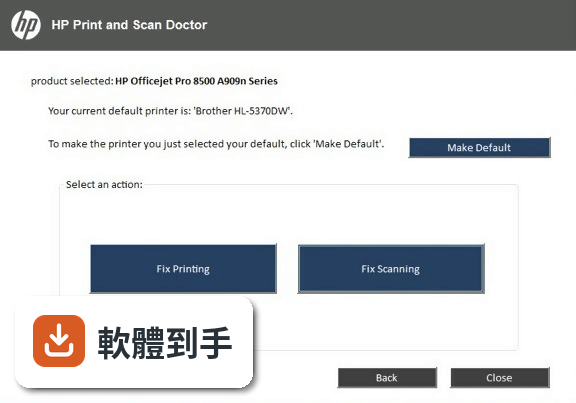
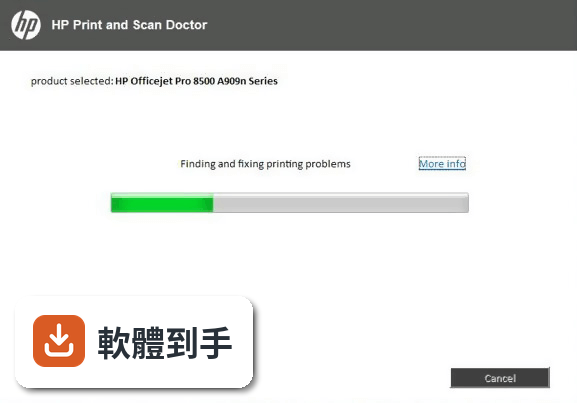
它的設計就是給非技術人員用的。打開程式後,它會自動列出你電腦上連線的 HP 裝置,你只要選取你的印表機,然後按開始,它就會自己跑完整個檢查流程。發現問題時,它會用簡單的文字說明發生什麼事,並告訴你該按哪個按鈕或做什麼動作。介面上的按鈕都很大、標示清楚,不需要你懂任何技術名詞。唯一的門檻是介面是英文的,如果你對英文介面不熟悉,操作上可能會需要對照翻譯。
07我家裡有兩台 HP 印表機,一台老一台新,這套軟體都支援嗎?
官方說明是相容於大多數 HP 印表機和掃描器,無論新舊型號都有機會被支援。程式啟動時會列出所有偵測到的 HP 裝置,你可以選擇要診斷哪一台。不過,太老舊的型號如果已經停止官方支援,某些診斷功能可能無法完整運作。建議你下載後先讓它掃描看看,如果抓不到你的印表機,程式會提示你確認連線狀態,但若真的不支援,也只能另想辦法。
08我的印表機不是 HP 的,用這套軟體有用嗎?
沒有用。這套軟體是 HP 專門為自家品牌的印表機和掃描器設計的,官方說明明確指出它不支援非 HP 裝置。如果你用的是 Epson、Canon、Brother 或其他品牌的印表機,安裝這套軟體只會看到它找不到任何 HP 裝置,無法提供任何診斷或修復功能。這種情況你應該去找你印表機品牌自己出的診斷工具,或是用 Windows 內建的「疑難排解員」試試看。
09這套軟體是免費的嗎?安裝會不會順便裝一堆有的沒的?
它是 HP 官方提供的免費工具,可以從 HP 官方網站下載,不需要付費或註冊帳號就能使用。安裝過程就是一般的精靈式安裝,點幾下下一步就完成,不會夾帶其他軟體。不過要注意,它只有 Windows 版本,支援 Windows 10 和 Windows 11,Mac 電腦無法使用。另外,官方有提到這套軟體可能存在一個權限提升的安全漏洞,雖然不是每個人都會遇到,但如果你對安全性比較敏感,可以自行斟酌。
10這套軟體能取代 HP 的技術支援嗎?用了它就不用打客服電話了嗎?
它能解決一部分常見問題,但無法完全取代技術支援。如果診斷結果顯示是硬體故障、零件損壞,或是它無法修復的問題,程式會建議你聯絡 HP 支援。它也能顯示印表機的序號和保固狀態,讓你在聯絡客服時可以直接提供這些資訊,加快處理速度。另外,如果你有 HP 帳號,可以登入取得個人化的支援資源。但對於實體損壞或需要更換零件的狀況,最終還是要靠 HP 的維修服務。
11我下載了但打開後抓不到我的印表機,該怎麼辦?
先確認印表機有開機,而且連線方式正常。如果是用 USB 連接,檢查線有沒有插緊,換一個 USB 孔試試看。如果是無線網路連線,確認印表機和電腦連的是同一個 Wi-Fi,並檢查印表機螢幕上顯示的網路狀態是否正常。都確認過之後,把印表機和電腦都重新啟動,再開一次這套軟體。如果還是抓不到,可能是印表機型號太舊或驅動程式完全沒安裝,這種情況它幫不上忙,你需要先手動安裝驅動程式。
下載與官方連結
前往官方網站 下載 HP Print and Scan Doctor
HPPSdr.exe · 9.16 MB · 連結指向軟體原廠
版本紀錄
- 2025-10-01 HP Print and Scan Doctor 5.7.4 11.42 MB
- 2023-05-24 HP Print and Scan Doctor 5.7.3 11.42 MB
- 2023-04-14 HP Print and Scan Doctor 5.7.2
再看 5 筆
- 2022-10-28 HP Print and Scan Doctor 5.7.1
- 2022-08-31 HP Print and Scan Doctor 5.7.0
- 2022-07-03 HP Print and Scan Doctor 5.6.6
- 2022-06-16 HP Print and Scan Doctor 5.6.5
- 2022-03-04 HP Print and Scan Doctor 5.6.4