
這是歷史版本頁面 — 看 HyperCam 最新版本
HyperCam 老牌螢幕錄影工具現在還值得用嗎
 HyperCam 4.0.1707.28
資料更新 2017-07-28
閱讀約 4 分鐘
你打開電腦,想錄一段操作畫面做成教學影片,或是把遊戲裡的精彩時刻存下來。你試了 Windows 內建的錄影功能,發現不是沒聲音就是畫質不滿意;上網找了幾套號稱免費的錄影軟體,裝好才發現輸出檔案有浮水印,不然就是功能精簡到連暫停錄影都要收費。你只是想順順利利把畫面錄下來,卻卡在挑工具這一步。
一般人習慣直接抓免費軟體來用,但免費方案往往在輸出格式、錄影時間或浮水印上設限,錄到一半才發現不能存成想要的格式,真的很掃興。另一條路是找功能完整的付費工具,可是功能太多又不知道從哪裡開始設定。這類螢幕錄影軟體的核心其實很單純:選定錄影範圍、決定要不要收聲音、按下錄製、輸出檔案。搞清楚這幾個環節,就能判斷一套工具合不合用。
01HyperCam 可以錄遊戲聲音嗎
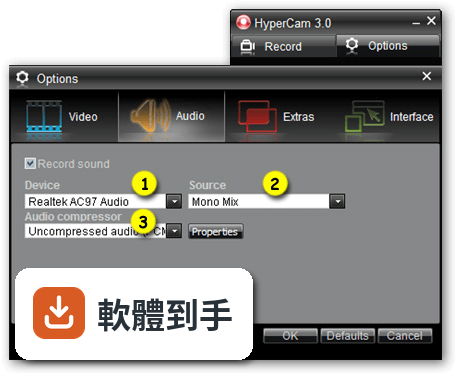
可以。在設定裡選擇音訊輸入來源,勾選系統音訊,就能把遊戲過程中的聲音一起錄進去。它同時支援錄製系統音效和麥克風輸入,兩者也可以同時開啟。如果你要錄的是遊戲實況解說,記得把麥克風選項也打開,錄完再進內建編輯器調整音量。
02它可以同時錄多個螢幕嗎
可以。它支援在同一台電腦上錄製多個螢幕的畫面,只要在設定中選擇要捕捉的顯示器即可。如果你平常是雙螢幕或三螢幕工作,這功能會方便很多。不過要注意,錄多螢幕時檔案大小和系統負擔會增加,電腦效能不夠好的話,建議只錄主要螢幕。
03錄影長度有沒有上限
官方說明沒有設定錄影時間上限,但實際能錄多久,取決於你電腦的儲存空間。錄製的影片會持續寫入硬碟,空間不夠就會中斷。另外,長時間錄影也要留意散熱和電源設定,避免系統休眠或過熱導致錄影中斷。建議錄重要內容前先確認磁碟剩餘空間。
04錄完的影片可以直接剪輯嗎
可以。它內建簡易的影片編輯器,能在儲存或匯出前直接修剪錄好的片段,不需要另外開其他剪輯軟體。不過這套編輯器偏向基礎功能,像是裁掉前後多餘的段落、調整影片長度。如果你需要做轉場、字幕特效或精細的剪接,還是得用專業剪輯軟體處理。
05可以設定時間自動開始錄影嗎
可以。它有排程錄影功能,能指定開始和停止錄影的時間。設定好之後,時間一到就會自動錄製,適合用來錄線上課程、會議或定時節目。要注意的是,排程錄影期間電腦不能進入休眠狀態,否則錄影會中斷。建議在錄影前調整電源計畫,避免系統自動關閉螢幕或休眠。
06英文介面會不會很難上手
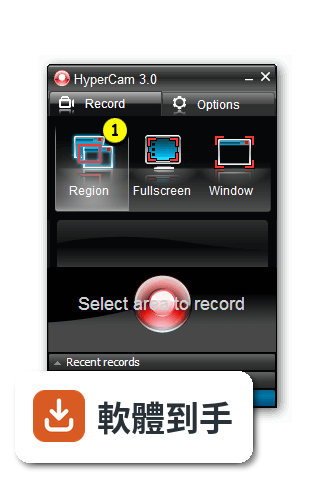
介面只有英文,但操作邏輯不算複雜。主要視窗就是錄影範圍、音訊設定、輸出格式這幾個區塊,加上有預設快捷鍵,錄影、暫停、停止都可以用鍵盤控制。如果你對英文介面不熟悉,可以先從快捷鍵開始用,減少需要閱讀介面文字的頻率。官方有提供英文說明文件,沒有中文支援。
07偶爾錄一下的人適合用嗎
如果你只是偶爾錄個教學影片或遊戲片段,可以考慮先試用。它提供 21 天試用期,但試用版錄出的檔案左上角會有浮水印,而且每次啟動軟體都要註冊。試用期過後要繼續用就得付費購買授權。如果你錄影頻率很低,也可以評估其他免費或更便宜的選項。
08想裝在隨身碟帶著走可以嗎
可以安裝在可攜式裝置上,但這功能只開放給付費授權使用者。免費試用版無法把軟體裝在隨身碟或外接硬碟上使用。如果你需要在不同電腦間帶著錄影工具跑,購買授權後就能做到。安裝檔本身很小,佔用空間不多,這點對攜帶使用是加分的。
09不想花錢、長期錄影的人適合嗎
不適合。試用期只有 21 天,而且試用版有浮水印、每次啟動都要註冊。長期使用的話,必須購買授權,家用版定價從 39.95 美元起跳。如果你不想付費,可以考慮其他免費的螢幕錄影工具,像是 OBS Studio 就是開源免費的選擇,功能也相當完整。
10需要同時錄視訊鏡頭畫面的人適合嗎
不適合。它主要專注在螢幕錄製,官方說明中明確提到,如果要錄視訊鏡頭畫面,需要另外用第三方軟體同時捕捉,再透過後製合併。如果你需要的是螢幕加視訊鏡頭同時錄製的畫面,這套軟體無法直接滿足需求,建議找支援子母畫面或雙來源錄影的工具。
下載與官方連結
SolveigMM_HyperCam_4_0_1707_28.exe · 連結指向軟體原廠
版本紀錄
- 2026-03-20 HyperCam 7.0.2603.20 65.8 MB
- 2022-08-31 HyperCam 6.2.2208.31
- 2022-08-26 HyperCam 6.2.2208.24
再看 5 筆
- 2020-04-15 HyperCam 6.0.2004.15 56.2 MB
- 2020-04-14 HyperCam 6.0.2004.13 56.1 MB
- 2019-02-01 HyperCam 5.1.1902.01 49.3 MB
- 2018-08-22 HyperCam 5.0.1808.21 49.2 MB
- 2018-02-09 HyperCam 5.0.1802.09 48.9 MB
這一版改了什麼
What's new in this version:
HyperCam 4.0.1707.28
Fixes:
- Fixed the issue when HyperCam recorded empty files if Kaspersky Antivirus is installed
- Fixed possible crash when opening video options
- Fixed crash when trying to choose Uncompressed Video as a Video Compressor
- Fixed "Encountered an improper argument" error when the selected audio device removed from the system
- The selected Audio Device is not saved between launches
- Selecting a maximized window for recording results in restoring the window down
HyperCam 4.0.1511.06
Fixes:
- Upgrade policy notification while checking the upgrades is not displayed
- Thumbnails constructing in Recent records window does not work sometimes for MP4 files
- The maximized recorded window is minimized after the recording start
- Pop up sound menu is enabled while the recording
- The window name is not displaying when window mode recording is selected
New in HyperCam 4.0.1510.21
Features:
- Recording screen actions to MP4 files (with AVC video and AAC audio)
- Edit recorded MP4, AVI and WMV files with frame accuracy in HyperCam Media Editor
Fixes:
- Crash after recording start if set Xvid video compressor
- The recorded can’t start if set IMAADPCM and Microsoft ADPCM audio compressor