
這是歷史版本頁面 — 看 IceCream Image Resizer 最新版本
一次改一百張圖片尺寸,IceCream Image Resizer 夠用嗎
 IceCream Image Resizer 1.07
資料更新 2015-03-03
閱讀約 5 分鐘
你剛從相機或手機倒出一整批照片,想縮小之後上傳到賣場、貼到粉絲團,或寄給客戶。打開小畫家一張一張調,改完十張就快沒耐心了。你需要的其實很簡單:把整個資料夾丟進去,設定好寬度,一次跑完,收工。
一般人會先想到線上縮圖網站,但一次上傳幾十張很慢,壓完還要一張張下載,隱私也是問題。小畫家或內建相片App只能單張處理,重複動作做十次以上就開始懷疑人生。這類批次縮圖工具切入的點,就是把「選取多張圖片→設定尺寸→一次輸出」這條流程壓到最短,讓你不必為了這種雜事打開重量級修圖軟體。
01IceCream Image Resizer 可以一次處理很多張圖片嗎?
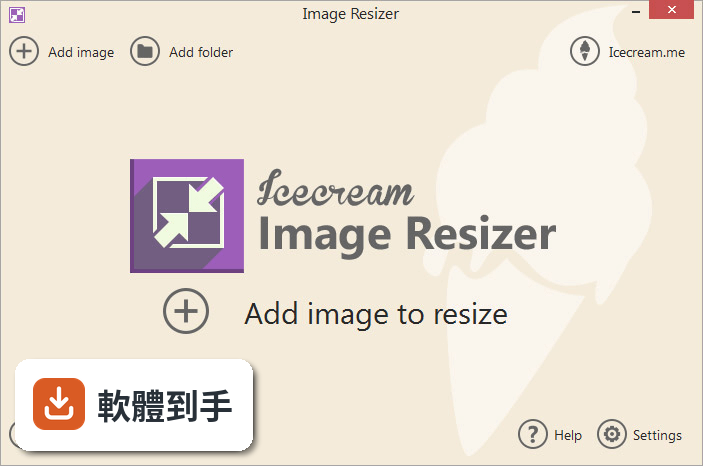
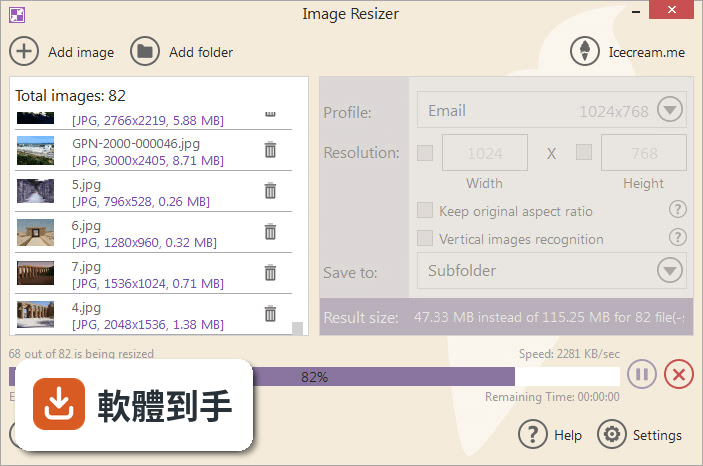
可以。它支援批次模式,把整個資料夾匯入,或一次拖曳多張圖片進去都行,官方說明沒有設定檔案數量上限。匯入後可以手動調整解析度,或直接套用內建預設值,一次把所有照片縮完,不用逐張處理。
02它能指定輸出成特定尺寸嗎?例如統一改成 800 像素寬?
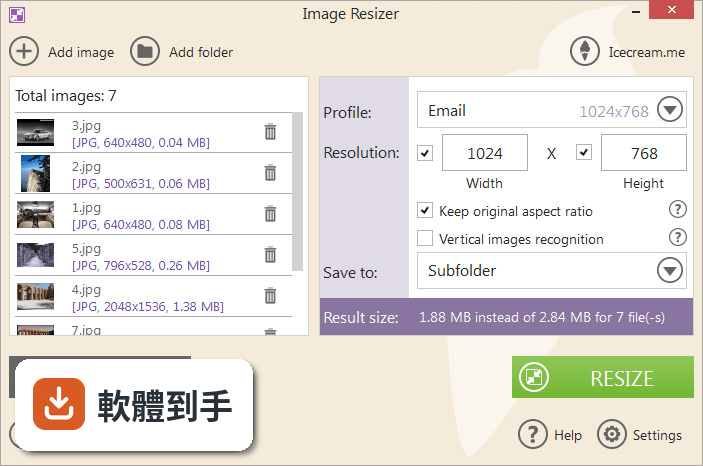
可以。寬度和高度都能手動輸入數值,預設會維持原始長寬比,也就是說你改寬度,高度會自動等比例調整。如果不想維持比例,把對應的勾選框取消就能分別設定。另外它也有針對垂直圖片自動套用相反尺寸設定的機制。
03支援哪些圖片格式?
官方列出的格式有 JPG、JPEG、PNG、BMP、GIF 和 TIFF,涵蓋一般拍照和網頁常用的格式。如果你手上有 WebP 或 HEIC 這類比較新的格式,官方資料沒有提到支援,需要自己確認。
04縮完之後的檔案會蓋掉原圖嗎?
不會直接覆蓋。它提供三種儲存方式:存到子資料夾、存到同一資料夾但加上「mini」前綴、或指定任意資料夾。用第二種方式時,原檔名會變成類似「mini_原本檔名.jpg」,方便你區分哪些是縮圖後的版本。
05它有沒有內建常見用途的尺寸預設?
有。官方列出的預設值涵蓋 Facebook、Email、手機等常見情境,選了就能直接套用,不用自己查各平台建議的圖片尺寸。如果你要的尺寸不在預設清單裡,還是可以手動輸入寬高。
06我完全不懂修圖,這套軟體會很難上手嗎?
官方說明強調介面直覺、設計簡潔,並支援拖曳加入圖片,操作流程大致是「把圖片拖進去→選尺寸或預設→選儲存位置→執行」。它沒有圖層、濾鏡那些進階功能,所以不會有複雜選項擋路。不過介面是英文的,按鈕不多,認得幾個單字就能操作。
07這套軟體適合什麼樣的人用?
適合需要固定把大量圖片縮小的人,例如經營網拍要上傳商品照、偶爾要寄原圖給客戶的上班族,或處理社團活動照片的行政人員。它免費版就能批次處理,不用為了縮圖去學 Photoshop 或買訂閱制軟體。如果你一個月只縮個兩三張,用內建工具就好,不需要裝這套。
08它的介面是英文的,對不熟英文的人會不會是障礙?
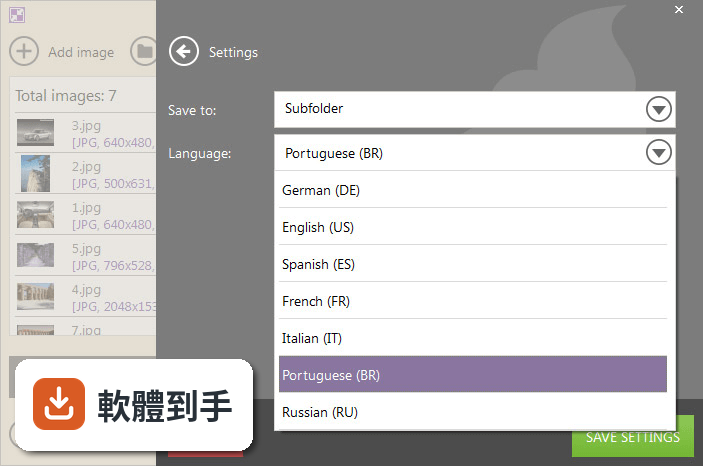
官方列出的介面語言有數十種,但沒有包含繁體中文,只有簡體中文。如果英文或簡體中文對你來說都不方便,操作上會需要對照翻譯或靠記憶位置。不過它的功能選項不多,核心就是加入檔案、選尺寸、選輸出位置,實際需要理解的英文單字有限。
09這套軟體很久沒更新了,還可以用嗎?
它的版本紀錄顯示近期已經超過一年沒有新版本,最後一次更新在 2024 年 2 月。官方支援系統從 Windows 7 到 11 都有列出,所以現行 Windows 系統理論上還能跑。但長期沒更新意味著新出現的系統問題或格式支援不會被修正,如果你遇到相容性問題,可能不會有修復版本。
10免費版跟付費版差在哪?免費版夠用嗎?
官方說明提到付費版(19.95 美元,終身授權)提供無圖片數量限制、在圖片加上自己的 Logo、終身授權兩台 Windows 電腦、商業使用和優先支援。免費版在圖片數量或功能上有限制,但官方沒有具體說明限制內容,建議下載後先確認免費版能不能滿足你的需求,再決定要不要付費。
11有人拿它跟 FastStone Photo Resizer 比,哪個比較好?
兩套都是 Windows 上的批次縮圖工具,FastStone Photo Resizer 在評分人數上多一些(49 人評分,IceCream 是 23 人),但這不代表品質優劣。FastStone 的功能範圍更廣,包含轉檔、重新命名、加浮水印等;IceCream 則主打簡單、快速、免費。如果你只需要縮圖,IceCream 夠用;如果需要更多附加功能,可以兩套都裝來試。
12我其實只是偶爾縮個幾張圖,有需要裝這套嗎?
如果你的需求是「偶爾、幾張、不常發生」,Windows 內建的小畫家或相片 App 就能勝任,不需要多裝一套軟體。這套的價值在於批次處理和預設尺寸,用量不夠大時,省下的時間有限,反而多佔一個安裝空間。等真的遇到一次要處理幾十張的狀況,再來裝也不遲。
下載與官方連結
前往官方網站 下載 IceCream Image Resizer
image_resizer_setup.exe · 15.2 MB · 連結指向軟體原廠
版本紀錄
- 2024-02-08 IceCream Image Resizer 2.14
- 2024-02-08 Select Version
- 2018-08-24 IceCream Image Resizer 2.08 8.5 MB
再看 5 筆
- 2018-08-01 IceCream Image Resizer 2.06 8.5 MB
- 2018-07-21 IceCream Image Resizer 2.05 8.5 MB
- 2018-06-06 IceCream Image Resizer 1.62 8.4 MB
- 2018-06-04 IceCream Image Resizer 1.60 8.4 MB
- 2018-04-05 IceCream Image Resizer 1.51 15.3 MB
這一版改了什麼
What's new in this version:
- Japanese language added