
這是歷史版本頁面 — 看 Internet Download Manager 最新版本
下載到一半斷線又重來?IDM 能幫你接續進度
 Internet Download Manager 6.42 Build 58
資料更新 2025-12-15
閱讀約 6 分鐘
你正準備下載一個好幾個 GB 的安裝檔或影片,瀏覽器顯示還要等二十幾分鐘。你去做別的事,回來一看,進度卡在 68% 就停住了,重新整理頁面再按一次下載,一切從零開始。這種狀況只要發生過一次,你就會開始懷疑:難道下載檔案注定要這樣反覆折騰?
瀏覽器內建的下載功能其實很陽春,它把整個檔案當成一個連續的區塊來抓,只要連線稍微不穩、電腦休眠、或你手滑關掉分頁,進度就全部歸零。就算網路恢復了,它也不會自動接續,只會傻傻地重新下載。這類工具的切入點,就是把下載這件事拆得更細:把檔案切成好幾個片段同時抓、記錄每個片段抓了多少、中斷之後從斷掉的地方繼續,而不是從頭來過。
01IDM 到底能幫我做到哪些事?
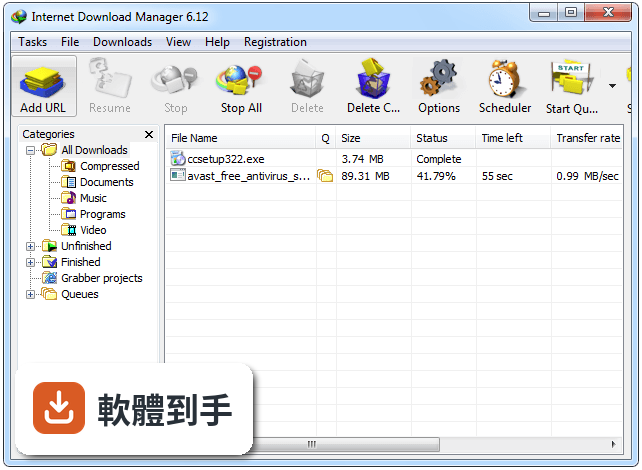
它的核心功能是加速下載、中斷後續傳、排定下載時間,以及自動抓取瀏覽器裡的檔案。它會把檔案切成多個片段同時下載,速度比瀏覽器預設快不少;下載到一半斷線或關機,重新打開後可以從中斷處繼續。另外也支援排程,設定時間讓它自動開始下載,下載完可以自動關機。
02它怎麼讓下載變快的?原理是什麼?
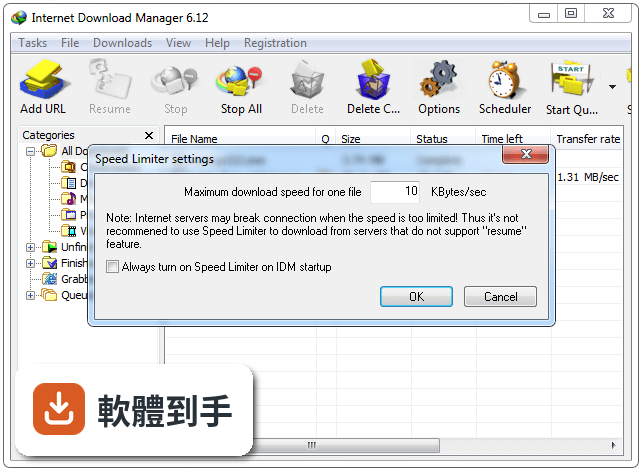
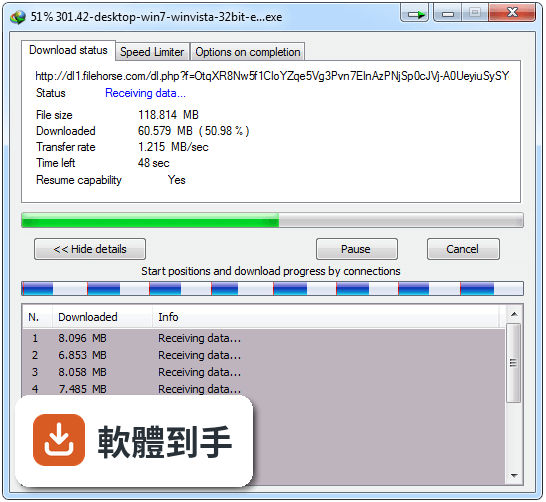
它採用動態分段下載,下載過程中會把檔案拆成多個小片段,同時用多條連線去抓這些片段,最後再組合成完整檔案。跟其他下載工具不同的是,它在分段時會重複使用已經建立的連線,不需要重新登入或額外握手,所以加速效果比較明顯。實際能快多少取決於你的網路環境和伺服器端是否允許多連線。
03下載到一半網路斷掉,檔案會不見嗎?
不會。它的續傳功能就是為了解決這個問題設計的,不管是網路斷線、電腦關機、還是意外停電,重新開啟軟體後,它會偵測到未完成的檔案,從中斷的地方繼續下載,不需要整個重來。前提是你下載的伺服器有支援續傳(HTTP 和 FTP 都有支援),而且你沒有手動把暫存檔刪掉。
04能不能直接抓 YouTube 或其它網站的影片?
可以。它內建影片抓取功能,當你在瀏覽器播放 YouTube、Vimeo、Dailymotion 等網站的影片時,它會自動偵測到影片串流,在畫面上跳出下載按鈕,讓你把影片存下來。它也能處理 MP3 音訊和 MPEG 影片內容。不過要注意,某些網站可能會有技術限制或授權問題,能不能成功抓取要看實際情況。
05可以設定讓它半夜自己下載嗎?
可以。它內建排程器,你可以指定某個時間開始下載特定檔案,時間到了它會自動連線並開始抓取。它甚至可以在設定的時間撥號連上數據機(如果你還在用撥接的話),下載完成後自動掛斷或關機。這個功能對想要避開白天網路壅塞時段的人來說很實用。
06這套軟體適合什麼樣的人用?
適合經常需要下載大型檔案的人,例如軟體開發者要抓安裝映像檔、設計師要下載素材包、或一般使用者想抓高畫質影片。也適合網路連線不穩定、常常下載到一半就斷線的人,續傳功能可以省下很多重來的時間。如果你只是偶爾下載幾個小檔案,瀏覽器預設功能可能就夠用了。
07我常常下載到一半就睡著,隔天起來發現失敗了,它對我有幫助嗎?
有幫助。它的排程和續傳功能正好解決這個問題:你可以睡前設定好排程,讓它半夜自動下載;就算下載途中網路不穩而中斷,隔天起來打開軟體按續傳,就能從斷掉的地方繼續,不用整個重抓。另外它也有自動防毒掃描功能,下載完的檔案會自動檢查有沒有病毒或惡意軟體。
08它支援哪些瀏覽器?我用的瀏覽器有在裡面嗎?
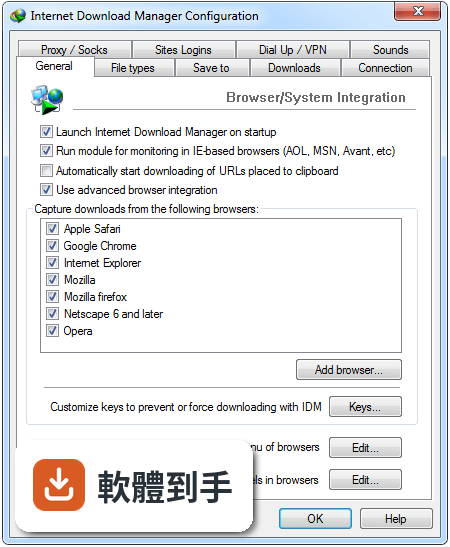
它支援 Chrome、Brave、Microsoft Edge、Opera、Firefox、Maxthon Cloud Browser 等主流瀏覽器,安裝時可以選擇要整合哪些瀏覽器。整合之後,你在這些瀏覽器裡點下載連結,它會自動攔截並接管下載。如果你用的是比較冷門的瀏覽器,也可以手動把檔案拖進軟體視窗,或從命令列執行。
09我的電腦是 Mac,可以用嗎?
不行。這套軟體只支援 Windows 系統,官方資料顯示支援 Windows 7、Windows 8、Windows 10,後續版本也加入了 Windows 11 相容性。Mac 使用者需要找其他下載管理工具,例如 Folx 或 iGetter 這類專門為 macOS 設計的軟體。
10它只有英文介面嗎?我看不懂英文會不會很難操作?
官方資料顯示它支援多國語言,但這份資料列出的介面語系是 English,所以預設安裝後可能是英文介面。不過它的操作邏輯很直觀,主視窗就是下載清單,工具列有常用功能按鈕,就算英文不好,靠圖示和位置也能猜出大概。如果你真的很在意中文介面,安裝後可以到設定裡看看有沒有語言選項可以切換。
11試用期過了之後會怎樣?一定要付費嗎?
它提供 30 天免費試用,試用期結束後需要購買授權才能繼續使用。試用期間功能是完整的,沒有閹割。如果你不想付費,可以考慮其他免費的下載管理工具,例如 Free Download Manager 或 EagleGet,這些在功能上有些重疊,但評分人數和更新頻率各有不同,可以自行比較看看。
12有沒有其他免費軟體可以取代它?
有幾個功能相近的選擇,例如 Free Download Manager、EagleGet、GetGo Download Manager 等。其中 Free Download Manager 和 EagleGet 都是免費的,但評分人數比 IDM 少很多(分別是 215 人和 690 人),更新頻率也不確定。如果你只是偶爾需要續傳功能,這些免費工具可以試試;如果你很在意下載速度和穩定性,IDM 的評分人數(2178 人)和更新頻率(近兩年持續更新)是比較有參考價值的。
下載與官方連結
前往官方網站 下載 Internet Download Manager
idman642build58.exe · 11.82 MB · 連結指向軟體原廠
版本紀錄
- 2026-10-24 Internet Download Manager 6.43 Build 16 12.11 MB
- 2026-10-08 Internet Download Manager 6.43 Build 15 11.98 MB
- 2026-10-01 Internet Download Manager 6.43 Build 12 11.97 MB
再看 5 筆
- 2026-09-24 Internet Download Manager 6.43 Build 11 11.97 MB
- 2026-08-20 Internet Download Manager 6.43 Build 10 11.96 MB
- 2026-08-09 Internet Download Manager 6.43 Build 8 11.95 MB
- 2026-07-23 Internet Download Manager 6.43 Build 7 11.9 MB
- 2026-07-19 Internet Download Manager 6.43 Build 6 11.89 MB