
想玩紅白機老遊戲,Jnes 能幫你做到什麼
 Jnes 1.2.1.40 (64-bit)
資料更新 2025-11-20
閱讀約 5 分鐘
打開電腦,突然很想重溫小時候那台灰白色主機上的遊戲。卡帶早就不知道丟到哪裡去了,主機也早就壞了,但那些遊戲的畫面跟音樂還記得很清楚。你上網找了一圈,發現現在可以在電腦上玩這些老遊戲,但面對一堆模擬器不知道該選哪個,下載下來又怕不會用。
直接抓 ROM 來玩,最怕遇到模擬器不支援、畫面破圖、手把沒反應,或是玩到一半沒辦法存檔。這類工具的切入點,是幫你在現代電腦上重現舊主機的運作環境,讓老遊戲的 ROM 檔能跑得動,同時加上存檔、金手指這類當年沒有的方便功能,讓懷舊體驗不用將就。
01Jnes 這套模擬器主要是拿來做什麼的?
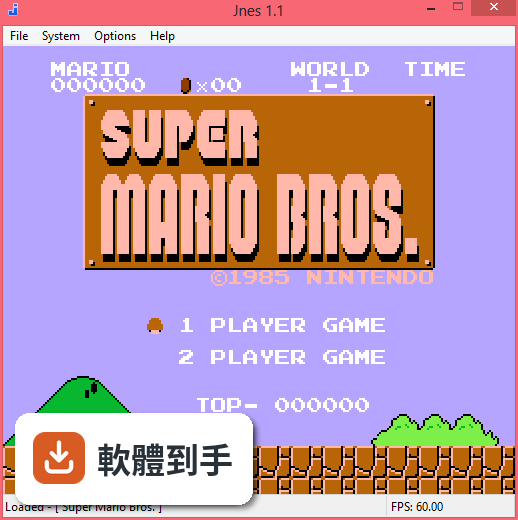
Jnes 是一套專門在 Windows 電腦上模擬任天堂紅白機(NES)的軟體。它的核心用途就是讓你把 NES 遊戲的 ROM 檔載入後,在電腦上直接遊玩,重現 80、90 年代那些遊戲的畫面與操作。除了基本模擬,它也提供存檔、金手指、畫面濾鏡等功能,讓老遊戲在現代硬體上跑起來更順手。
02玩到一半想關電腦,遊戲進度會不會不見?
不會,Jnes 有提供存檔狀態(Save State)功能。遊戲進行中隨時按 F5 就能建立一個存檔,之後按 F7 就能載入,回到你存檔當下的畫面繼續玩。這比當年只能靠卡帶內建存檔或抄密碼方便很多,等於隨時暫停、隨時接續。
03以前打不過的關卡,有沒有辦法作弊一下?
有,Jnes 支援金手指(Cheat Codes)功能。你可以在遊戲中開啟選單輸入或載入金手指碼,例如調整血量、生命數或直接跳關,讓卡關的遊戲能順利破關。這對想輕鬆回味劇情、不想花時間練技術的人來說很實用。
04畫面看起來很粗糙,能不能讓它好看一點?
可以。Jnes 提供畫面增強選項,能透過平滑處理像素和套用不同濾鏡,讓原本鋸齒感很重的 NES 畫面變得柔和一些。你可以在選單裡調整圖形設定,依照個人喜好選擇要保留原始像素感,還是套用濾鏡讓畫面更圓滑。
05鍵盤操作很不順手,可以接手把玩嗎?
可以,Jnes 支援多種遊戲控制器。你可以把鍵盤按鍵重新對應成自己習慣的配置,也可以直接連接遊戲手把,依照原本 NES 手把的按鍵配置來操作。在設定選單裡就能調整控制對應,接上手把後就能用比較貼近原版的方式玩。
06這套軟體適合什麼樣的人用?
適合想在 Windows 電腦上重溫 NES 老遊戲的人,尤其是對當年紅白機遊戲有懷舊情感、但不想花錢買二手主機和卡帶的玩家。它的介面設計成類似 NES 主機的灰白色風格,操作直觀,對第一次用模擬器的人門檻不高。免費使用這點,也讓只想偶爾玩一下的人沒有負擔。
07跟其他 NES 模擬器比起來,這套有什麼不同?
Jnes 的介面刻意模仿 NES 主機外觀,走的是懷舊路線,操作上也以簡單直覺為主。它的存檔和金手指功能都做在選單裡,不用記複雜指令。不過它的更新頻率比較低,近年來沒有頻繁的新版本,如果你很在意模擬精確度或新功能,可能需要再看看其他持續維護的模擬器。
08我的電腦是 Mac 或 Linux,可以用這套嗎?
不行,Jnes 只支援 Windows 系統,官方資料顯示它主要針對 Windows 7、8、10 的 64 位元環境設計。如果你用的是 Mac 或 Linux,官方文件中有提到 Nestopia 和 FCEUX 這類同樣能模擬 NES 的替代方案,可以往那個方向找。
09這套軟體還在持續更新嗎?
根據現有資訊,Jnes 的開發在近年來相對沉寂,更新並不頻繁。官方資料中甚至提到最後一次更新是在 2022 年之前,之後就沒有太多動靜。如果你很在意模擬器有沒有持續修 bug 或支援新遊戲,這點需要先有心理準備,建議去官方網站或論壇確認最新狀況。
10我手邊有以前留下來的原版卡帶,可以直接插進電腦玩嗎?
不行,Jnes 不支援實體 NES 卡帶。它只能讀取 ROM 檔,也就是從卡帶或網路取得的遊戲檔案。你必須先把遊戲轉成 ROM 檔,才能在 Jnes 裡載入遊玩。官方文件也提醒,下載 ROM 時要注意版權問題,最好確認自己擁有該遊戲的實體卡帶。
11是不是所有 NES 遊戲都能正常跑?
大部分常見的 NES 遊戲都能在 Jnes 上正常運作,但官方文件有提到,少數冷門或特殊的遊戲可能會遇到相容性問題。如果你要玩的遊戲比較冷門,建議先到使用者論壇或官方網站查詢該遊戲的相容性資訊,再決定要不要用這套來跑。
12這套軟體要錢嗎?
不用,Jnes 是免費軟體,可以直接從官方網站或其他軟體下載站取得,不需要付任何費用就能下載和使用。這對只是想偶爾回味一下老遊戲的人來說,是沒有成本壓力的選擇。
下載與官方連結
jnes_1_2_1_x64.zip · 522.81 KB · 連結指向軟體原廠