
這是歷史版本頁面 — 看 Jumpshare 最新版本
分享檔案給客戶一直卡住?Jumpshare 能做什麼
 Jumpshare 2.1.0
資料更新 2017-06-02
閱讀約 5 分鐘
你手上有一份完成的作品、一段操作畫面,或是一張要標註修改意見的截圖,急著要交給客戶或同事確認。你打開信箱,附件卡在 25MB 的上限;改用通訊軟體傳,對方說下載速度很慢;丟到雲端硬碟,又要等上傳完、複製連結、設定權限,一來一回浪費十幾分鐘。你只是想讓對方趕快看到東西,卻被這些步驟卡在原地。
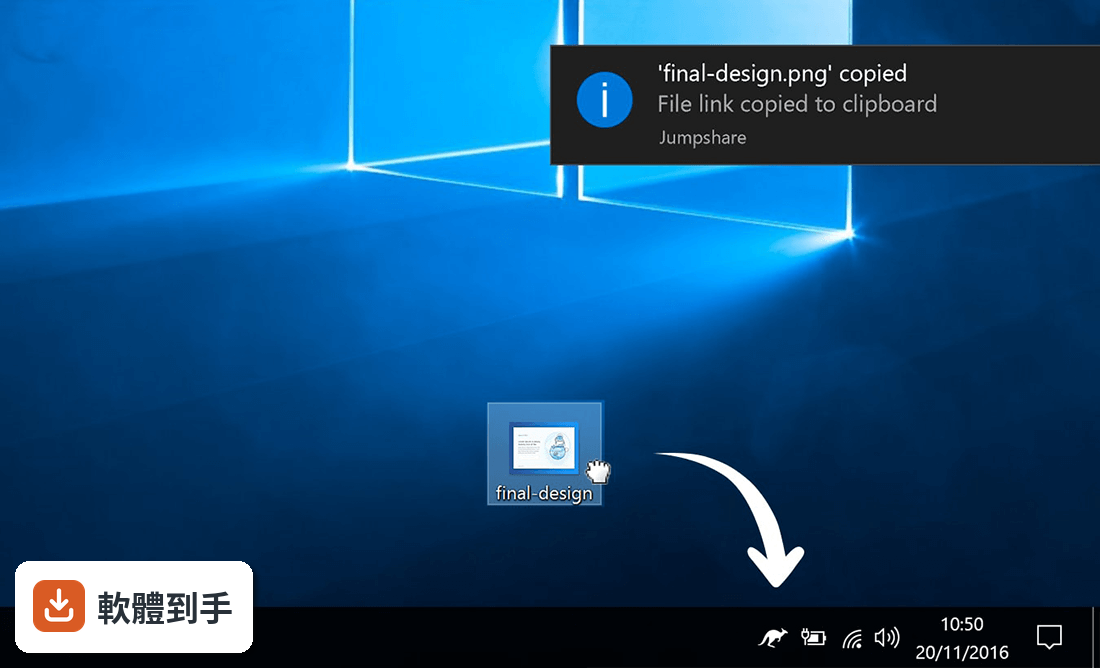
一般人習慣的做法,是把檔案當作「附件」或「文件」來處理,於是得先選工具、再上傳、再產生連結、再設定權限。但這類工具的切入點是反過來的:把「分享」本身當作核心動作,你只要把檔案拖進一個視窗,它就把上傳、產生連結、複製到剪貼簿一次做完,對方打開瀏覽器就能看,連下載都不用。Jumpshare 就是走這個路線的工具之一。
01Jumpshare 到底是做什麼的?
它是一套 Windows 桌面軟體,核心功能是把檔案拖進系統匣圖示後,自動上傳並把分享連結複製到剪貼簿,你直接貼給對方就能看。除了檔案,也包含截圖標註、螢幕錄影(可輸出影片或 GIF)、線上預覽超過 200 種檔案格式。免費方案就能用這些基本功能,但上傳次數和錄影長度有限制。
02它跟一般雲端硬碟有什麼不一樣?
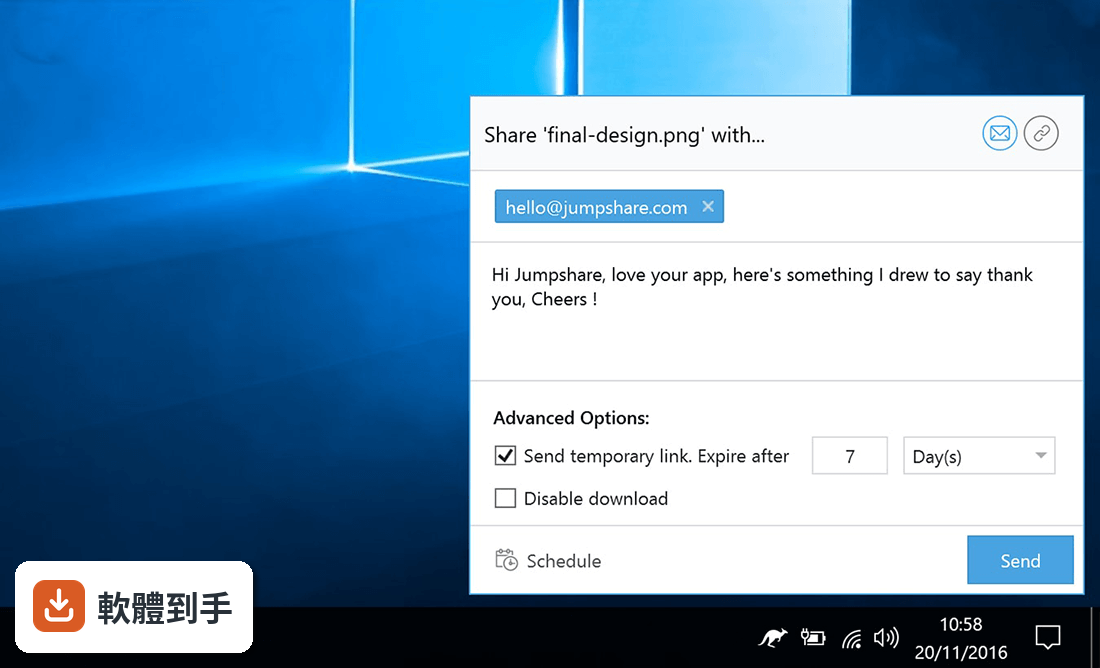
雲端硬碟的流程是「先存檔、再整理、再決定怎麼分享」,它則是「拖進去、連結出來、貼上就完成」。差別在於它把分享連結當作主要輸出,而不是把檔案管理當作核心。另外它內建螢幕錄影和截圖工具,你不用另外開一套軟體錄完再上傳,錄完當下就能把連結丟出去。
03截圖之後可以標註重點嗎?
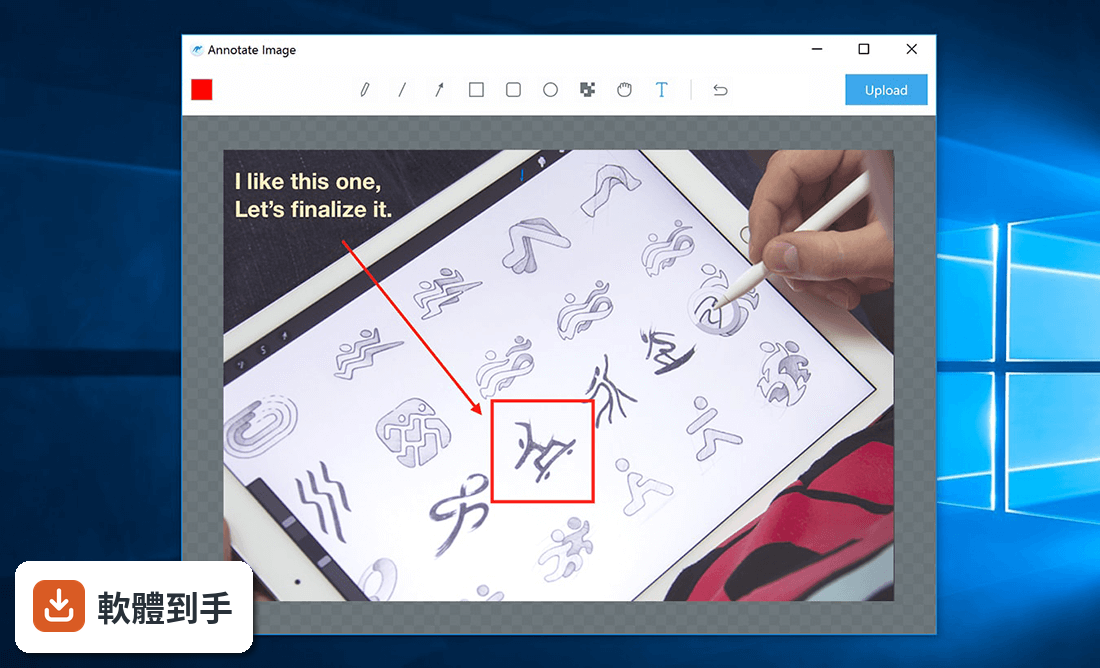
可以。它的截圖工具提供箭頭、框線、文字、模糊等標註功能,截完可以直接在畫面上畫記號,然後產生連結分享。這對回報 bug、標示設計修改位置、或指出文件某一段有問題,比單純丟一張原圖過去清楚得多。
04螢幕錄影可以錄多久?錄完能轉成 GIF 嗎?
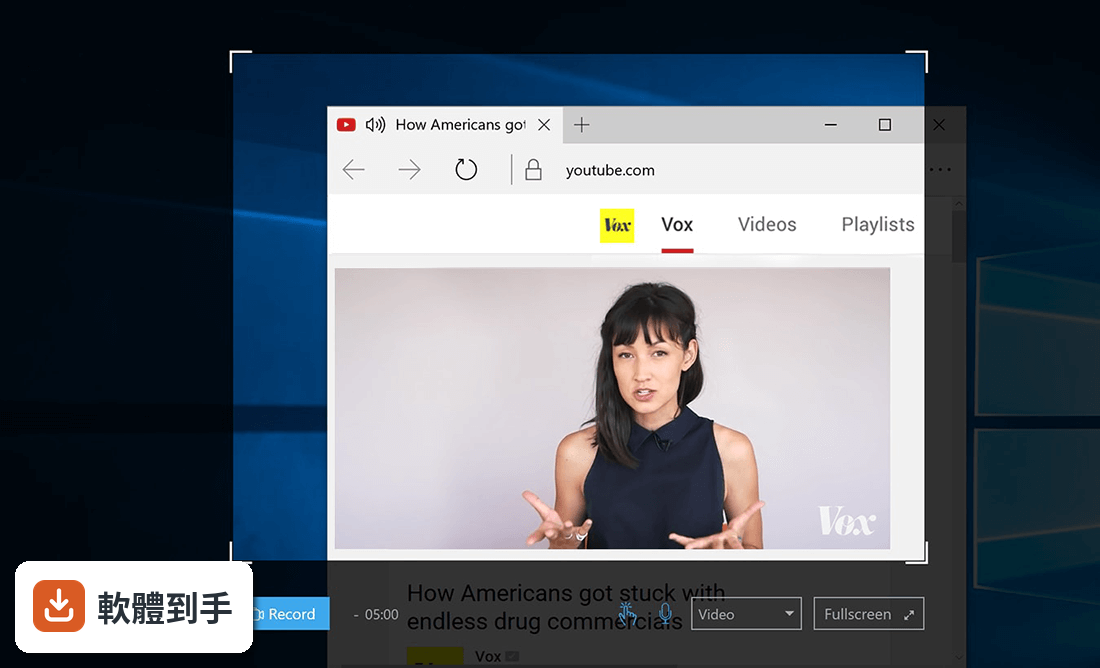
免費方案單次錄影限制 1 分鐘,付費方案才沒有時間限制。錄製時可以選擇輸出為影片或 GIF,錄完會自動上傳並產生連結。如果你需要錄超過 1 分鐘的教學或示範,免費版會不夠用,要嘛分段錄,要嘛升級付費。
05對方一定要裝軟體才能看嗎?
不用。你分享出去的連結,對方用瀏覽器打開就能看,不需要註冊、不用裝任何東西。它宣稱線上可以預覽超過 200 種格式,包括影片、文件、簡報、圖片等。這對客戶或跨部門同事來說門檻最低,點開就看,不用為了看一個檔案去裝對應的軟體。
06這套軟體適合什麼樣的人用?
適合需要頻繁把畫面或檔案丟給別人看的人,例如設計師交稿、工程師回報 bug、業務傳報價單、講師錄操作示範。它的流程設計是「快」,如果你每天要產生好幾個分享連結,拖曳+自動複製連結的節奏會比傳統上傳流程省下不少時間。另外它也有網頁版和 Mac 版,跨裝置工作時可以接續使用。
07免費方案夠用嗎?還是得付費?
免費方案限制 50 次上傳、單次錄影 1 分鐘,對偶爾分享檔案的人來說夠用;但如果你每天都要上傳多個檔案、或需要錄超過 1 分鐘的螢幕畫面,很快就會碰到上限。付費方案每人每月 12 美元起,才有無限上傳和錄影、密碼保護、進階分析等功能。建議先試免費版,確認使用頻率再決定。
08什麼情況不該選它?
如果你需要「離線」使用,它幫不上忙——所有功能都必須連網,上傳和分享都依賴網路。另外它沒有進階影片剪輯功能,錄完只能做基本處理,要剪接、加字幕、去雜訊得另外用別的軟體。還有,它的介面只有英文,不習慣英文介面的人操作起來會比較吃力。
09它跟其他類似的工具比起來,有什麼要注意的?
它的使用者評分只有 6.88/10,而且評分人數僅 24 人,參考價值有限。同類工具中,iSpring Free Cam 有 166 人評分,能錄影也能分享,但功能定位不同;Screenpresso 和 Jing 也提供截圖錄影,但各有授權或功能上的差異。選擇前建議把幾套都裝來試用,實際操作看看哪個流程最順手。
10這套軟體更新頻繁嗎?會不會裝了之後沒人維護?
根據收錄的版本紀錄,它近 24 個月只更新了 1 次,更新頻率不算高。這不代表軟體不能用,但如果你很在意軟體是否持續獲得修補和功能改進,這點需要列入考量。另外它的介面只有英文,沒有中文語系,操作上需要基本的英文閱讀能力。
下載與官方連結
JumpshareInstaller-2.1.0.exe · 34.7 MB · 連結指向軟體原廠
版本紀錄
- 2026-10-22 Jumpshare 3.5.4 89.1 MB
- 2026-06-19 Jumpshare 3.5.3 89 MB
- 2023-09-26 Jumpshare 3.3.8
再看 5 筆
- 2022-11-11 Jumpshare 3.2.6
- 2022-10-24 Jumpshare 3.2.5
- 2022-10-20 Jumpshare 3.2.4
- 2022-10-02 Jumpshare 3.2.3
- 2022-01-16 Jumpshare 3.1.0
這一版改了什麼
What's new in this version:
- Updated libraries to improve functionality
- Improved memory handling so the app will take less RAM
- Improved the built-in auto updater
- Consolidated the icons in top bar
- Added on-boarding for new users
- Added Cancel (X) button in screen recording to cancel recording
- Improved design of screen recording interface
- Improved screenshot annotation, including blur option that was not working on large images
- Changed “Jumpshare.com” to “My Uploads” in bottom bar
- Clicking “Save” option in Annotation window will now copy image to clipboard (Plus feature only)
- Added “View in Browser” option in More context menu of the file
- Moved “Upload from Clipboard” option from cog wheel context menu to more options context menu in top bar
- Updated notification message when link is copied to clipboard
- Updated the Jumpshare window to dynamically expand when in-app notifications show up
- Improved icons and options so they’re more visible and matches the Windows 10 theme
- Fixed thread leak on google login that led to some crashes
- Fixed the bug where changing shortcut key will add D character
- Fixed 40+ bugs to make the app more robust
- Over 60 under the hood changes to improve reliability
- Various performance improvements and user interface tweaks