
這是歷史版本頁面 — 看 K7 Total Security 最新版本
英文介面的K7 Total Security,裝了能防什麼
 K7 Total Security 16.0.0779
資料更新 2022-08-14
閱讀約 8 分鐘
K7 Total Security 這款防毒軟體,你可能是在找 Windows 防護方案時偶然看到的。當下的情境大概是:電腦用了一段時間,覺得內建的 Defender 好像不夠安心,或是想找一套付費防毒但不想每年被大廠綁約,於是開始翻找各種評比,看到 K7 這個名字,評分不低、人數也不算太少,但介面是英文的,不確定裝了之後會不會用起來卡卡的、也不知道它跟那些常聽到的防毒品牌到底差在哪。
一般人遇到這種狀況,通常會先去看評測文章或 YouTube 影片,但那些內容多半在講大品牌的旗艦產品,K7 這種相對小眾的選擇資訊很少。就算找到官方介紹,也全是英文,看完只知道「功能很多」,但不知道哪些功能是真的會用到、哪些只是話術。這類工具的切入點其實是:它把防毒、防火牆、家長監控、系統清理、虛擬鍵盤這些東西打包在一起,用一套軟體涵蓋多層保護,適合不想裝一堆不同工具的人。但問題是,英文介面加上試用版的限制,到底值不值得裝,需要先搞清楚幾件事。
01K7 Total Security 跟 Windows 內建的 Defender 比,多了哪些東西?
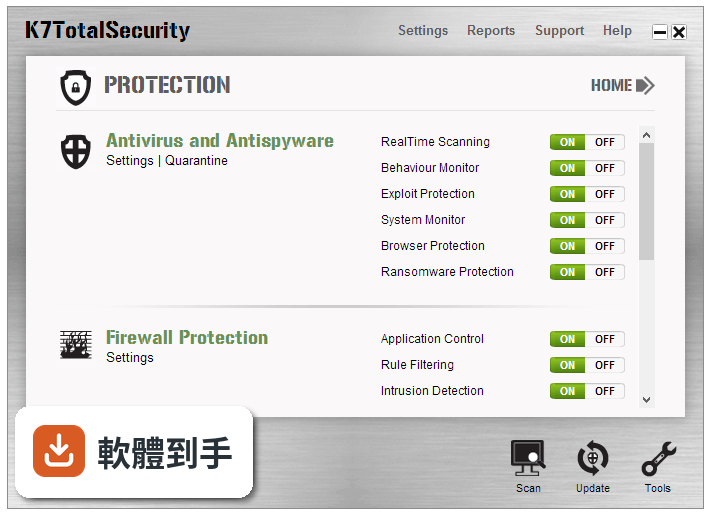
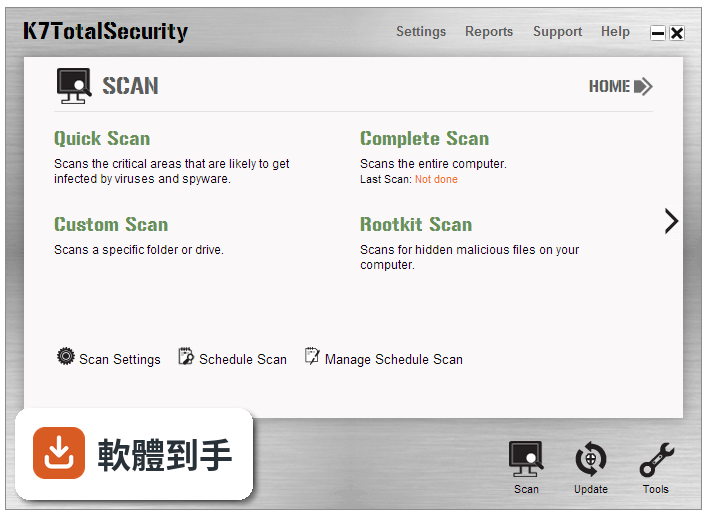
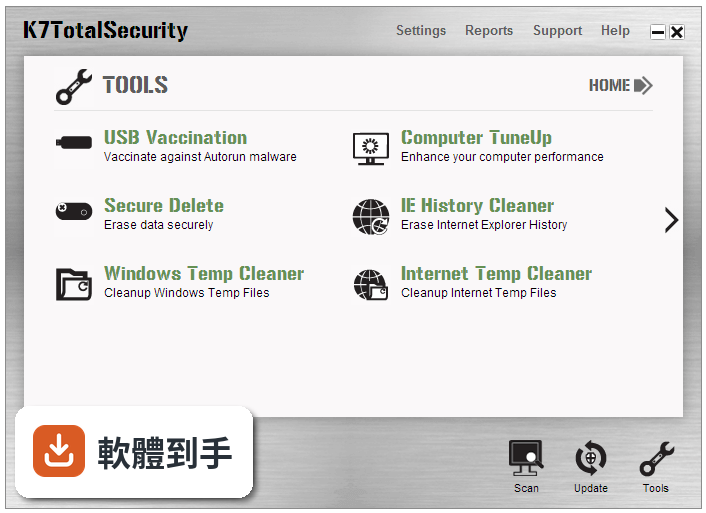
根據官方功能說明,它除了即時掃描病毒和惡意程式之外,還包含雙向防火牆、網頁過濾、虛擬鍵盤、家長控制、系統清理工具、備份還原、USB 隨身碟自動掃描等功能。Defender 主要專注在惡意軟體防護,防火牆功能較基本,也沒有家長控制和系統清理這些附加工具。如果你需要的是單一介面管理多種安全功能,K7 的包裝方式會比 Defender 更全面,但前提是你願意用英文介面操作。
02它的掃描技術跟其他防毒軟體有什麼不同?
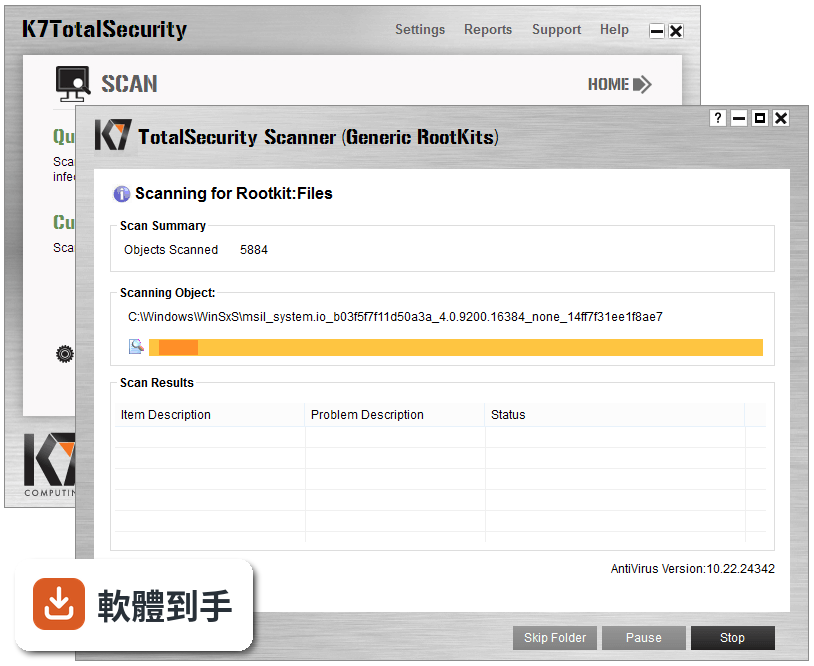
官方宣稱採用 K7 Cerebro 掃描技術,結合即時威脅偵測和主動防禦,能預測未來可能出現的惡意攻擊。另外也提到使用多層人工智慧技術(MAT)來防護。這些描述屬於行銷話術,實際效果無法從資料驗證。可以確認的是,它提供即時防護、掃描 USB 裝置、阻擋受感染的檔案,這些是防毒軟體的基本功能。至於掃描速度和偵測率,官方沒有提供具體測試數據,需要自行安裝試用後才能評估。
03它能不能擋住勒索病毒?
官方功能說明中明確提到,這套軟體提供針對勒索病毒的防護,屬於多層防護的一部分。它也有備份和還原功能,可以在資料遺失或系統故障時恢復檔案。不過,官方沒有說明勒索病毒防護的具體技術細節,例如是行為偵測還是特徵碼比對。如果你特別在意勒索病毒防護,建議安裝試用版後,用測試檔案實際驗證,或參考獨立測試機構的評比結果。
04虛擬鍵盤這個功能實際用起來是怎麼回事?
虛擬鍵盤是畫面上顯示的鍵盤,用滑鼠點擊輸入密碼或帳號,目的是防止鍵盤側錄程式(keylogger)記錄你打的字。官方說明指出,這項功能在公共 Wi-Fi 環境下特別有用,能保護銀行帳號、信用卡號碼和密碼。使用方式就是開啟虛擬鍵盤後,在需要輸入敏感資訊的地方用滑鼠點選,而不是用實體鍵盤打字。要注意的是,虛擬鍵盤只保護輸入過程,如果你的電腦已經中了其他類型的惡意軟體,它無法解決所有問題。
05家長控制功能可以做到什麼程度?
根據官方說明,家長控制可以過濾有害網站、封鎖惡意和危險內容、限制特定網站或應用程式的存取,也能管理兒童的上網時間。另外可以禁止暴力或成人相關網站顯示,讓兒童在網路上不會接觸到不當內容。這表示你可以設定哪些網站不能開、哪些應用程式不能用,以及每天能上網多久。具體的設定介面和彈性(例如能否針對不同孩子設定不同規則),官方沒有詳細說明,需要安裝後才能確認。
06這套軟體適合什麼樣的人用?
適合能接受英文介面、想要一套軟體涵蓋防毒、防火牆、家長控制、系統清理等多種功能的人。如果你的需求是「不想裝很多套工具,一套搞定基本防護」,而且對電腦操作有一定熟悉度,願意自己摸索英文設定,那 K7 的整合性設計會符合需求。另外,官方提到它佔用儲存空間小、不影響系統效能,如果你的電腦是比較舊的機型,這點可能也是考量因素。但如果你是第一次用付費防毒、不習慣英文介面,學習成本會比較高。
07它的試用版跟付費版差在哪裡?
資料顯示 K7 Total Security 是 Trial 授權型式,代表有試用期限制,試用期滿後需要付費才能繼續使用完整功能。官方沒有在資料中說明試用版和付費版的功能差異,一般來說試用版可能會有功能限制或使用天數限制,但具體情況需要到官方網站確認。如果你只是想測試它跟電腦的相容性、介面好不好操作,可以先裝試用版試試看,再決定要不要付費。
08我的電腦是 Windows 7,可以裝嗎?
可以。資料顯示它支援 Windows 7、Windows 8、Windows 10、Windows 11。不過要注意,Windows 7 已經停止官方支援很久了,系統本身的安全性漏洞不會再被修補,裝任何防毒軟體都只能提供部分保護。如果你還在用 Windows 7,建議優先考慮升級系統,而不是依賴防毒軟體來補強安全性。另外,新版 K7 是否在舊系統上運作順暢,官方沒有提供具體說明,安裝前可以先確認硬體規格是否符合需求。
09它跟 Quick Heal Total Security 比起來,哪個比較多人用?
根據評分人數,K7 Total Security 有 609 人評分,Quick Heal Total Security 有 531 人評分,兩者評分人數相近,代表使用者的關注度差不多。兩家都是印度廠商,功能定位也類似,都是整合型安全套裝。但要注意的是,評分人數多不代表軟體比較好,只能說有比較多使用者願意留下評價。如果你在猶豫這兩套,可以比較一下介面設計、更新頻率和價格,這些資料在官方網站上可以查到。
10這套軟體多久更新一次?
根據版本紀錄,它收錄了 181 個版本,最早的版本在 2017 年,最近的版本在 2026 年,近 12 個月更新了 4 次,近 24 個月也是 4 次。這表示它大約每三個月更新一次,更新頻率不算特別高。對於防毒軟體來說,病毒碼的更新頻率比主程式版本更新更重要,但這份資料沒有提供病毒碼更新的頻率資訊。如果你很在意即時防護的更新速度,這點需要到官方網站或實際安裝後確認。
11我已經有在用其他防毒軟體,換成 K7 會不會有衝突?
一般來說,同一台電腦不建議同時安裝兩套防毒軟體,因為即時防護功能可能會互相干擾,導致系統變慢或誤判。如果你要換成 K7,建議先完整移除舊的防毒軟體,再安裝 K7。官方說明提到安裝完成後會執行初次系統掃描,確保電腦沒有既有威脅。另外,如果你原本用的是免費防毒(例如 Avast、AVG),移除時要注意是否殘留檔案,最好使用官方提供的移除工具徹底清除,避免衝突。
12它的英文介面會不會很難操作?
官方說明提到介面是乾淨直觀的設計,主儀表板提供系統安全狀態總覽,功能設定都整理在清楚的位置。但這是以英文使用者的角度描述。對於不熟悉英文的人來說,防毒軟體的操作術語(例如 quarantine、firewall、exclusion)可能需要花時間理解。不過,基本功能如掃描、更新、隔離區管理,通常按鈕位置固定,用幾次就能記住。如果你完全看不懂英文,建議先安裝試用版實際操作看看,或找有中文介面的替代方案。
下載與官方連結
setup-eng-ts.exe · 連結指向軟體原廠
版本紀錄
- 2026-11-01 K7 Total Security 16.0.0.1348 262 MB
- 2026-10-14 K7 Total Security 16.0.0.1347 261 MB
- 2026-10-07 K7 Total Security 16.0.0.1346 261 MB
再看 5 筆
- 2026-09-30 K7 Total Security 16.0.0.1345 261 MB
- 2026-09-23 K7 Total Security 16.0.0.1344 260 MB
- 2026-09-02 K7 Total Security 16.0.0.1341 258 MB
- 2026-08-26 K7 Total Security 16.0.0.1340 258 MB
- 2026-08-19 K7 Total Security 16.0.0.1339 258 MB