
這是歷史版本頁面 — 看 Kindle for Pc 最新版本
想在電腦上讀 Kindle 電子書?Kindle for PC 能做什麼
 Kindle for Pc 1.2.0 Build 30413
資料更新 2010-08-04
閱讀約 6 分鐘
買了 Kindle 電子書卻沒有閱讀器,或是不習慣在手機小螢幕上長時間看書的人,常常會卡在同一個地方:書買了,卻找不到一個舒服的地方打開它。尤其是教科書、PDF 或技術文件這類需要對照圖表、來回翻閱的內容,用手機看字太小,用瀏覽器開網頁版又覺得功能少、版面不好調整,最後書就一直躺在雲端書櫃裡沒人讀。
一般人遇到這種狀況,第一個念頭是找免費的 EPUB 閱讀器,或乾脆把檔案轉成 PDF 再開。但這樣做會碰到兩個麻煩:一是 Amazon 買的書有版權保護,轉檔常常失敗或畫質變差;二是換了軟體之後,原本在手機或閱讀器上畫的重點、寫的筆記、讀到一半的頁數全部斷掉,要重新找回來很痛苦。這類工具的切入點,其實不是「幫你開檔案」,而是「把你原本的閱讀環境原封不動搬到電腦上」,讓你在不同裝置之間切換時,書籤、筆記、閱讀進度都還在同一頁。
01Kindle for PC 到底能拿來做什麼?
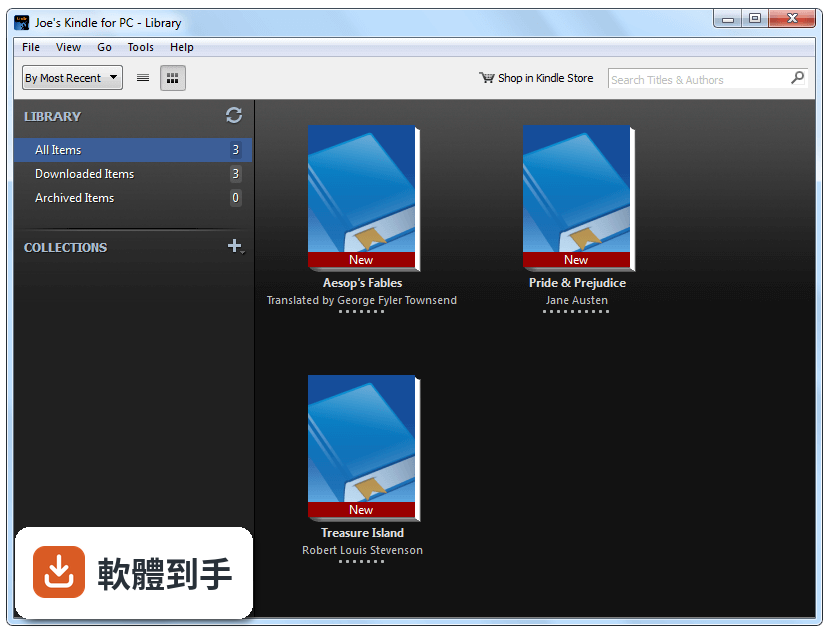
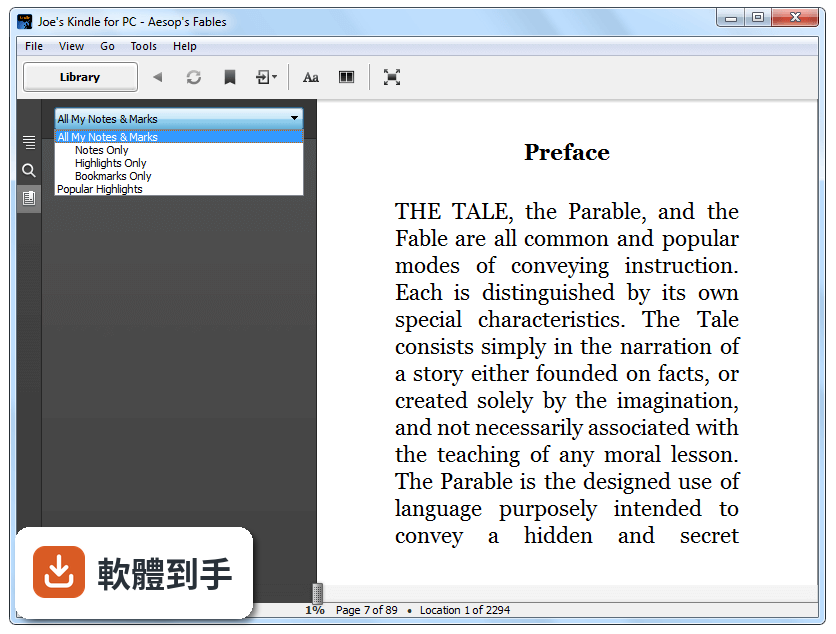
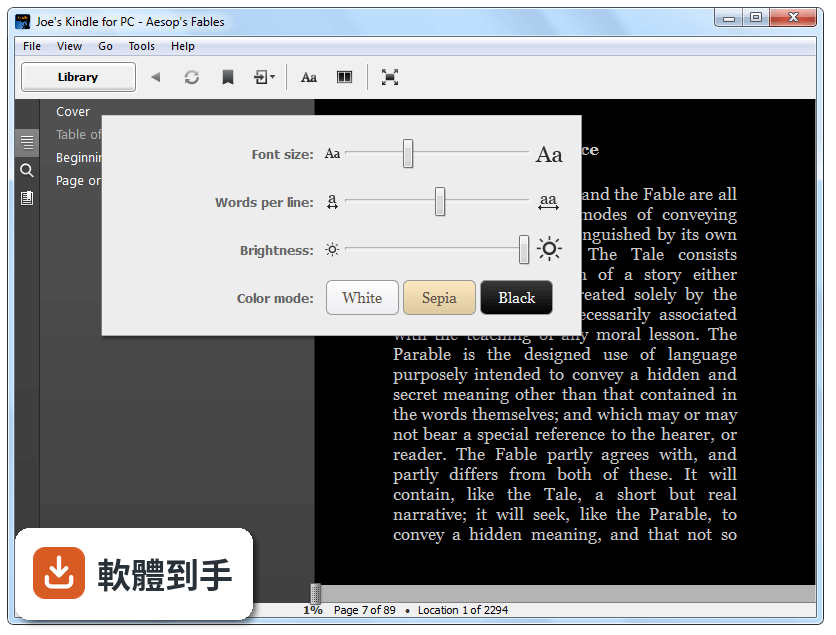
它是 Amazon 官方出的 Windows 桌面閱讀軟體,主要用途是讓你在電腦上讀從 Kindle Store 買來的電子書,不需要另外買 Kindle 閱讀器。登入 Amazon 帳號後,你買過的書會自動同步到書櫃,點開就能讀。支援調整字型大小、行距、頁面邊距、背景顏色,也有深色模式,適合在電腦前長時間閱讀的人。
02這套軟體能不能離線看書?
可以。只要書已經下載到電腦裡,沒有網路也能正常開啟閱讀。不過要注意,第一次下載書籍、同步閱讀進度、以及查字典或維基百科這些功能都需要連上網路才能用。如果你打算在完全沒有網路的環境下看書,記得先在家裡把要讀的書下載好。
03我在手機上讀到一半,換到電腦能接著讀嗎?
可以,這是它最主要的賣點之一。它內建 Whispersync 同步技術,會自動把書籤、筆記、以及你讀到哪一頁的進度同步到其他 Kindle 應用程式和裝置上。只要手機和電腦都登入同一個 Amazon 帳號,打開同一本書就會直接跳到上次讀到的地方,不需要手動找頁碼。
04在電腦上能不能畫重點、寫筆記?
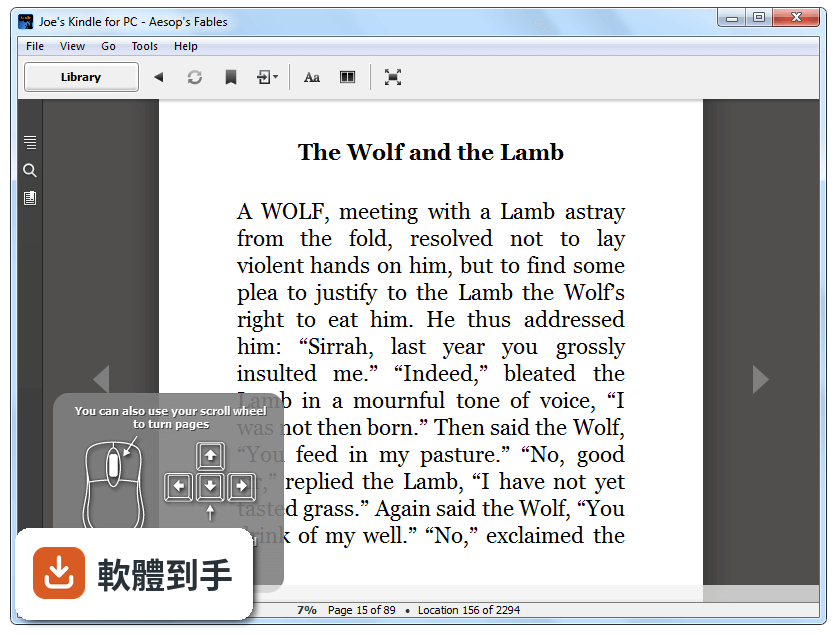
可以。用滑鼠選取書中的任何文字,就會跳出選項讓你標示顏色或新增筆記。這些重點和筆記也會透過 Whispersync 同步到其他裝置,之後在手機或閱讀器上打開同一本書,會看到一樣的標記。對於需要整理書摘或回顧重點的人來說,這個功能比在手機上操作順手很多。
05遇到不認識的英文單字,這套軟體能查嗎?
可以。它內建字典和維基百科查詢功能,閱讀時點一下不認識的字,就會直接顯示字義,不需要跳出軟體另外開瀏覽器。這對讀英文原文書或技術文件的人來說很實用,省去來回切換視窗的麻煩。字典的語言支援範圍,以 Amazon 帳號設定的地區和書籍語言為準。
06什麼樣的人適合用這套軟體?
適合已經在 Amazon 買過 Kindle 電子書、而且大部分時間都坐在電腦前的人。特別是讀教科書、PDF、技術手冊這類需要大螢幕對照閱讀的內容,電腦的顯示空間比手機或小型閱讀器舒服很多。另外,如果你同時有手機、平板或 Kindle 閱讀器,想要所有裝置的閱讀進度都保持一致,這套軟體就是為了這個需求設計的。
07我的電腦很舊,跑得動嗎?
官方列出的需求很低:1 GHz 以上的處理器、1 GB 記憶體(建議 2 GB)、100 MB 硬碟空間,Windows 8 以上的系統就能裝。以這個規格來看,十年前的老電腦也能順暢執行。安裝過程也很短,從下載到登入帳號開始閱讀,通常五分鐘內可以完成,不需要特別設定。
08什麼情況不該選這套軟體?
如果你讀的書主要來自 Amazon 以外的管道,例如圖書館借的 EPUB 檔、從其他書店買的電子書,這套軟體不適合你。它原生不支援 EPUB 格式,主要吃 AZW 和 MOBI 格式,而且官方說明明確指出無法列印書籍內容。另外,如果你不想用 Amazon 帳號登入,這套軟體也無法使用,因為所有書櫃和同步功能都綁定帳號。
09它能不能讀我從其他網站下載的 EPUB 或 PDF 檔案?
官方說明指出,這套軟體主要支援 Amazon 購買的 AZW 和 MOBI 格式,EPUB 沒有原生支援。PDF 的部分,官方功能說明沒有明確列出支援,但 Amazon 的 Kindle 生態系統確實可以透過「傳送至 Kindle」的方式把個人文件送到書櫃,實際支援程度建議你安裝後自行測試,或查閱 Amazon 官方的說明文件確認。
10這套軟體跟 Calibre 比起來,哪個比較好?
兩者的定位不同。Calibre 是開源的電子書管理工具,支援的格式非常多,可以轉檔、編輯書籍中繼資料、管理整個書庫,但它的閱讀介面比較樸素,同步功能也跟 Amazon 生態系無關。Kindle for PC 只專注在讀 Kindle 書這件事,介面乾淨、同步順暢,但格式支援很有限。如果你主要讀 Amazon 買的書,選它;如果你要管理大量不同來源的電子書,Calibre 更合適。
11這套軟體有中文介面嗎?
官方列出的介面語系是英文,沒有提到中文介面。不過閱讀書籍本身不受影響,書的內容語言跟介面語言是分開的,你還是可以正常讀中文書。如果你對英文介面不熟悉,操作上可能需要花一點時間適應,但整體介面設計很簡潔,主要功能都在工具列上,不太會迷路。
12這套軟體會不會常常更新?
從版本紀錄來看,它從 2010 年就開始持續更新,最近一年內有 4 次更新、兩年內有 6 次,屬於穩定維護中的軟體。以 Amazon 官方產品的定位來說,更新通常會跟著 Windows 系統變動或 Kindle 服務調整走,不太需要擔心突然停止維護。不過實際更新頻率還是以官方發布為準。
下載與官方連結
KindleForPC-installer.exe · 8.95 MB · 連結指向軟體原廠
版本紀錄
- 2026-04-21 Kindle for PC 2.9 Build 71006 284.75 MB
- 2026-02-28 Kindle for PC 2.8 Build 70995 284.25 MB
- 2026-02-24 Kindle for PC 2.8 Build 70987 284.22 MB
再看 5 筆
- 2025-09-12 Kindle for PC 2.8 Build 70980 284.43 MB
- 2025-03-08 Kindle for PC 2.7 Build 70978 252.18 MB
- 2024-11-19 Kindle for PC 2.6 Build 70964 251.86 MB
- 2024-09-06 Kindle for PC 2.5 Build 70951 253.21 MB
- 2024-08-09 Kindle for PC 2.4 Build 70946 253.22 MB