
這是歷史版本頁面 — 看 MediaInfo Lite 最新版本
影片編碼、音軌、字幕資訊怎麼看?MediaInfo Lite 幫你查清楚
 MediaInfo Lite 0.7.95
資料更新 2017-05-10
閱讀約 7 分鐘
你剛從網路上下載了一部影片,或朋友用隨身碟拷了一份影片給你。點開播放器,畫面正常、聲音也正常,但你總覺得哪裡不對勁——這支影片到底是 H.264 還是 H.265?音軌是 AAC 還是 AC-3?有沒有內建字幕?解析度是 1080p 還是 4K?你打開 Windows 的檔案總管,按右鍵選內容,只看到大小和修改日期,其他什麼都沒有。播放器裡翻來翻去,也只有播放速度、音量這些基本設定,關於檔案本身的資訊一片空白。
其實,影片檔案裡藏著一層又一層的技術資訊,只是平常沒有工具把它們顯示出來。一般人的習慣做法是上網搜尋片名,看別人貼的規格表,但這很花時間,而且不一定找得到。更麻煩的是,如果你要確認字幕語言、音軌數量、影格率這些細節,靠肉眼根本看不出來。這類工具的作用,就是直接讀取檔案內部的元資料,把編碼格式、位元率、解析度、音訊配置、字幕語言等資訊,用清楚的列表或樹狀圖呈現出來,讓你不必猜、不必查,一眼就知道手上這個檔案實際的內容。
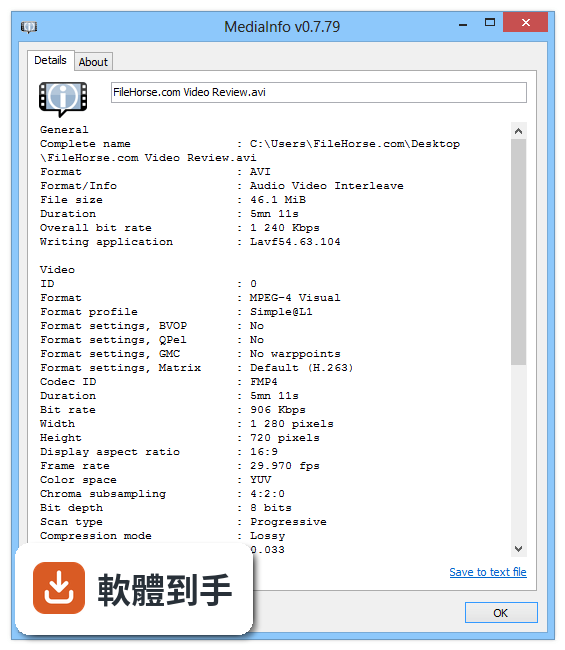
01MediaInfo Lite 能看哪些影片資訊?
它能顯示影片的編碼格式(例如 H.264、HEVC)、位元率、影格率、畫面寬高比、色彩資訊,以及音訊的編碼、聲道配置、取樣率。字幕方面,可以列出字幕軌的語言和格式。另外也包含檔案本身的容器格式(MKV、MP4、AVI 等)、檔案大小、時間長度,以及標題、作者、專輯等標籤資料。這些資訊會依檔案實際內容顯示,沒有固定欄位,檔案裡有什麼就顯示什麼。
02它能不能一次分析多個檔案?
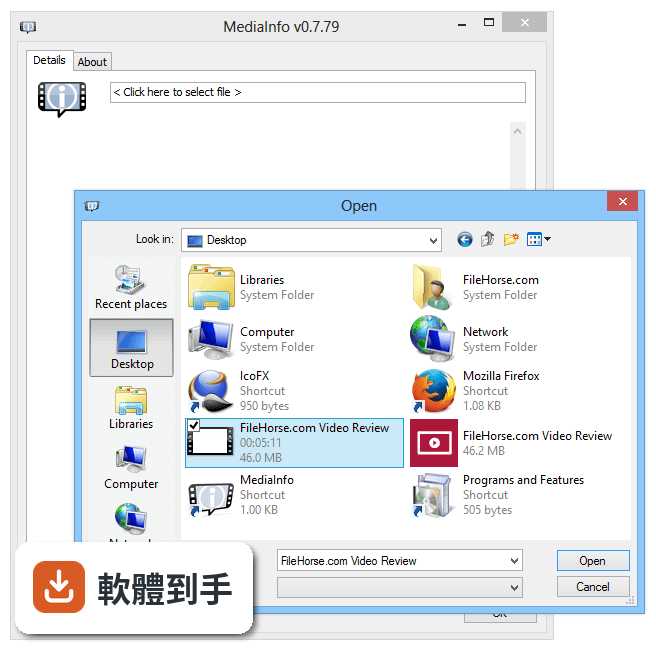
可以。官方說明提到,GUI 圖形介面和 CLI 命令列版本都支援批次分析。你可以一次選取多個檔案或整個資料夾,它會逐一讀取並顯示每個檔案的技術資訊。在 GUI 版本中,開啟多個檔案後,可以透過分頁或下拉選單切換檢視不同檔案的結果。如果你要處理大量影片,這個功能可以省下逐一點開的時間。
03可以把查到的資訊存下來或印出來嗎?
可以。軟體提供匯出功能,透過 File 選單中的 Export 選項,可以把分析報告儲存成檔案。輸出格式支援文字、HTML、XML 和 JSON 等多種檢視模式,你可以依照需求選擇。匯出的報告可以用來做文件記錄、比對不同檔案的規格,或貼到論壇上請教別人。另外也有複製到剪貼簿的功能,方便直接貼到其他地方。
04能不能在檔案總管按右鍵直接看?
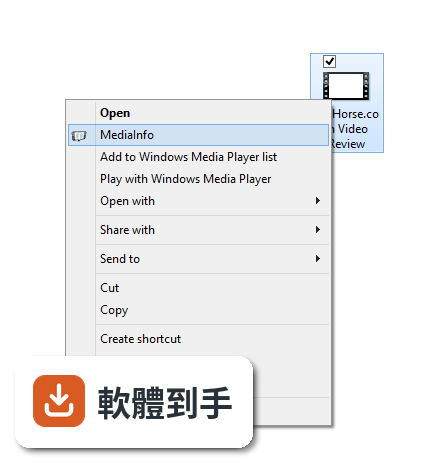
可以。安裝過程中可以勾選啟用 shell integration,啟用後,在 Windows 檔案總管中對影片檔或音樂檔按右鍵,選單裡就會出現 MediaInfo 的選項,點一下就能直接分析該檔案,不需要先開啟主程式再手動載入檔案。這個功能對經常需要快速查看單一檔案資訊的人來說很方便,省去開啟程式、拖曳檔案這些步驟。
05它支援哪些檔案格式?
官方說明指出,它支援常見格式如 MKV、MP4、AVI、MOV、WMV、MP3、FLAC,也支援一些較小眾或專業的格式。另外,它也能分析 DVD 的影片結構和 ISO 映像檔。由於格式支援範圍很廣,一般使用者遇到的影音檔案幾乎都能讀取。但如果你有特殊或極老舊的格式,官方沒有列出完整清單,建議直接下載試用,實際開檔確認。
06我是剪輯影片的人,這套軟體對我有幫助嗎?
對。剪輯工作常需要確認素材的編碼格式、解析度、影格率、位元率等參數,這些直接影響剪輯軟體的相容性和輸出設定。它提供的樹狀檢視模式可以分層顯示容器、視訊流、音訊流、字幕流的細節,比播放器內建的資訊完整很多。另外,CLI 命令列版本可以寫入腳本,批次處理大量素材的資訊收集,對需要管理大量檔案的剪輯工作者來說,可以省下不少時間。
07一般使用者也需要裝這套軟體嗎?
如果你只是偶爾看影片,不太在意技術規格,那它的用途有限。但如果你常從網路下載影片,或會把影片轉到電視、手機上播放,它就有實際幫助——例如確認音軌是不是你聽得懂的語言、字幕有沒有內建、解析度是否符合你的螢幕。這些資訊在播放器裡不一定看得到,用這套軟體查一下,可以避免播了才發現沒聲音、沒字幕的窘境。它本身免費、檔案小,安裝不佔空間。
08它能編輯或修改影片的標籤嗎?
不行。官方說明明確指出,它沒有編輯或標記(tagging)功能。它的定位是唯讀的資訊檢視工具,只能讀取和顯示檔案內的元資料,不能修改編碼、不能調整音訊、不能改寫標籤。如果你需要編輯影片的標籤或重新封裝格式,要另外找其他工具,例如 MKVToolNix 這類專門處理封裝的軟體。安裝前先確認你的需求是「查看」而不是「修改」。
09介面只有英文,看不懂怎麼辦?
官方說明提到,軟體支援超過 40 種語言的本地化,但這套在 FileHorse 上架的 MediaInfo Lite 版本,介面語系標示為 English,沒有提供中文介面。如果你需要中文介面,可以到 MediaInfo 官方網站下載原版,原版有提供多國語言切換。不過,它的介面本身很簡潔,主要欄位是技術名詞(如 Codec、Bitrate、Frame rate),這些術語在中文討論區也常直接以英文出現,即使介面是英文,搭配線上翻譯或對照表,使用門檻不算太高。
10這套軟體的評分人數很少,會不會有問題?
在 FileHorse 上,它目前有 49 人評分,分數是 7.52/10,評分樣本數不多,參考價值有限。不過,它的開發商是 MediaArea,官方說明強調它是開源軟體、採用 BSD 授權,且定期維護,沒有廣告軟體或間諜軟體。另外,它和 MediaInfo 原版是同一開發團隊的產品,原版在市場上使用已久,穩定性有一定口碑。如果你對第三方網站上架的版本有疑慮,可以改從官方網站下載。
11它跟 MediaInfo 原版有什麼差別?
根據 FileHorse 的頁面,MediaInfo Lite 是精簡版,功能與原版相同,但介面語系只有英文。原版 MediaInfo 支援超過 40 種語言,可以切換介面。兩者都是免費開源軟體,功能上沒有差異。如果你需要中文介面,建議直接下載原版;如果你只在意功能、不介意英文介面,Lite 版就夠用。另外,原版也提供 Mac 版本,Lite 版目前只有 Windows 版。
12這套軟體適合拿來做自動化處理嗎?
可以。官方說明提到,它提供命令列介面(CLI),適合自動化和腳本化使用。你可以把 MediaInfo 的 CLI 版本寫入批次檔或排程工作,批次分析大量檔案,輸出成文字檔或 XML、JSON 格式,再交給其他程式處理。這對需要定期盤點媒體庫、或建立檔案清單的人來說很實用。不過,CLI 版本需要熟悉命令列操作,如果你不習慣用終端機,用 GUI 版本手動操作就可以了。
下載與官方連結
MediaInfoLite0795.exe · 1.93 MB · 連結指向軟體原廠
版本紀錄
- 2026-10-08 MediaInfo 26.10 15 MB
- 2026-05-13 MediaInfo 26.05 14.8 MB
- 2026-02-03 MediaInfo 26.01 14.6 MB
再看 5 筆
- 2025-11-07 MediaInfo 25.10 14.5 MB
- 2025-10-02 MediaInfo 25.09 14.5 MB
- 2025-07-30 MediaInfo 25.07 14.4 MB
- 2025-05-03 MediaInfo 25.04 13.9 MB
- 2025-03-21 MediaInfo 25.03 13.8 MB