
這是歷史版本頁面 — 看 MobaXterm 最新版本
Windows 遠端連線工具一堆視窗好亂?MobaXterm 把 SSH、X11、SFTP 整合在一起
 MobaXterm 8.3
資料更新 2015-11-09
閱讀約 8 分鐘
你手上同時管著好幾台 Linux 伺服器,平常要開 PuTTY 連 SSH、另外開 FileZilla 傳檔案、遇到要跑圖形介面的程式還得再裝一套 X server。三個視窗來回切換,session 設定分散在不同軟體裡,每次重灌電腦就要重新記一遍設定檔放在哪。你只是想趕快把伺服器上的東西改好、檔案丟上去,結果大半時間都花在切換工具和找設定上。
一般人習慣的做法是各裝一套專門軟體:SSH 用一套、SFTP 用另一套、X11 再裝一套。這樣不是不行,但每一套的 session 管理、介面操作、快捷鍵都不一樣,設定檔也各自獨立。這類工具的切入點是:把終端機、檔案傳輸、圖形介面轉發這些遠端工作會用到的功能,收進同一個視窗、同一套 session 管理裡,讓你在一個地方完成連線、操作、傳檔,不用再為了不同協定開一堆程式。
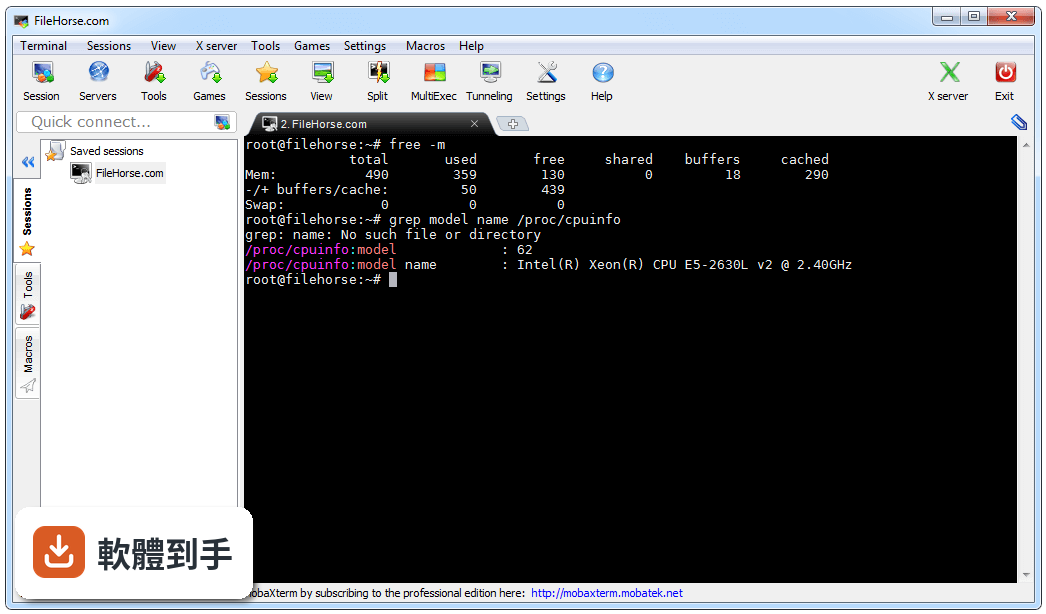
01MobaXterm 到底能拿來做什麼?
它是一套 Windows 上的遠端連線工具箱,把 SSH、Telnet、RDP、VNC、X11 這些協定整合在同一個視窗裡。連上 SSH 之後,右邊會自動跳出 SFTP 瀏覽器,可以直接拖曳檔案傳輸。內建 X server,遠端 Linux 的圖形介面程式可以直接顯示在 Windows 桌面上。另外還附了一組 Unix 指令(bash、grep、awk、sed、rsync 等),在 Windows 上就能跑。
02它跟 PuTTY 有什麼不同?
PuTTY 是單純的 SSH/Telnet 終端機,功能集中在連線和操作指令。MobaXterm 除了終端機之外,還包了 SFTP 檔案瀏覽、X server、RDP/VNC 遠端桌面、以及一組 Unix 指令工具。如果你只需要開一個 SSH 視窗打指令,PuTTY 就夠用;但如果你同時要傳檔、要開圖形介面、要管多台伺服器,MobaXterm 把這些整合在一起,不用另外開好幾套軟體。
03用 SSH 連上伺服器之後,要怎麼傳檔案?
連上 SSH session 後,畫面右側會自動出現一個 SFTP 瀏覽器,顯示遠端伺服器的檔案系統。你可以直接從左邊的 Windows 資料夾拖檔案到右邊,或反向把遠端檔案拉下來。它走的是 SSH 的加密通道,不需要另外開 FTP 軟體或重新登入。免費版限制最多 12 個 session,如果你同時開很多連線,要注意這個上限。
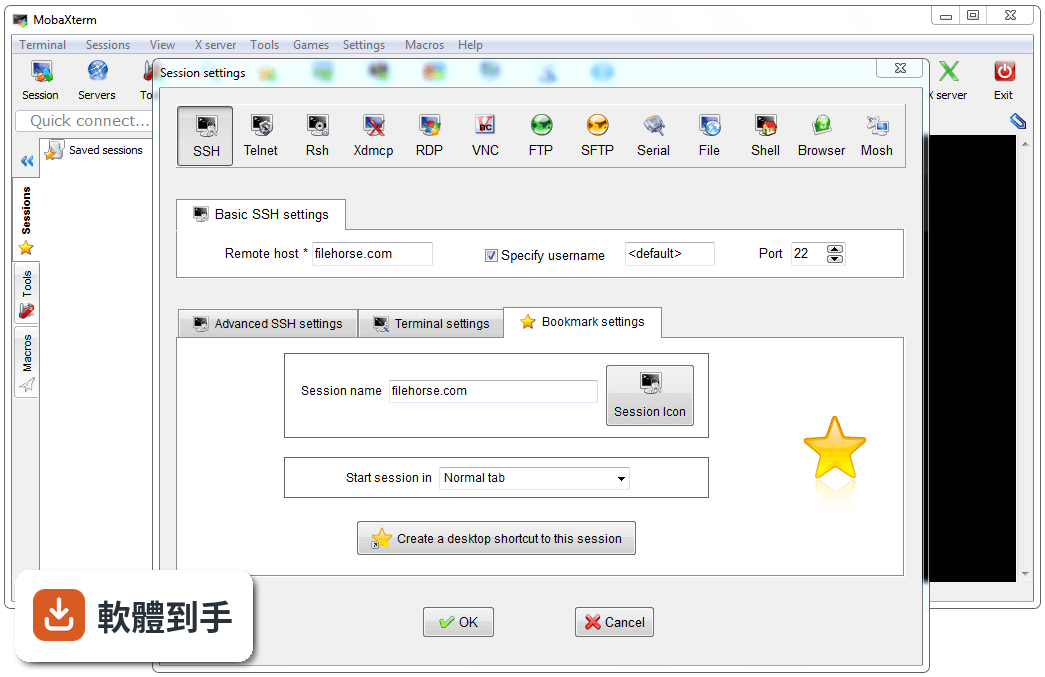
04它能不能直接開遠端的圖形介面程式?
可以。它內建一個基於 X.org 的 X server,連上 SSH 後,在終端機裡執行遠端 Linux 上的圖形程式,視窗會直接顯示在你的 Windows 桌面上。X11-Forwarding 透過 SSH 傳輸,不需要另外設定 DISPLAY 變數。這對需要在伺服器上跑圖形設定工具或開發環境的人來說,省掉自己裝 X server 和設定轉發的麻煩。
05免費版跟付費版差在哪裡?
免費的 Home Edition 包含完整的 X server、SSH、RDP、VNC、SFTP 瀏覽器、X11-Forwarding、主密碼保護、外掛支援,以及可攜版和安裝版。限制是:最多 12 個 session、2 個 SSH tunnel、4 個巨集、Tftp/Nfs/Cron 功能每次最多 360 秒。付費的 Professional Edition 一個使用者 69 美元,解除這些限制,並多了自訂啟動畫面等功能。如果你只是偶爾連個幾台伺服器,免費版通常夠用。
06平常只會用 PuTTY 連線的人,換成這套會比較好嗎?
如果你每天的工作就是開 PuTTY 連 SSH、打指令、關掉,那 PuTTY 已經滿足需求,換過來反而要重新習慣介面。但如果你除了打指令之外,還需要傳檔案、開圖形介面、或同時管理多台機器,MobaXterm 把這些整合在同一個視窗,session 設定也集中管理,會比在 PuTTY、FileZilla、X server 之間切換省事。可以先從免費版試用,看 workflow 順不順。
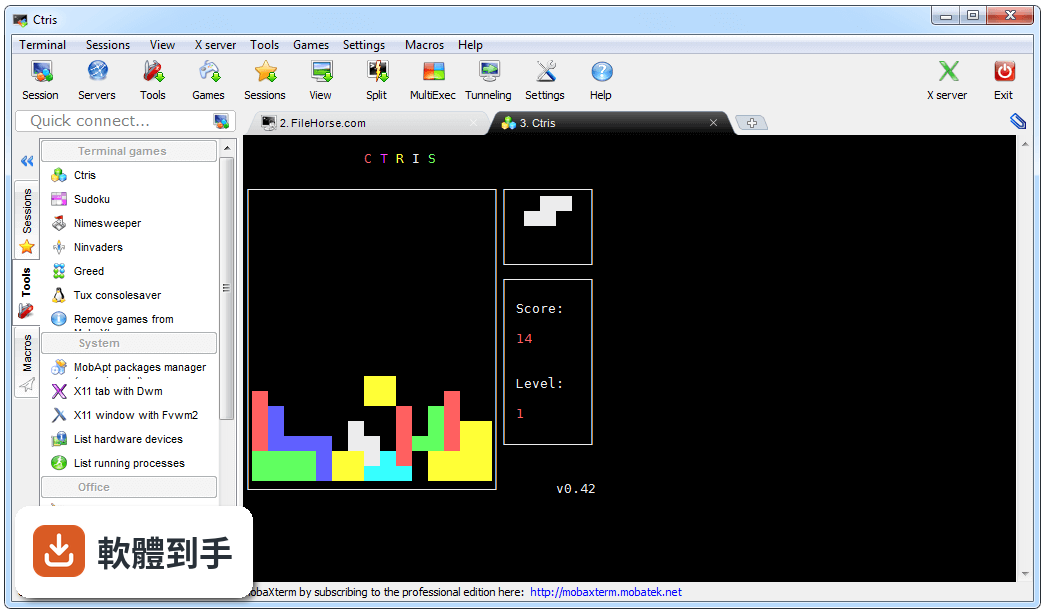
07我同時要管好幾台伺服器,它有沒有辦法一次下指令?
有。它支援 multi-execution 功能,可以同時對多個 session 執行同一條指令。你可以在 session 管理員裡選好幾台機器,然後一次輸入指令,所有連線的終端機都會同步執行。這對要批量改設定、重啟服務、查看狀態的場景很實用。免費版限制最多 12 個 session,如果你要同時操作的機器超過這個數,需要升級到付費版。
08我只需要偶爾連一下 SSH,有必要用這套嗎?
如果你的需求就是「偶爾開個終端機連伺服器打幾條指令」,那這套對你來說太肥了。它內建 X server、SFTP 瀏覽器、Unix 指令工具,這些功能你沒用到,但還是會佔用啟動時間和記憶體。這種情況用 PuTTY 或 KiTTY 這類輕量 SSH 客戶端就夠了。MobaXterm 的價值在於整合,你如果沒有「同時要開很多種工具」的需求,就沒有非用它不可的理由。
09它只有英文介面,會不會很難上手?
介面確實是英文的,沒有中文語系。但它的操作邏輯不算複雜:左邊是 session 管理員,右邊是終端機和 SFTP 瀏覽器,工具列上有新增 session、連線、中斷等按鈕。如果你已經用過 PuTTY 或任何 SSH 客戶端,大概十幾分鐘就能摸熟。比較需要花時間理解的是 X server 和 X11-Forwarding 的設定,但如果你沒有跑圖形介面的需求,可以完全忽略這部分。
10我用的不是 Windows,這套能用嗎?
不行。MobaXterm 是 Windows 應用程式,官方支援 Windows 7 到 Windows 11。如果你用的是 macOS 或 Linux,官方說法是可以透過虛擬機器或 Wine 這類相容層來跑,但這不是原生支援,效能和穩定性都要自己測試。如果你在 Mac 或 Linux 上工作,直接找原生支援你系統的 SSH 客戶端(例如 Termius)會比較實際,不需要繞一圈用相容層跑 Windows 軟體。
11免費版限制 12 個 session,夠用嗎?
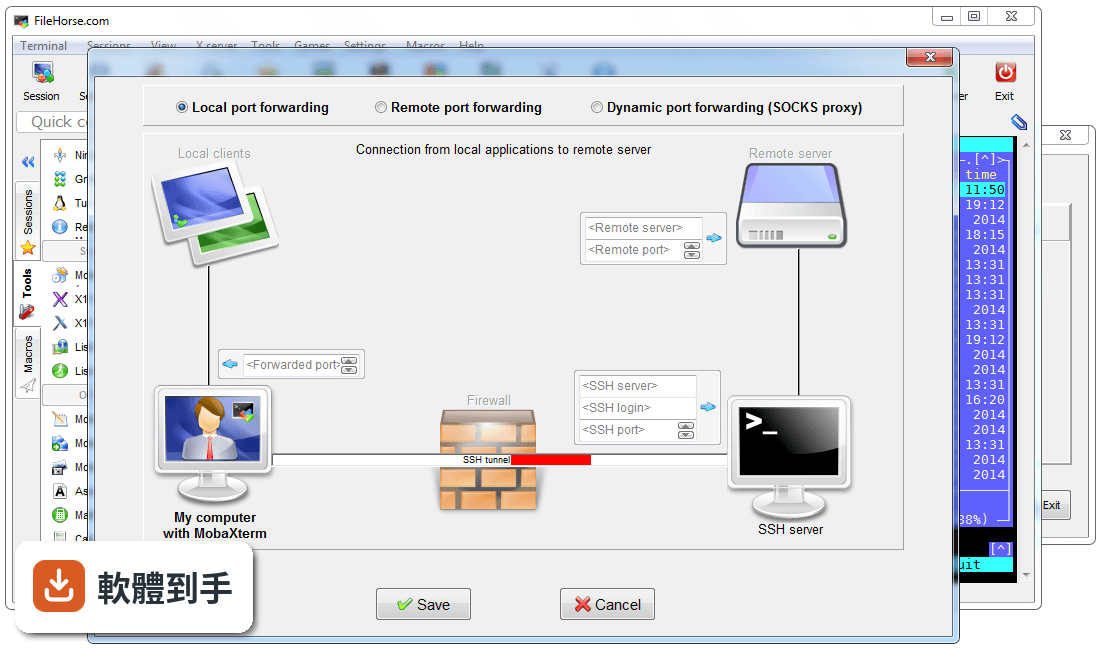
這取決於你同時會開多少連線。12 個 session 指的是同時開啟的連線數,不是儲存的 session 數量。如果你平常同時連的伺服器不超過 10 台,免費版夠用。但如果你有監控多台機器、或需要同時開多個 session 做批次操作的需求,很容易就超過 12 個。另外免費版還有 2 個 SSH tunnel 和 4 個巨集的上限,如果你會用 SSH tunnel 跳板或寫巨集自動化,這些限制會比 session 數更早卡到你。
12這套軟體更新頻繁嗎?會不會用一用就沒人維護了?
根據現有紀錄,它從 2014 年開始持續收錄版本,最近一年內有多次更新,近兩年也有穩定釋出,看起來是持續在維護的軟體。不過它的使用者評分人數不多(44 人評分,7.72/10),樣本數偏少,參考價值有限。如果你在意社群的活躍程度和問題回報速度,可以到它的官方論壇或 GitHub 上看一下最近的討論和回應狀況,再決定要不要長期依賴它。
下載與官方連結
MobaXterm_Setup_8.3.msi · 25.15 MB · 連結指向軟體原廠
版本紀錄
- 2026-10-27 MobaXterm 26.6 43.55 MB
- 2026-09-12 MobaXterm 26.5 43.52 MB
- 2026-06-12 MobaXterm 26.4 43.37 MB
再看 5 筆
- 2026-04-11 MobaXterm 26.3 41.62 MB
- 2026-04-04 MobaXterm 26.2 41.62 MB
- 2026-03-07 MobaXterm 26.1 41.59 MB
- 2026-02-07 MobaXterm 26.0 41.57 MB
- 2025-11-29 MobaXterm 25.4 41.48 MB
這一版改了什麼
What's new in this version:
- Security fix: in previous releases, some remote users could spy on X11 connections when Access Control was turned off (thanks to cert.org for the information). This has been changed in current version by activating Access Control by default with an authorization prompt when a remote program requests local display connection.
- New feature: added full TrueColor (24 bit) support in MobaXterm terminal (can be tested using the "lscolors" command)
- New feature: added a tooltip containing columns / rows values when resizing a terminal
Improvement:
- xterm-256color is now properly supported with a proper 256 colors palette
- when "User" field is left blank for SSH gateway, MobaXterm will use the default username configured in your global settings
- improved focus behaviour with RDP sessions: clicking on RDP session when another window overlaps it should raise MobaXterm
- added a new option to leave audio at remote computer in RDP sessions
- pressing RETURN key while browsing sessions now starts the selected session
- you can now press RETURN key in the "store password" prompt in order to quickly accept
- added some more inline information and tooltips
- added sessions details in tooltips when hovering nodes in the main sessions tree
- disabled automatic completion for DLL libraries
- improved resize function in "MultiExec" mode
- MobaXterm now detects at startup if another different version of MobaXterm is running and shows a warning in this case
Bugfix:
- Alt+Tab now brings focus to MobaXterm even when a modal window is in foreground
- in RDP sessions, the "Disconnect" button now performs a proper RDP disconnection instead of killing RDP session
- paste shortcut was sent to the incorrect terminal when used in a detached form with another tabbed terminal active
- with some specific folder priviledges, Mosh session did not start properly
- some checkbox settings in RDP sessions were overlapped on high DPI monitors
- added a workaround in order to avoid a warning message caused by an old install of "MIT Kerberos" application
- ssh agent forwarding was not properly disabled when "Forward agents" was unchecked in global settings
- bash completion (using tab key) for ssh commands deleted @ character