
這是歷史版本頁面 — 看 Movavi Video Editor 最新版本
影片剪輯新手該用 Movavi Video Editor 嗎
 Movavi Video Editor 7.8.4
資料更新 2022-04-01
閱讀約 6 分鐘
你剛從手機或相機裡倒出一堆影片檔,想剪掉多餘的片段、加上字幕和音樂,弄成一支能看的短片。打開電腦才發現,系統裡根本沒有順手的剪輯工具,上網找了一輪,不是介面複雜到看不懂,就是功能陽春到連轉場都沒有。你只是想趕快把東西剪出來,不是想先花三個月學專業軟體。
一般人遇到這種狀況,直覺是去找免費軟體,但免費的常常閹割功能,匯出還給你浮水印;找專業軟體,介面又一堆專業術語,連時間軸都搞不清楚。這類工具的切入點,就是讓你在「不用學太多」的前提下,完成剪輯、加字幕、調色、上特效這些基本動作,介面設計盡量直覺,操作流程盡量短,讓第一次用的人也能在幾十分鐘內剪出第一支影片。
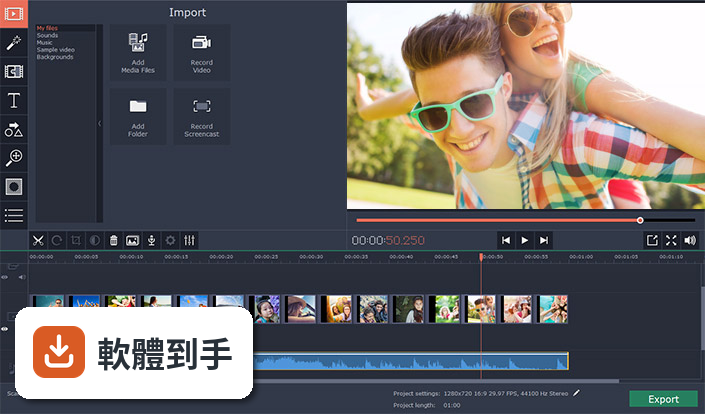
01Movavi Video Editor 適合什麼樣的人用?
官方說明把它定位給初學者和半專業創作者,強調不需要高階技術知識就能做出有一定品質的影片。如果你只是要剪家庭出遊的片段、做 YouTube 影片或簡報用的短片,它提供的剪裁、調色、轉場、字幕功能確實夠用。但如果你是要做電影等級的調光調色或複雜的動態特效,它就不是這個定位。
02自動字幕功能實際用起來是怎樣?
官方說法是「一鍵產生自動字幕」,AI 會生成字幕並同步到影片上,之後可以逐句手動修正。這對訪談、上課錄影或需要大量字幕的影片很省時間。要注意的是,官方資料沒有說明支援哪些語言,中文的辨識準確度需要自己下載試用版實測,如果字幕錯太多,手動改可能比從零打字還慢。
03剪輯功能有哪些,夠不夠日常用?
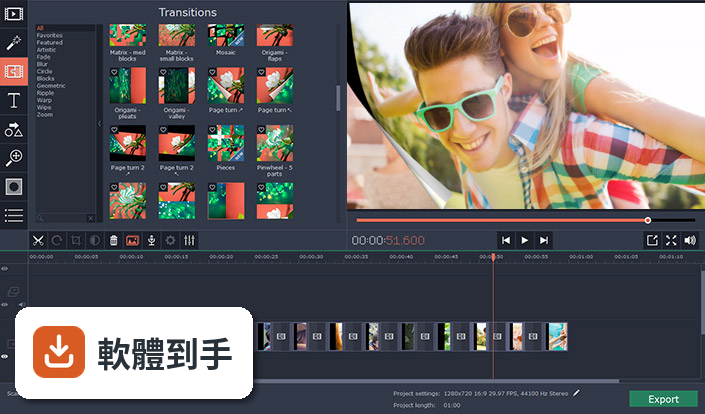
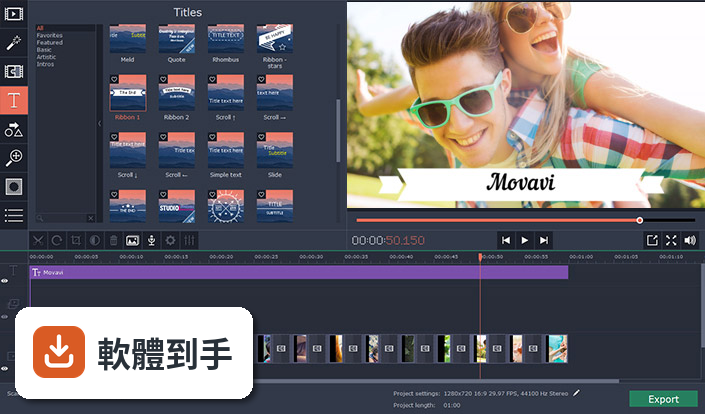
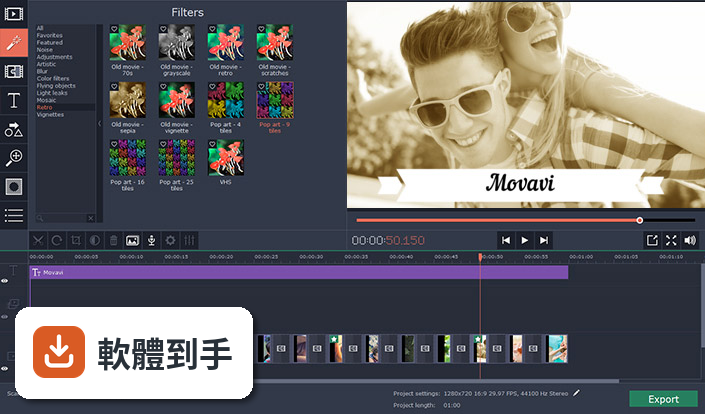
基本功能包含剪裁、切割、合併片段、調整速度、色彩校正、影片穩定、去背(Chroma Key)和反向播放。這些對日常影片編輯來說算齊全,像是把晃動的畫面弄穩、把背景換掉、做慢動作效果,都有對應工具。官方還提到有數百種濾鏡、轉場、標題和覆疊素材,可以拖曳直接套用,不需要自己調整參數。
04能不能錄螢幕和麥克風?
可以。官方功能說明提到內建螢幕錄製工具,適合做教學影片或簡報錄影,同時也能用麥克風錄旁白。這表示你不用另外裝一套錄影軟體,在同一個專案裡就能完成錄製和剪輯。不過官方沒有詳細說明錄影的解析度上限或幀率選項,實際錄製品質需要自己確認。
05匯出影片支援哪些格式和解析度?
官方說明提到支援多種常見格式,包括 MP4、AVI、MOV、MKV 等,解析度最高到 4K。匯出時可以自己選格式和解析度,這對要上傳 YouTube 或保留原始畫質的人來說很實用。但要注意,免費試用版匯出的影片會加上浮水印,要移除浮水印就得購買授權。
06完全沒剪過片的人學得會嗎?
官方強調介面直覺、操作容易,從匯入素材、拖到時間軸、套用效果到匯出,流程設計得比較短。它還有「幻燈片精靈」,可以三步驟做出照片幻燈片,自動把照片和音樂節奏同步。如果你是第一次剪片,可以先從這個精靈開始熟悉流程,再慢慢試其他功能。不過介面是英文的,對不習慣英文操作介面的人來說,還是需要一點時間摸索。
07半專業工作者拿它來做案子夠用嗎?
官方說法是可以應付「半專業」工作,功能面涵蓋剪輯、調色、字幕、音訊調整等,對一般商業簡報、社群影片或活動紀錄來說,算是夠用。但如果你接的案子需要協作、代理檔案、多機位同步剪輯這類進階功能,這套軟體就沒有提到這些,可能得考慮其他更專業的工具。
08舊電腦跑得動嗎?
官方說法是可以安裝在 Windows 7 到 Windows 11,但效能會依硬體規格而異,建議確認電腦符合最低需求。官方提到新版引擎支援 Intel HD Graphics 技術,目的是讓編輯和匯出更順暢。如果你的電腦是五年以上的機種,建議先下載試用版,實際剪一段影片看看會不會卡,再決定要不要購買。
09免費版有什麼限制?
官方說明免費試用版功能有限,匯出的影片會加上浮水印,購買授權才能移除。試用版能不能使用全部功能,官方沒有詳細列出,但從常見的軟體做法來看,通常會限制部分進階功能或匯出解析度。如果你只是要剪一支影片自己看,浮水印可能還能接受,但要發布到公開平台,就得考慮付費。
10介面只有英文,對中文使用者影響大嗎?
這套軟體的介面語言是英文,官方沒有提到支援中文。對不熟悉英文的人來說,按鈕名稱、選單選項、特效名稱都要花時間查,學習成本會增加。如果你完全看不懂英文,操作上會比較吃力,建議先看官方網站有沒有提供中文說明文件或教學影片,再決定要不要入手。
11評分才 6.8 分,是不是不好用?
目前收錄的評分是 6.8/10,共 201 人評分,樣本數不算多。同類軟體中,Pinnacle Studio 有 225 人評分、VideoPad 有 161 人評分,分數可以互相參考。評分低可能反映某些使用者遇到效能或穩定性問題,但每個人的硬體和使用習慣不同,建議自己下載試用版,實際剪一支影片感受最準。
12跟 Filmora 或 DaVinci Resolve 比起來,選哪個比較好?
官方資料有提到 Filmora 和 DaVinci Resolve 是替代方案,但沒有提供比較細節。Filmora 同樣主打易用,DaVinci Resolve 則偏專業調光和後製。如果你只是要快速剪片、不想學太複雜的工具,Movavi 和 Filmora 的定位比較接近;如果你之後想往專業發展,DaVinci Resolve 的功能更深,但學習曲線也陡。建議都下載試用版,實際操作看看哪個順手。
下載與官方連結
NPE_free.zip · 連結指向軟體原廠
版本紀錄
- 2026-09-17 Movavi Video Editor Plus 2026 26.24.1 2.6 MB
- 2026-09-01 Movavi Video Editor Plus 2026 26.23.1 2.6 MB
- 2026-07-21 Movavi Video Editor Plus 2026 26.20.0 2.6 MB
再看 5 筆
- 2024-02-20 Movavi Video Editor Plus 2024 24.1.1
- 2023-11-21 Movavi Video Editor Plus 2024 24.0.2
- 2023-09-15 Movavi Video Editor Plus 2023 23.5.1
- 2023-03-01 Movavi Video Editor Plus 2023 23.2
- 2022-11-30 Movavi Video Editor Plus 2023 23.1.0
這一版改了什麼
What's new in this version:
NIUBI Partition Editor 7.8.4
- Change log not available for this version
NIUBI Partition Editor 7.8.3
- Change log not available for this version
NIUBI Partition Editor 7.8.0
- Change log not available for this version
NIUBI Partition Editor 7.7.0
- Change log not available for this version
NIUBI Partition Editor 7.6.7
- Change log not available for this version
NIUBI Partition Editor 7.6.5
- Fix bug and enhance the ability of "Optimize File System"
NIUBI Partition Editor 7.6.2
- Change log not available for this version
NIUBI Partition Editor 7.6.0
- Change log not available for this version
NIUBI Partition Editor 7.5.0
- Change log not available for this version
NIUBI Partition Editor 7.4.1
- Change log not available for this version
NIUBI Partition Editor 7.4.0
- Change log not available for this version
NIUBI Partition Editor 7.3.7
- Change log not available for this version
NIUBI Partition Editor 7.3.6
- Change log not available for this version
NIUBI Partition Editor 7.3.4
- Change log not available for this version
NIUBI Partition Editor 7.3.0
- Change log not available for this version
NIUBI Partition Editor 7.2.7
- Change log not available for this version
NIUBI Partition Editor 7.2.6
- Fixed some bugs and improve performance