
這是歷史版本頁面 — 看 Mp3tag 最新版本
音樂檔案標籤亂到不想整理?Mp3tag 能幫上什麼忙
 Mp3tag 3.06
資料更新 2021-03-26
閱讀約 5 分鐘
你從網路上下載了一整張專輯,資料夾裡每首歌的檔名都不一致,有的只有歌名、有的前面掛了一串亂碼,丟進播放器之後,歌手、專輯、年份全部顯示「未知」,連封面圖片都是空白。你想把這幾百首歌的資訊補齊,但一想到要一首一首慢慢改,就覺得不如繼續忍受亂七八糟的媒體庫。
其實你需要的不是一個播放器,而是一個能一次處理大量檔案的「標籤編輯器」。這類工具的核心做法,是讓你先圈選一整批音樂檔案,再統一修改它們的標題、演出者、專輯、年份等資訊,甚至能從線上資料庫自動抓取正確的歌曲資料,省去手動輸入的麻煩。它不負責播放音樂,專心把檔案背後的「身分資料」整理乾淨。
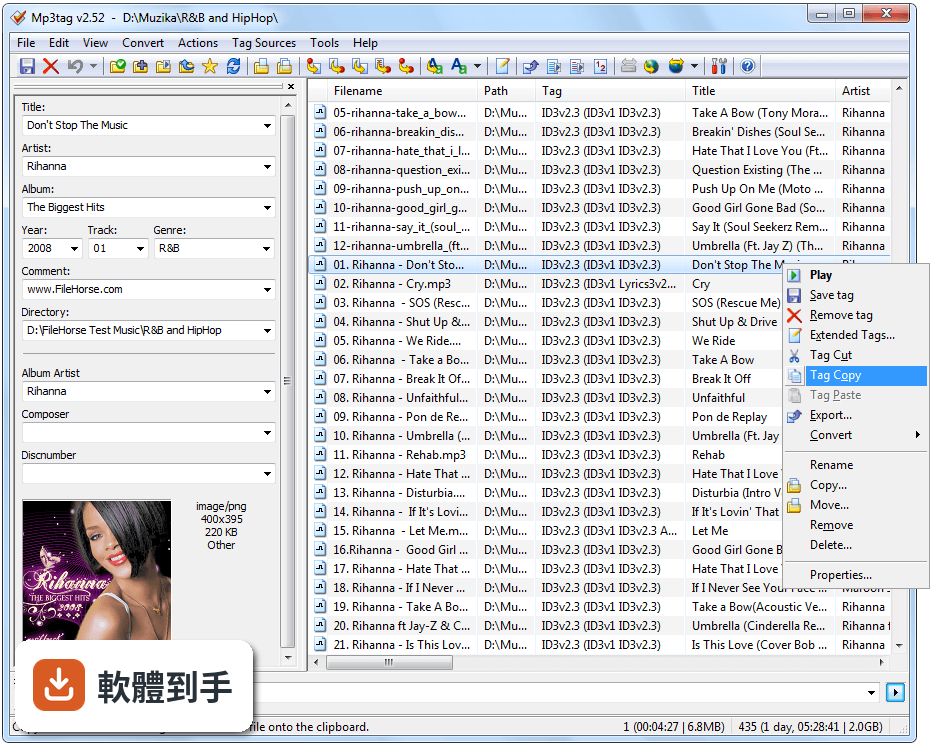
01Mp3tag 到底能拿來做什麼?
它主要用來編輯音樂檔案的標籤資訊,也就是檔案內嵌的標題、演出者、專輯、年份、曲目編號等中繼資料。你可以一次選取多個檔案,批次修改這些欄位,也能根據標籤內容重新命名檔案,或從 Discogs、MusicBrainz 等線上資料庫下載缺少的歌曲資訊。另外,它支援加入或移除專輯封面圖片。
02我有一堆 MP3 檔名很亂,它能幫我重新命名嗎?
可以。Mp3tag 的重新命名功能是根據檔案內的標籤資訊來產生新檔名,例如設定成「演出者 - 專輯 - 曲目編號 - 標題」的格式。你可以在介面中預覽改名後的結果,確認沒問題再套用。如果檔案原本的標籤就是空的,建議先從線上資料庫抓取資訊,再執行重新命名。
03這套軟體支援哪些音樂格式?
官方列出的支援格式相當廣泛,包含常見的 MP3、AAC、OGG、FLAC、WAV、WMA,也涵蓋 ALAC、APE、MPC、WV 等較少見的無損格式,以及 M4A、M4B、MKA 這類容器格式。基本上你手邊常見的音樂檔案類型,它都能讀取和編輯標籤。
04它能自動抓取專輯資訊和封面嗎?
可以。Mp3tag 內建線上資料庫查詢功能,可連到 Discogs、MusicBrainz、freedb 等來源,輸入演出者與專輯名稱後,它會列出比對結果,選取後就能把曲目、年份、封面等資訊一次寫入檔案。不過實際抓到的資料完整度會因專輯而異,冷門專輯可能找不到對應資料。
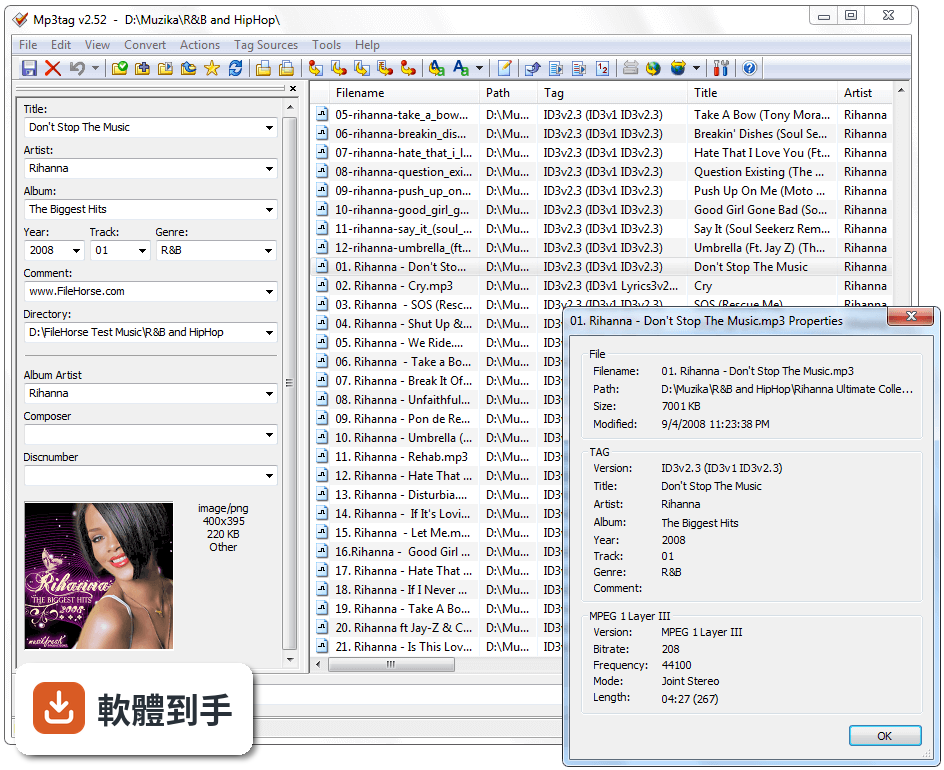
05我能不能把標籤匯出成清單或報表?
可以。Mp3tag 能將目前檔案列表的標籤資訊匯出成 CSV 檔,或產生 HTML 報表、播放清單(如 M3U)。反過來,你也可以從 CSV 檔案匯入標籤資料,適合用來大量更新資訊。匯出格式的細節可以在設定中調整欄位順序與內容。
06這套軟體適合什麼樣的人用?
適合收藏大量音樂檔案、且對媒體庫整齊度有要求的人。例如從 CD 轉檔、從網路下載專輯,或長期累積了各種來源音樂的使用者,只要檔案數量多到無法手動逐一編輯,Mp3tag 的批次處理就能省下大量時間。它不需要懂程式或腳本,介面是傳統 Windows 視窗風格,拖曳檔案進去就能開始操作。
07我完全不懂技術,只用過 iTunes 或 Windows Media Player,會很難上手嗎?
它的介面是經典的 Windows 應用程式配置,上方是檔案列表、左側是標籤編輯面板,操作邏輯直觀。你只需要把音樂檔拖進視窗,在左側欄位修改資訊,再按儲存即可。進階功能如批次命名、線上查詢,都有對應的按鈕和精靈引導,不需要額外學習指令或語法。
08這套軟體是免費的嗎?有沒有什麼限制?
官方說明指出,Mp3tag 對個人使用是免費的,功能完整,沒有提到重大限制。另外,微軟商店(Microsoft Store)有提供一個付費版本,價格約 5 美元,主要是為了支援開發者並提供額外的支援服務。一般使用者下載免費版就足夠使用。
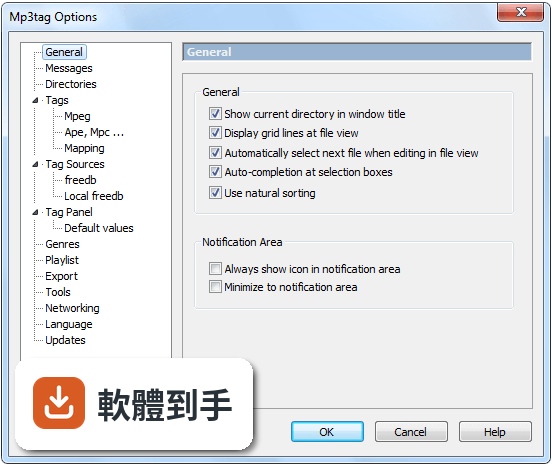
09我改了標籤之後發現改錯了,能回復嗎?
可以。Mp3tag 有復原(Undo)功能,讓你可以還原剛才的修改。如果你已經關閉軟體或做了多步驟操作,復原的範圍可能有限,建議在大量修改前先備份檔案,或使用軟體提供的匯出功能先保存原始標籤資訊。
10它能不能直接播放音樂讓我確認檔案內容?
不行。Mp3tag 沒有內建音樂播放功能,它專注在標籤編輯與檔案管理,不負責播放音訊。如果你想在編輯時試聽,需要另外開啟播放器。這點在官方功能列表中沒有提到播放能力,所以它不適合當作音樂播放器使用。
11我聽說有 AI 自動辨識歌曲資訊的功能,這套有嗎?
官方功能列表中沒有提到任何 AI 自動標籤功能。它依賴的是使用者手動輸入、或從線上資料庫(如 MusicBrainz、Discogs)查詢比對,而不是透過音訊指紋辨識來自動判斷歌曲。如果你需要的是「丟一首歌進去就自動認出歌名」的功能,這套軟體幫不上忙。
12它的介面是英文的,我看得懂嗎?
官方介面語系只有英文,沒有內建繁體中文。不過操作選項不算多,主要功能如「Save」「Rename」「Tag Sources」都是簡單的單字,搭配線上教學或翻譯工具,門檻不高。如果你完全無法接受英文介面,可能需要考慮其他有中文語系的標籤編輯工具。
下載與官方連結
mp3tagv306setup.exe · 連結指向軟體原廠
版本紀錄
- 2026-08-30 Mp3tag 3.36.1 5.73 MB
- 2026-08-28 Mp3tag 3.36 5.73 MB
- 2026-07-02 Mp3tag 3.35.1 5.23 MB
再看 5 筆
- 2026-06-19 Mp3tag 3.35 5.23 MB
- 2026-05-08 Mp3tag 3.34.1 5.21 MB
- 2026-04-10 Mp3tag 3.34 5.2 MB
- 2026-01-22 Mp3tag 3.33 4.59 MB
- 2025-08-19 Mp3tag 3.31a 4.56 MB
這一版改了什麼
What's new in this version:
- This new version is mainly about spring-cleaning with lots of improvements and fixes and I want to take the opportunity to detail some of the new features and changes for you. It's also first version that requires Windows 7 as a minimum operating system. It was about time.
Retry for Tag Sources:
- If no results are returned for a certain search at Tag Sources, it's now possible to retry and having the previous query already filled in. No more entering the same information twice (or trice!).
- I've also added the option to retry for error case, e.g., when the internet connection of the servers are flaky
Option to disable auto-sizing of columns in Tag Source results:
- So far, the column width for Tag Sources results has been decided based on the content that was returned from the query. While it always displays the full content, it also means that some columns are outside the dialog width and scrolling is needed. You can now disable the auto-sizing of column via the context menu of the column header.
Undo via Ctrl+Z in Tag Panel fields:
- This was quite some time in the making (I've received the first bug report on that back in Jan 2014). You can now undo text entry in Tag Panel fields without undoing the last tag-write or rename operation.
Actions and Tag Sources available via context menu:
- The file list context menu now also has the Actions and Tag Sources available via submenus. Sometimes it's just faster to trigger them from the context menu.