
這是歷史版本頁面 — 看 Multi Commander 最新版本
Windows 檔案總管不夠用?Multi Commander 能做什麼
 Multi Commander 12.8.0 Build 2929 (32-bit)
資料更新 2022-12-31
閱讀約 6 分鐘
每天在電腦前處理檔案,開了好幾個視窗來回切換,複製貼上、重新命名、移動檔案,每一步都覺得卡卡的。尤其是當你同時要整理好幾個資料夾,或是一次要處理幾十個檔案的檔名時,預設的檔案總管那種單調的介面,真的會讓人懷疑人生。你需要的不是更快的滑鼠,而是一個能跟上你手速的工具。
很多人會想說,那就多開幾個視窗就好啦,但這樣桌面很快就會被塞滿,而且切換視窗本身就是在浪費時間。更別提那些重複性的動作,像是把檔案改成特定格式的檔名,或是把檔案丟到好幾個不同的目的地,這些事情用滑鼠點來點去,既慢又容易出錯。這類工具的切入點,就是把你每天在檔案總管裡做的瑣事,變成更直覺、更快速的操作,甚至讓你可以用鍵盤就完成大部分的工作。
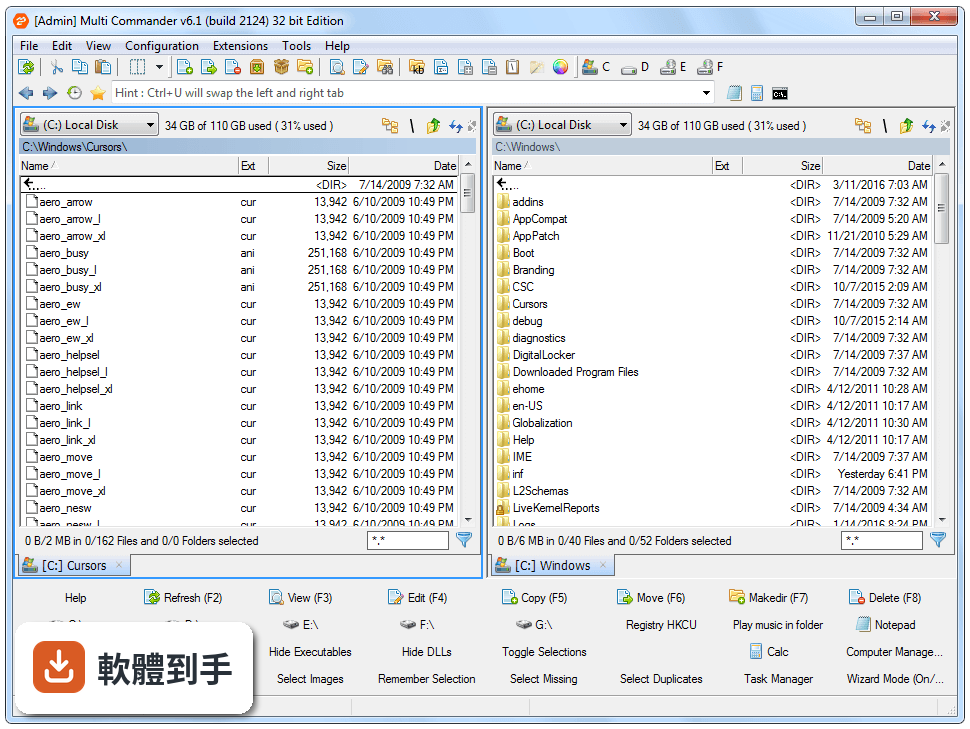
01Multi Commander 跟 Windows 內建的檔案總管有什麼不一樣?
它最大的差別是採用雙面板介面,左右兩邊各顯示一個資料夾,複製或移動檔案時可以直接從左邊拖到右邊,不用一直切換視窗。另外它支援分頁瀏覽,可以同時開很多個資料夾分頁,加上可以自訂快捷鍵,整體操作邏輯是為了讓頻繁處理檔案的人減少重複動作而設計的。
02這套軟體可以拿來做哪些進階的檔案操作?
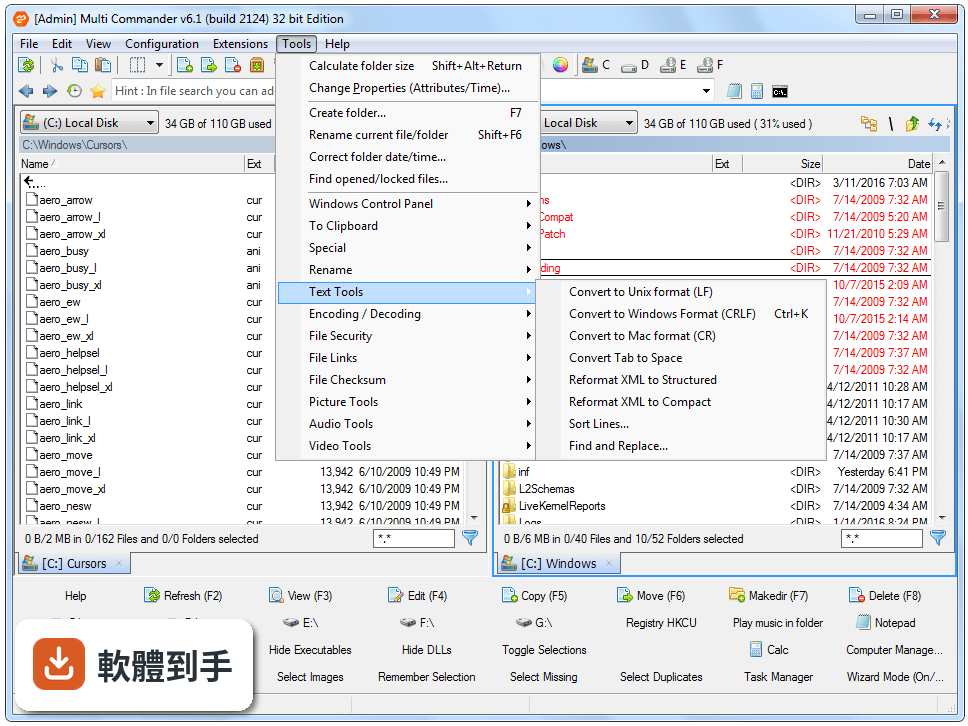
它內建了批次重新命名功能,可以一次把大量檔案依照你設定的規則改名,例如加上日期或流水號。也有複製和移動的佇列功能,可以排程依序處理,不會一次全部擠在一起。另外還有檔案比對功能,可以檢查兩個資料夾或檔案內容的差異,這些都是預設檔案總管沒有的。
03除了管理檔案,它還有內建其他工具嗎?
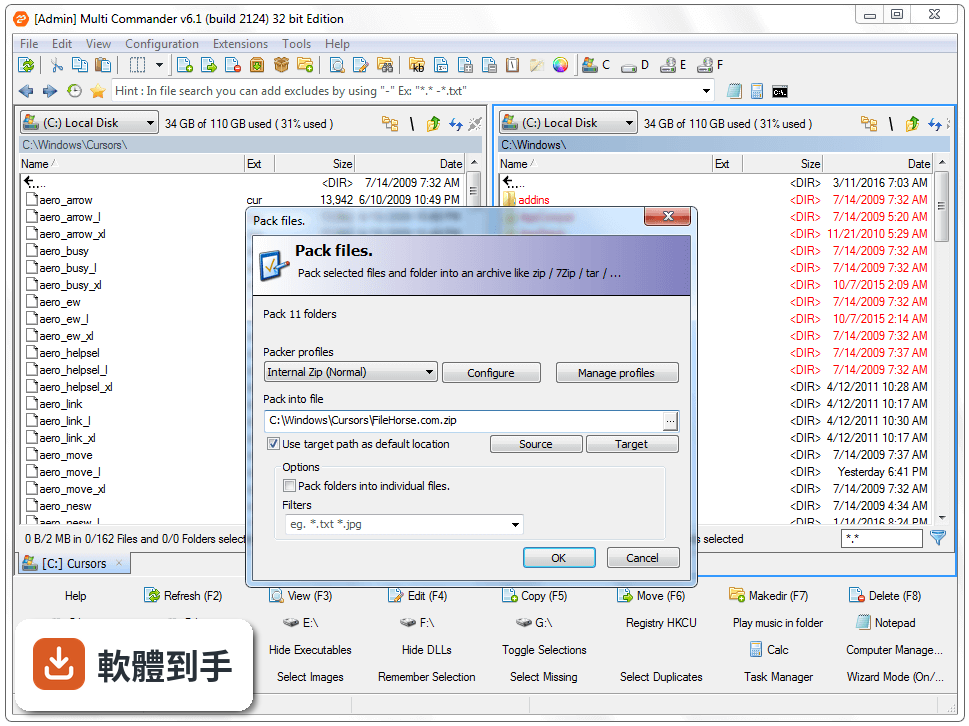
有,它內建了簡易的 FTP 用戶端,可以直接連線到遠端伺服器傳輸檔案,不用另外開其他軟體。也有一個壓縮檔管理員,可以處理常見的壓縮格式。比較特別的是它還內建了登錄檔編輯器,不過這個功能比較進階,一般使用者可能用不太到。
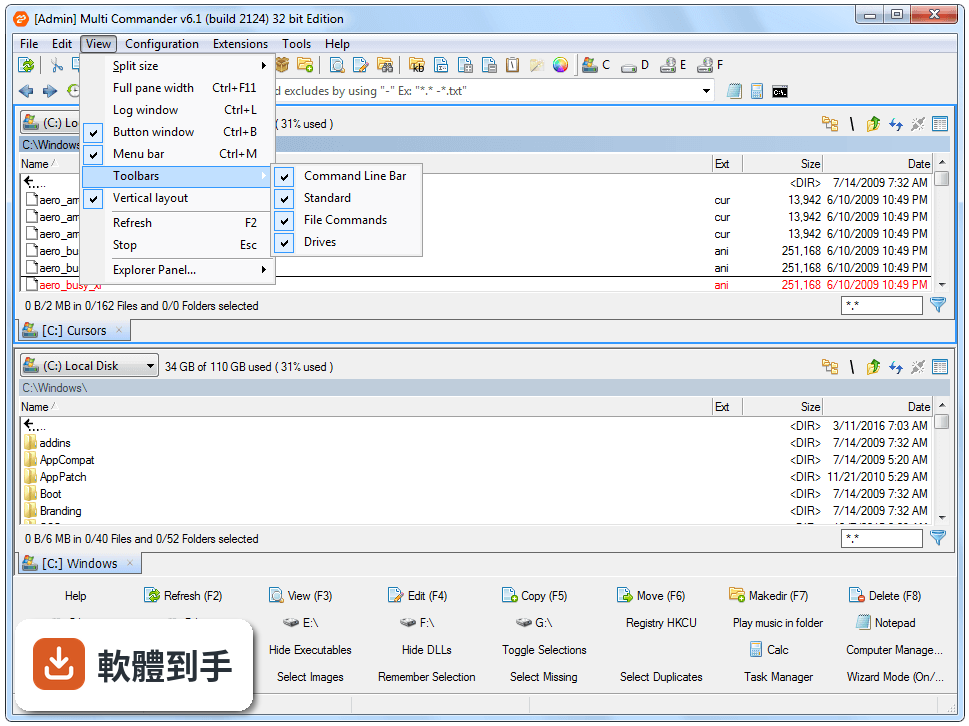
04它的介面可以自己調整嗎?
可以,它的介面自訂性很高。工具列、面板配置、顏色主題都可以依照你的習慣調整,快捷鍵也幾乎都能重新指定。不過因為選項很多,第一次打開可能會覺得介面有點複雜,需要花一點時間熟悉設定項目在哪裡,才能把它調整成你順手的樣子。
05可以用鍵盤操作這套軟體嗎?
可以,它支援大量的鍵盤快捷鍵,而且幾乎都可以自訂。如果你習慣用鍵盤操作,可以把常用的功能都設成快捷鍵,減少滑鼠的依賴。這對需要大量處理檔案的人來說,操作速度會比只用滑鼠快上不少。
06這套軟體有支援腳本自動化嗎?
有,它內建了 MultiScript 腳本語言,可以寫一些自動化流程來處理重複性的工作。也支援外部腳本語言,讓進階使用者可以擴充功能。不過這需要具備一些程式概念,如果你完全沒接觸過腳本,可能要先花時間學習它的語法。
07什麼樣的人適合用這套軟體?
適合每天需要大量處理檔案、對操作效率很在意的人,例如程式開發者、設計師、或是需要整理大量素材的內容創作者。如果你只是偶爾複製幾個檔案,那用預設的檔案總管就夠了。但如果你常常覺得檔案管理很花時間,那它的雙面板和批次功能會很有幫助。
08我習慣用英文介面,這套軟體有中文嗎?
根據官方提供的資訊,這套軟體的介面語言只有英文,沒有內建繁體中文。如果你對英文介面不熟悉,使用上可能會需要一些時間適應。這點在安裝前需要先確認自己能不能接受,因為介面沒有中文化的話,找設定會比較吃力。
09這套軟體是免費的嗎?有沒有什麼限制?
它是完全免費的,沒有功能限制,也不用付費解鎖。官方有提供安裝版和可攜版,可攜版不需要安裝,可以直接放在隨身碟帶著走。不過要注意的是,它沒有內建雲端服務的整合,像是 Google Drive 或 OneDrive 這類服務,需要透過其他方式連接。
10這套軟體適合取代 Total Commander 嗎?
兩者都是雙面板檔案管理員,功能定位很接近。Total Commander 有比較多的外掛生態系,而 Multi Commander 的優勢是免費且內建功能完整。不過 Total Commander 的評分人數遠多於 Multi Commander,代表它的使用者基數和社群資源比較豐富。如果你很依賴外掛,可能需要評估一下。
11這套軟體在 Windows 11 上跑得順嗎?
官方列出的支援系統包含 Windows 7 到 Windows 11,所以理論上是可以運作的。不過因為它的介面設計比較傳統,在 Windows 11 上看起來會覺得有點舊。實際運作順不順暢,會跟你的電腦硬體有關,建議可以先下載可攜版試用看看,確認沒問題再正式使用。
12這套軟體有沒有什麼明顯的缺點?
它的介面對於習慣 Windows 檔案總管的人來說,需要一段學習時間,而且介面外觀比較老派。另外它沒有內建雲端服務整合,如果你很依賴 Dropbox 或 Google Drive 的同步功能,這套軟體幫不上忙。還有就是它的使用者評分人數不多,代表實際使用者的回饋樣本比較少,遇到問題時能參考的經驗分享也相對有限。
下載與官方連結
MultiCommander_win32_(12.8.0.2929).exe · 連結指向軟體原廠
版本紀錄
- 2026-10-31 Multi Commander 16.6.0 Build 3233 (64-bit) 11 MB
- 2026-10-20 Multi Commander 16.6.0 Build 3230 (64-bit) 11 MB
- 2026-09-26 Multi Commander 16.5.0 Build 3221 (64-bit) 11 MB
再看 5 筆
- 2026-09-24 Multi Commander 16.5.0 Build 3220 (64-bit) 11 MB
- 2026-09-12 Multi Commander 16.5.0 Build 3215 (64-bit) 11 MB
- 2026-09-05 Multi Commander 16.2.0 Build 3213 (64-bit) 10.8 MB
- 2026-08-30 Multi Commander 16.2.0 Build 3211 (64-bit) 10.8 MB
- 2026-08-28 Multi Commander 16.2.0 Build 3210 (64-bit) 10.8 MB