
這是歷史版本頁面 — 看 NetDrive 最新版本
把雲端硬碟變成電腦磁碟機,NetDrive 怎麼做到
 NetDrive 2.6.18 Build 969
資料更新 2017-09-14
閱讀約 6 分鐘
你手上好幾個雲端硬碟帳號,Google Drive、Dropbox、OneDrive 各裝一套同步軟體,工作時要在不同資料夾之間切換,拖個檔案還要先下載再上傳。明明這些檔案都存在網路上,但每次要用的時候,就是沒辦法像開自己電腦裡的資料夾那樣直接點開、直接編輯、直接存回去。
最直覺的替代方案是開瀏覽器進網頁版,但一次只能處理一個檔案,傳大量檔案時網頁常常卡住,而且每換一個雲端服務就要重新登入一次。另一種做法是裝官方同步軟體,但硬碟空間會被佔掉,電腦不夠力時同步到一半就當機。這類工具的切入點,是把遠端儲存空間掛載成一個磁碟代號,讓檔案總管直接認得它,你不需要先下載再上傳,拖曳就完成傳輸。
01NetDrive 到底是做什麼用的?
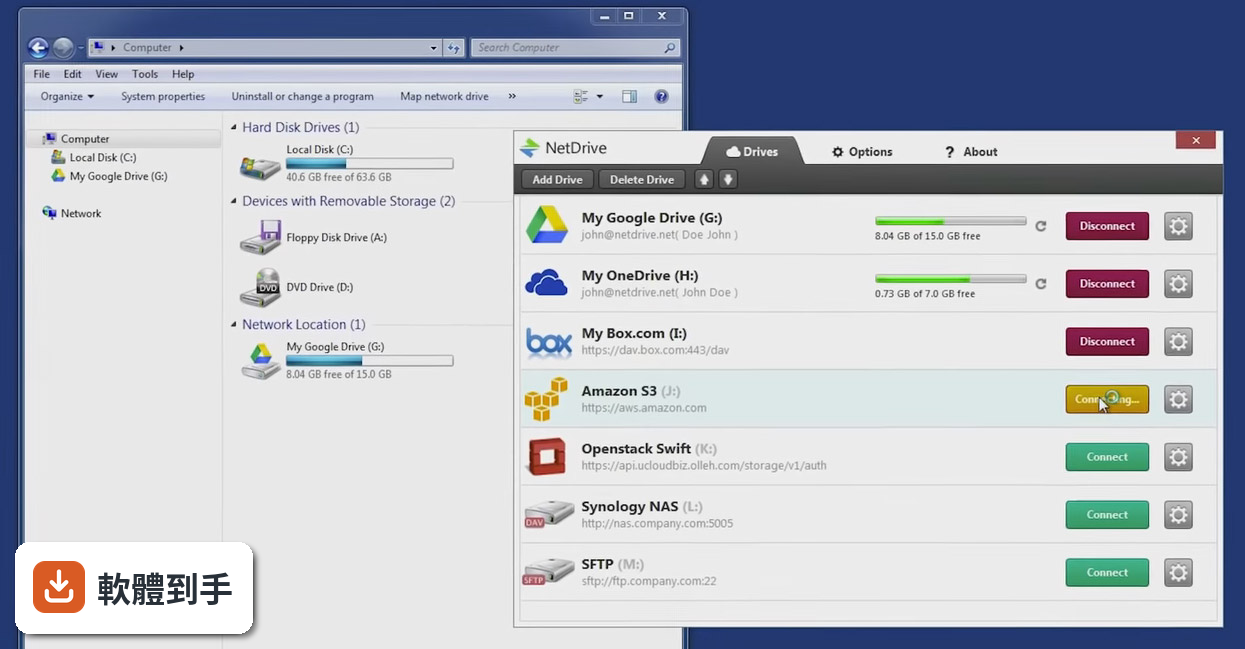
它把雲端儲存空間和 FTP、WebDAV、SFTP 伺服器掛載成 Windows 的磁碟代號。掛載之後,你在檔案總管裡會看到多一個磁碟,點進去就是雲端硬碟的內容,可以直接拖曳檔案進出,不用先開瀏覽器或同步軟體。支援的服務包含 Google Drive、Dropbox、OneDrive、Box、Amazon S3 和 OpenStack Swift。
02它跟直接開網頁版或裝官方同步軟體有什麼不同?
網頁版一次只能處理單一檔案,大量傳輸時容易卡住;官方同步軟體會把檔案實際下載到本機,佔用硬碟空間。NetDrive 的做法是把雲端空間變成一個磁碟,檔案還是存在雲端,但你操作起來就像本機資料夾,拖曳就能傳輸,不需要先下載再上傳,也不用擔心硬碟被塞滿。
03我有一台 NAS,可以用它來連嗎?
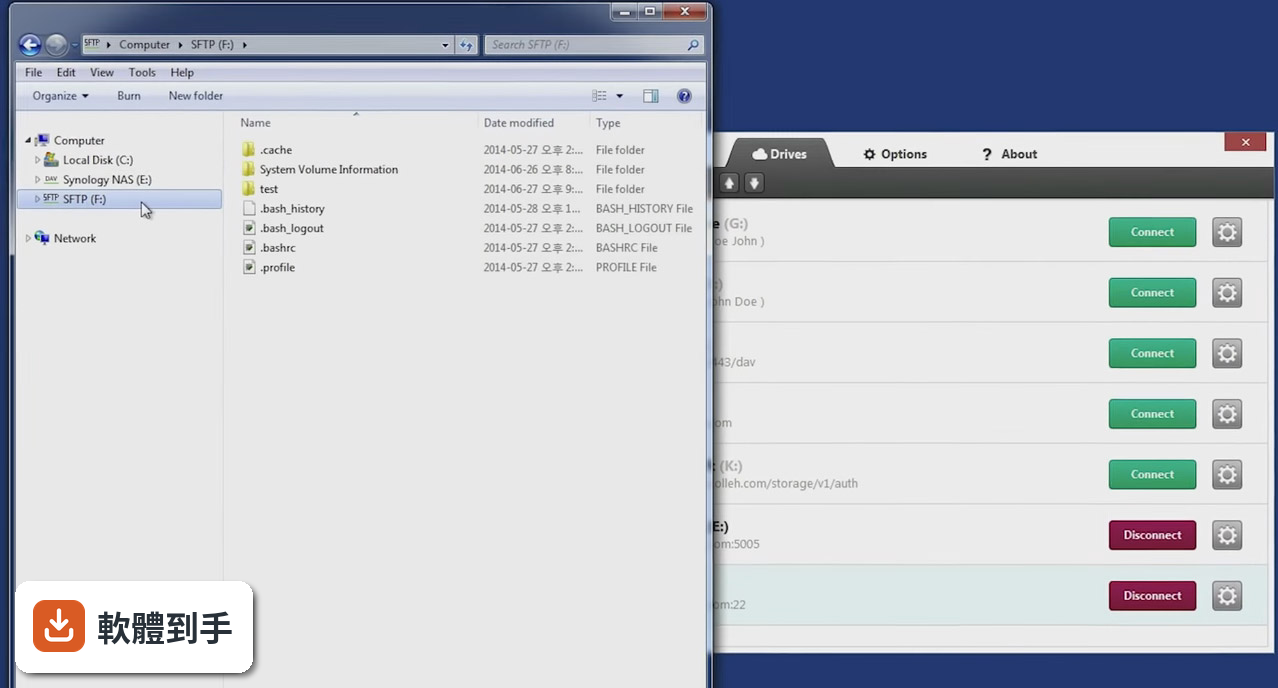
可以。它支援 WebDAV 和 FTP 協定來連接 NAS 伺服器,官方說明提到不少 NAS 廠商把這套軟體當作掛載 NAS 產品的標準方式。掛載之後,NAS 會以虛擬磁碟的形式出現在你的電腦裡,分享檔案給別人時,對方也能用虛擬磁碟的方式存取。
04傳檔案安不安全?我傳的是公司文件。
它支援 SFTP(SSH File Transfer Protocol),這種協定會把指令和資料都加密,避免密碼和敏感資訊在網路上以明文傳輸。另外也提供加密選項,可以在傳輸過程中或檔案靜止時加強保護。如果你傳的是公司機密文件,建議確認你用的雲端服務本身也有加密機制,再搭配它的 SFTP 功能使用。
05免費版跟付費版差在哪裡?
官方說明指出 NetDrive 提供 30 天試用版,試用期結束後需要購買授權才能繼續使用,試用版功能有限。付費方案有月繳、年繳和終身授權三種,價格分別是每月 1.90 美元、每年 21.90 美元、終身 49.95 美元,年繳和終身方案都有 14 天退款保證。進階功能如加密、自動同步排程,官方說明提到部分進階功能只在付費版提供。
06我每天要開好幾個雲端硬碟帳號,這套軟體能一次掛載多個嗎?
可以。官方 FAQ 明確回答,它能同時掛載多個雲端儲存帳號,你可以在同一台電腦上把 Google Drive、Dropbox、OneDrive 等不同服務的帳號都掛載成磁碟,然後在檔案總管裡一次看到全部,不用每個服務各開一個視窗或軟體。
07我電腦很舊,跑得動嗎?
系統需求是 Windows 7/8/10/11,處理器用 Intel 或 AMD 即可,記憶體 1GB 以上,硬碟空間 100MB 以上。以這個規格來看,一般文書機都符合。不過它同時掛載多個雲端帳號時會佔用網路頻寬和記憶體,如果你電腦同時開很多程式,建議先掛載一兩個帳號測試看看順不順。
08我只有一台電腦,偶爾傳幾個檔案到雲端,需要裝這個嗎?
如果你的使用頻率低、檔案量不大,開網頁版上傳其實就夠了,不需要多裝一套軟體。這套軟體的主要價值在於頻繁存取多個雲端空間、或需要把 NAS 當本機磁碟使用的人。偶爾傳幾個檔案的使用者,裝了反而多一個常駐程式佔資源。
09我習慣用 WinSCP 或 FileZilla 傳檔案,需要換成這套嗎?
不一定。WinSCP 和 FileZilla 是傳統的 FTP/SFTP 客戶端,開啟後是獨立的視窗介面,需要連線、瀏覽、上傳下載這些步驟。NetDrive 的差別是掛載成磁碟後,直接用檔案總管操作,不用開另一個視窗。如果你已經習慣既有工具的操作流程,沒有一定要換的理由;但如果你覺得開客戶端很麻煩,可以試試掛載磁碟的方式。
10介面只有英文,我看不懂怎麼辦?
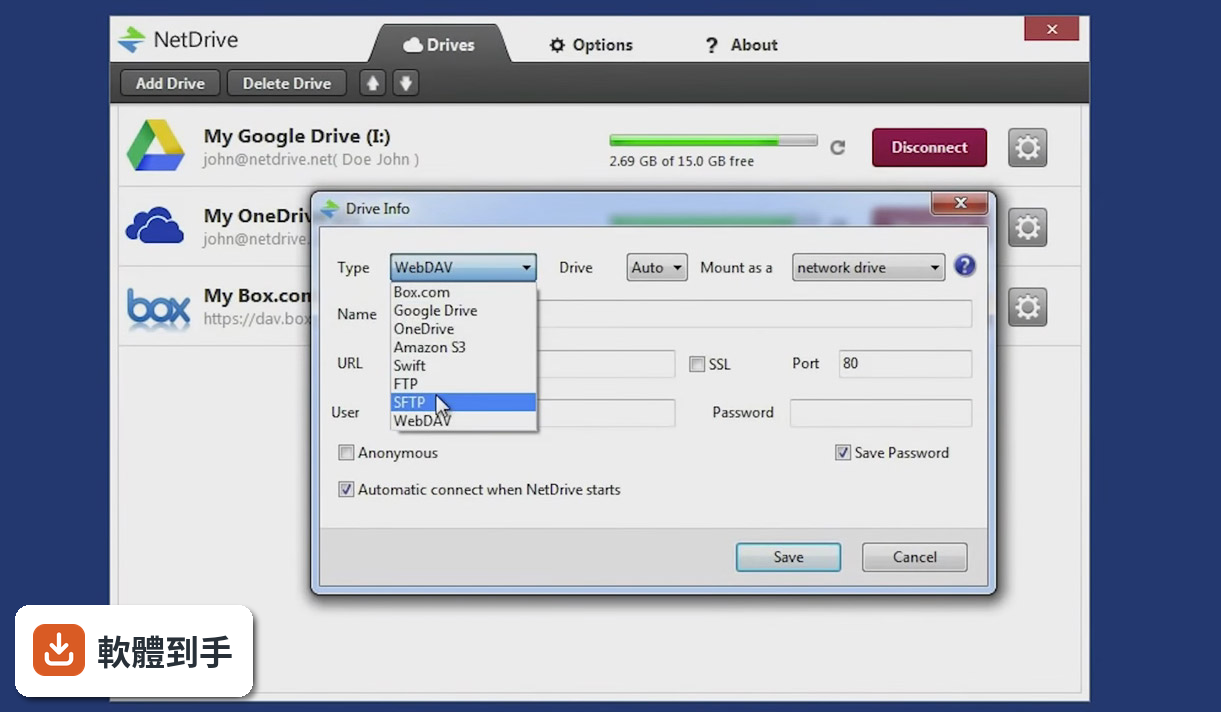
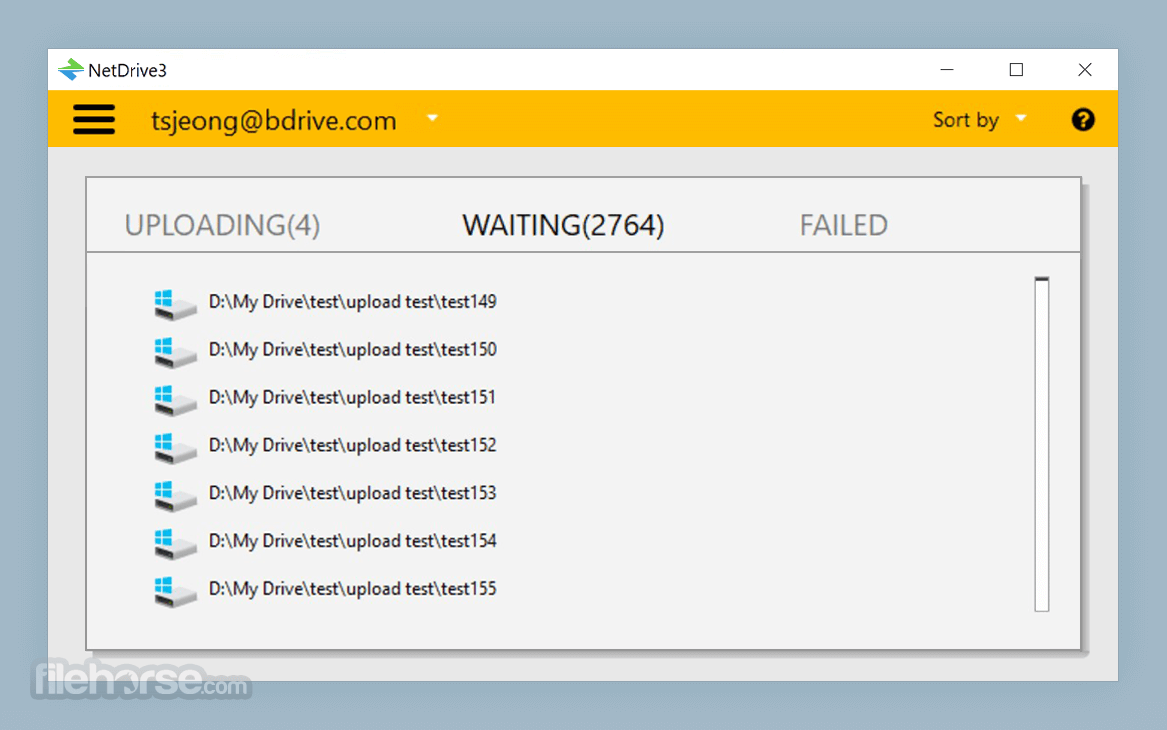
這套軟體的介面語系只有英文,沒有中文介面。不過操作流程不算複雜,官方說明提到安裝後會引導你新增雲端帳號,點「Add Drive」按鈕、選擇服務商、輸入帳號授權,之後雲端空間就會以磁碟形式出現。如果你完全看不懂英文,建議先看官方網站的操作教學,或考慮其他有中文介面的替代軟體。
11這套軟體評價好嗎?用的人多不多?
在收錄的軟體資料庫中,NetDrive 有 25 人評分,平均 6.92 分(滿分 10 分),評分人數不多。相比之下,FileZilla 有 316 人評分、WinSCP 有 60 人評分、Cyberduck 有 46 人評分,這些都是功能相近的檔案傳輸工具。如果你在意社群使用規模和評價樣本數,NetDrive 的樣本偏少,建議多看幾個來源再決定。
12它跟 RaiDrive、ExpanDrive 這些軟體比起來怎麼樣?
官方說明中把 RaiDrive、ExpanDrive、CloudMounter 列為替代方案,但沒有提供詳細比較資料。這些軟體做的事情類似,都是把雲端儲存掛載成本機磁碟,但介面、支援的雲端服務、價格和授權方式各有不同。建議你根據自己常用的雲端服務和預算,把這幾套都裝來試用看看,再決定哪一套適合你。
下載與官方連結
NetDrive2_Setup_2_6_18_969.exe · 70.6 MB · 連結指向軟體原廠
版本紀錄
- 2026-05-11 NetDrive 3.19.14 150 MB
- 2026-04-20 NetDrive 3.19.7 150 MB
- 2025-10-30 NetDrive 3.18.1125 149 MB
再看 5 筆
- 2023-05-09 NetDrive 3.17.960
- 2023-04-25 NetDrive 3.17.954
- 2023-02-10 NetDrive 3.17.838
- 2023-02-10 NetDrive 3.17.818
- 2023-01-09 NetDrive 3.17.817
這一版改了什麼
What's new in this version:
- Fixed issue with SFTP when handling symbolic links