
PDF編輯軟體怎麼挑?Nitro Pro 能處理哪些事
 Nitro Pro - PDF Editor & eSign Software 14.39.0.18
資料更新 2025-06-26
閱讀約 7 分鐘
打開電腦,發現客戶寄來的合約是 PDF 檔,想改一個錯字、把其中幾頁轉成 Word 給同事修改,卻發現檔案鎖得死死的,連複製文字都不行。你心裡想的是:我只是要改幾個字、簽個名、轉個檔,為什麼這麼麻煩?這種情況在辦公室裡幾乎天天發生,尤其當你手上沒有順手的 PDF 工具時,連最簡單的編輯動作都變成卡關現場。
一般人遇到這種狀況,第一個念頭是上網找免費的 PDF 閱讀器,但下載安裝後才發現,免費版大多只能看不能改,想要編輯文字、轉換格式、加上電子簽名,每一項都被鎖住,跳出的升級畫面比文件內容還多。另一個習慣做法是找線上轉檔網站,但把合約或報價單上傳到第三方伺服器,心裡總有點不踏實,而且檔案一大、頁數一多,轉出來的格式常常跑掉。這類工具的切入點,是把你從「只能看不能動」的困境中拉出來,讓你直接在 PDF 上完成修改、轉換、簽署這些動作,不需要繞一大圈。
01Nitro Pro 跟免費的 PDF 閱讀器差在哪?
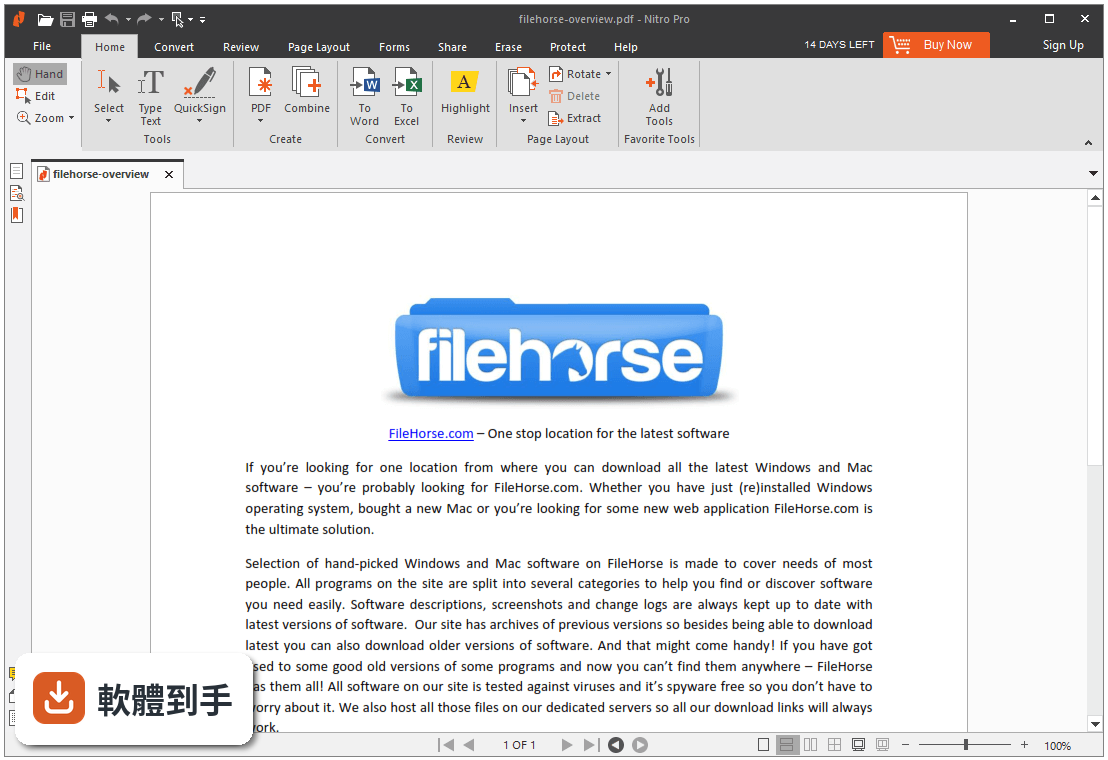
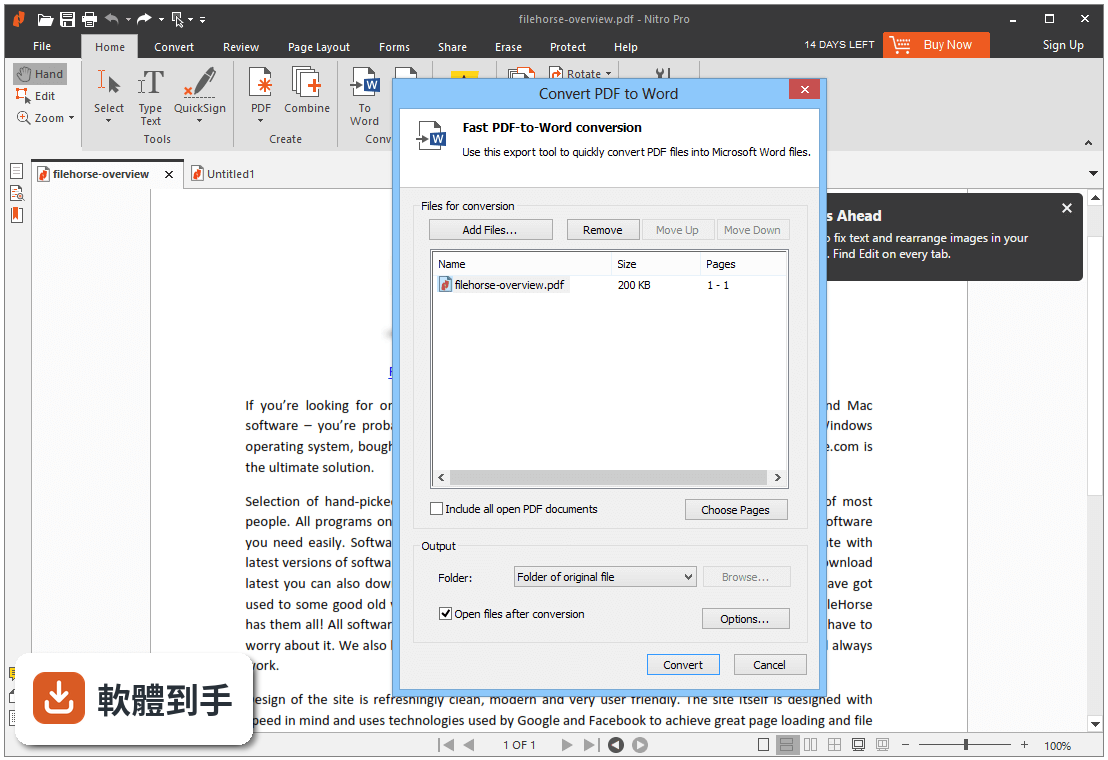
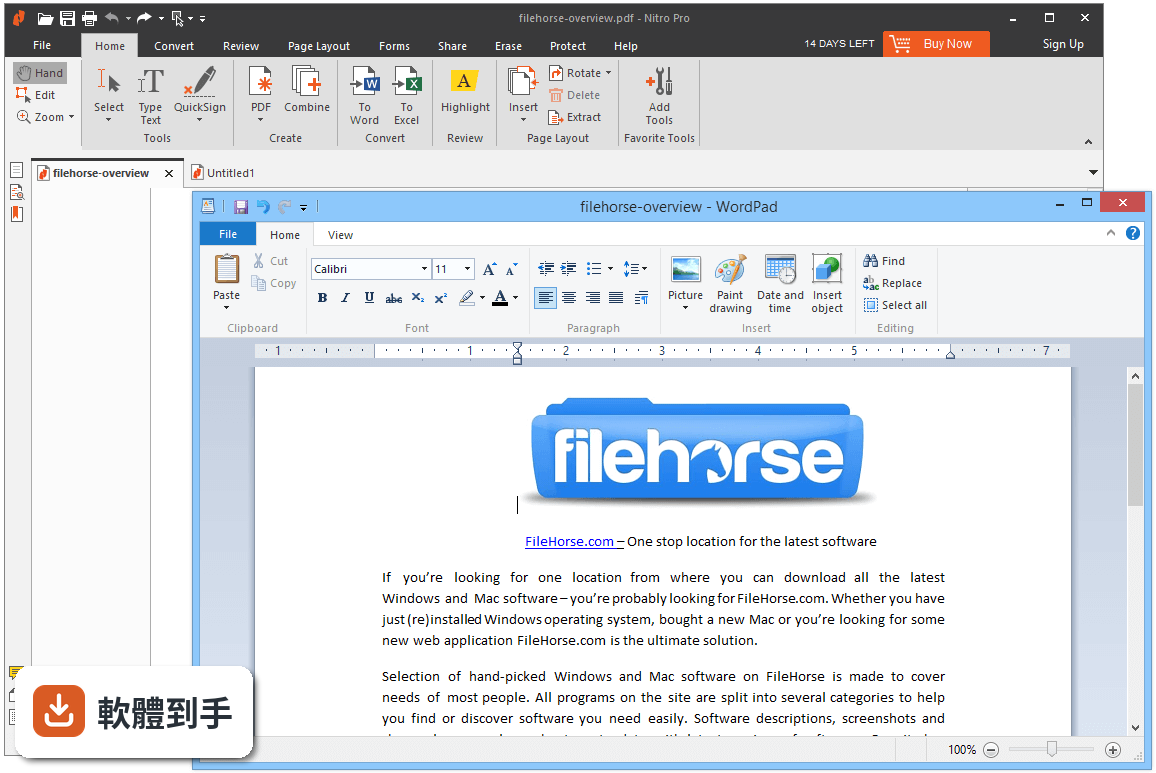
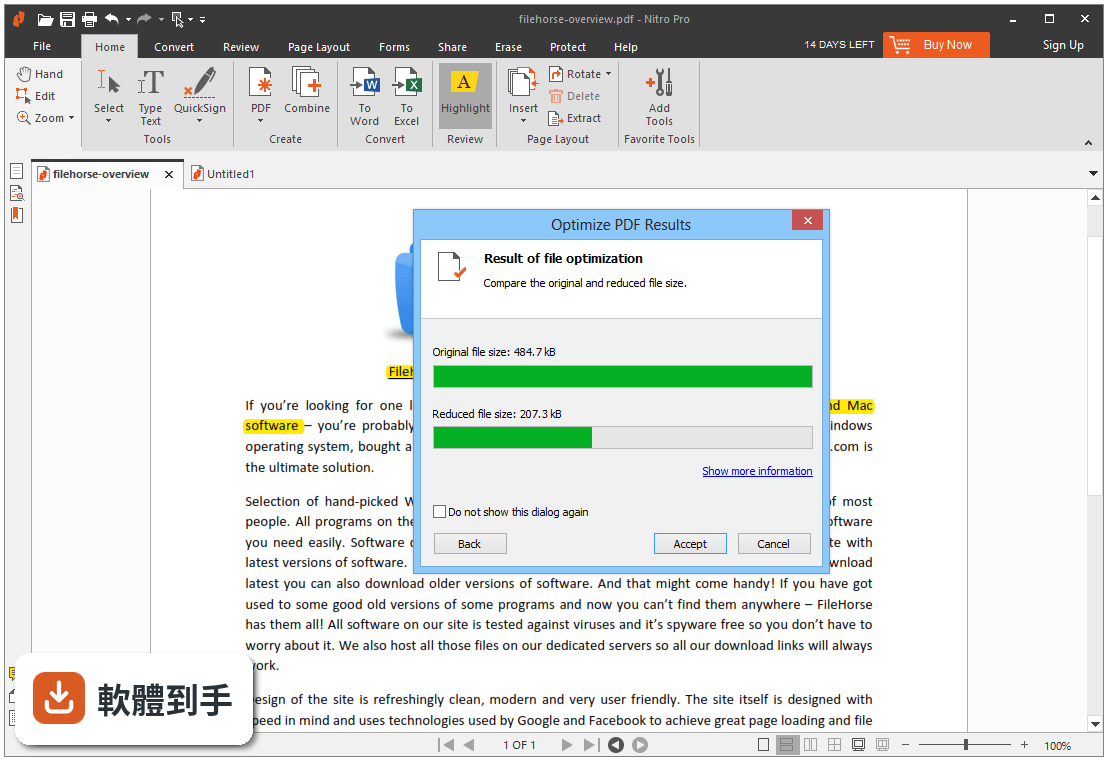
免費閱讀器(如 Adobe Acrobat Reader DC)主要功能是開啟、檢視、列印 PDF,頂多加上簡單的註記。Nitro Pro 則把編輯、轉換、簽署、安全性這些功能包在一起,例如直接修改 PDF 裡的文字和圖片、把 PDF 轉成 Word 或 Excel、加入電子簽名、設定密碼保護。如果你只需要看檔案,免費閱讀器就夠;如果你需要動手改內容,Nitro Pro 這類編輯工具才有辦法處理。
02它可以把掃描的 PDF 轉成可以編輯的文字嗎?
可以。官方說明指出 Nitro Pro 內建 OCR(光學字元辨識)技術,能把掃描文件轉換成可編輯、可搜尋的文字。不過官方也提醒,OCR 的準確度會受到原始文件品質影響,掃描模糊或字體歪斜的文件,辨識結果可能不理想。實際使用時,建議先拿一兩頁測試,確認辨識效果符合需求,再進行整份文件的轉換。
03用它改 PDF 裡面的文字,步驟會很麻煩嗎?
操作流程大致是:開啟 PDF 後點選「Edit」頁籤,然後直接點擊想要修改的文字或圖片,就能進行編輯。官方描述這套介面是仿 Microsoft Office 的 Ribbon 風格,如果你熟悉 Word 或 Excel 的操作邏輯,上手門檻不高。不過官方也提到,部分進階功能需要一些學習時間,第一次使用時可以先參考軟體內建的新手導覽,了解各頁籤的功能位置。
04它能不能一次處理很多個 PDF 檔案?
可以。Nitro Pro 提供批次處理功能,在「Home」頁籤中選取「Batch Processing」,就能同時對多個 PDF 執行重複性動作,例如批次轉換格式、批次編輯、批次簽署。這對需要一次處理大量合約或表單的人來說很實用,不用一個檔案一個檔案慢慢開、慢慢存。不過官方沒有詳細說明批次處理的檔案數量上限,實際使用時建議先小批量測試。
05它有辦法幫 PDF 加上電子簽名嗎?
可以。Nitro Pro 提供「Sign & Certify」頁籤,你可以用繪製、打字或上傳簽名圖片的方式在文件上簽名。如果需要更正式的電子簽名流程,軟體內建 Nitro Sign 功能,可以發出簽名請求並追蹤簽署狀態。官方說明提到,部分方案有包含 Nitro Sign 的存取權限,但並非所有版本都內建,購買前需要確認你選的方案是否有涵蓋這項功能。
06平常只是偶爾要改一下 PDF,適合用這套嗎?
這取決於你「偶爾」的頻率和「改一下」的內容。如果只是偶爾要填寫表格、加個註記,免費的 PDF 閱讀器加上線上工具可能就夠用。但如果你偶爾就需要修改文字、轉換格式、合併檔案,而且不想每次都在不同工具之間切換,Nitro Pro 把這些功能集中在一個介面裡,會比湊合著用多套免費工具省事。不過它的授權方式是付費訂閱,使用頻率太低的話,要衡量訂閱費用是否划算。
07公司要買給團隊用,它有什麼管理功能?
官方說明提到,Nitro Pro 的訂閱方案有提供集中管理入口(Centralized Admin Portal),可以管理最多 20 個使用者的帳號和權限,還有使用分析與 ROI 儀表板,方便管理者掌握團隊的使用狀況。另外它支援與 Microsoft 365、SharePoint、iManage 和 AIP 整合,如果公司原本就用這些微軟服務,可以銜接現有工作流程。不過這些管理功能是針對訂閱方案設計的,採購前要確認你們需要的使用者數量是否在方案範圍內。
08我已經有 Adobe Acrobat 了,還需要換這套嗎?
如果你已經有 Adobe Acrobat Pro DC 而且用得順手,沒有迫切理由一定要換。Nitro Pro 官方定位是功能相近但價格更實惠的替代方案,介面設計也刻意模仿 Office 風格,讓熟悉微軟產品的人容易轉換。但 Adobe Acrobat 在市場上使用者眾多(評分人數超過 500 人),代表有大量實際使用經驗和討論資源,遇到問題比較容易找到解法。建議先試用 Nitro Pro 的試用版,實際操作看看介面和功能是否符合你的習慣,再決定是否要轉換。
09它只有英文介面,不會英文的人能用嗎?
官方資料顯示 Nitro Pro 的介面語系只有 English,沒有繁體中文介面。對英文不熟悉的人來說,操作上會有一定門檻,尤其是編輯、轉換、安全性這些功能選單,需要理解英文指令才能順利操作。如果你完全不習慣英文介面,可以考慮其他有中文介面的 PDF 編輯軟體,或使用 Adobe Acrobat 這類有提供多國語言版本的產品。這點在購買前要特別留意。
10它的試用版跟付費版差在哪?
官方資料顯示 Nitro Pro 的授權型式是 Trial(試用),代表你可以先下載試用再決定是否付費。官方說明提到,安裝後需要用產品金鑰啟動軟體,產品金鑰是在購買後提供的,這表示試用版可能功能有限制或使用期限,但官方沒有明確列出試用版與付費版的功能差異。建議下載試用版後,實際測試你最常用的功能(例如編輯、轉換、簽署),確認符合需求再購買。
11這套軟體多久更新一次?
根據收錄的版本紀錄,Nitro Pro 在近 12 個月內沒有更新紀錄,近 24 個月內有 1 次更新。這表示它的更新頻率不算高,可能不會頻繁加入新功能或修正問題。如果你很在意軟體是否持續維護,可以參考這個資訊,並留意官方網站是否有釋出更新。另外,官方列出的系統需求是 Windows 11/10(32 位元與 64 位元),但產品頁面同時標註支援 Windows 7 和 Windows 8,這部分資訊有些出入,安裝前建議先確認你的系統版本是否相容。
下載與官方連結
nitro_pro14.exe · 2.4 MB · 連結指向軟體原廠