
舊電腦報廢前硬碟資料怎麼清乾淨?Paragon Disk Wiper 夠用嗎
 Paragon Disk Wiper 17.10.12 (64-bit)
資料更新 2025-12-12
閱讀約 6 分鐘
你手上有一台舊電腦,可能是退役的筆電,也可能是公司換下來的桌機。你打算把它賣掉、送人,或直接丟掉,但心裡總有個疙瘩:硬碟裡那些舊資料——登入過的帳號、文件檔案、瀏覽紀錄——真的清乾淨了嗎?你試過把檔案刪掉、把資源回收桶倒掉,甚至格式化整顆硬碟,但隱約聽說這些做法其實都還有機會被救回來。你只是想確認,這台電腦交到別人手上之前,裡面的東西不會被翻出來。
一般人習慣的做法,就是把檔案刪一刪、格式化一下,覺得這樣就結束了。但格式化只是把檔案系統的索引清掉,資料本身還躺在磁碟上,用對工具就能還原。這類問題的切入點在於「覆寫」——用特定的資料模式把原本的內容蓋過去,讓它無法被復原。這正是磁碟抹除工具存在的理由,而 Paragon Disk Wiper 就是其中一款專門處理這種需求的軟體。
01Paragon Disk Wiper 是用來做什麼的?
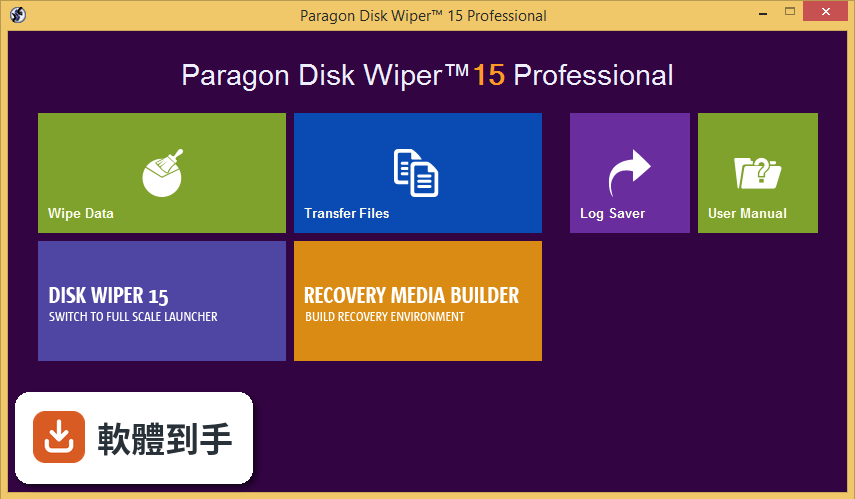
它是專門處理硬碟資料抹除的工具,核心功能是把硬碟或分割區上的資料用特定方式覆寫,讓原本的內容無法被一般工具救回。根據官方說明,它支援清除整顆硬碟、清除單一分割區,也能只清除剩餘可用空間,並提供 SSD 的 TRIM 指令支援,避免影響固態硬碟壽命。
02它跟直接把檔案刪掉或格式化有什麼不同?
刪除檔案和格式化都只是把檔案系統的索引標記為「可覆寫」,資料本體還留在磁碟上。Paragon Disk Wiper 的做法是用資料模式把磁碟上的實際內容覆寫掉,覆寫過後的區域即使被掃描也無法還原出原本的檔案內容。如果你要處理的是整台要報廢的電腦,這類覆寫式抹除是比較徹底的做法。
03這套軟體可以只清除某個磁碟槽嗎?
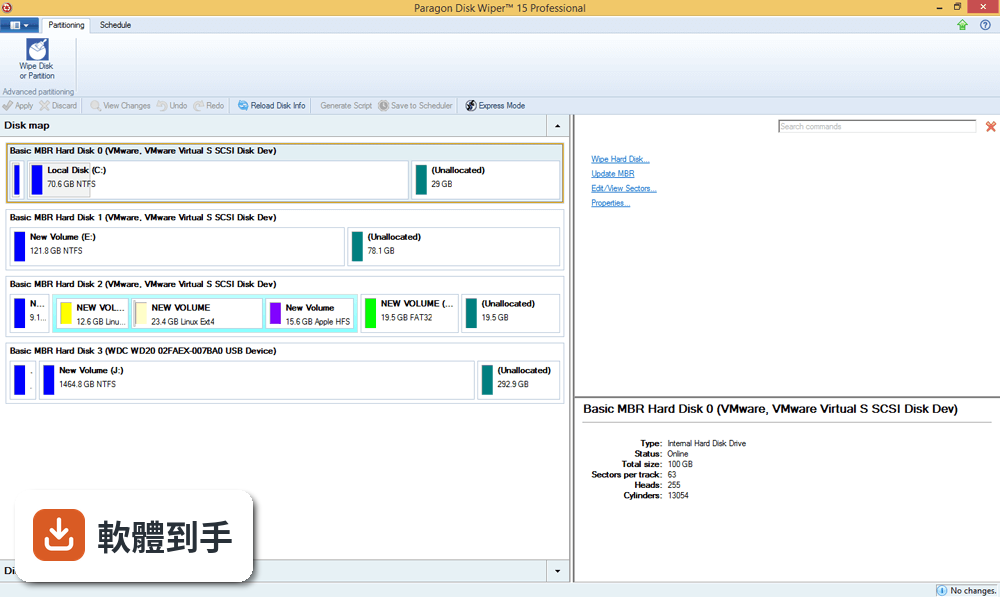
可以。官方功能說明中提到它支援「清除 HDD/分割區」,也就是你可以指定要抹除整顆實體硬碟,或只針對某一個分割區(例如 D 槽)進行清除。如果你只是要清掉某個特定磁碟槽的資料,不需要動到整個系統碟,這項功能就能派上用場。
04它有所謂的「清除可用空間」功能,那是什麼意思?
這是指硬碟上還有剩餘空間時,把那些「還沒被檔案佔用的區域」用資料覆寫一遍。因為刪除檔案後,檔案內容其實還殘留在可用空間裡,這個功能就是針對這些殘留資料做抹除。如果你不想動到現有的檔案和系統,只想把已刪除資料的殘跡清掉,可以用這個選項。
05這套軟體對 SSD 有特別處理嗎?
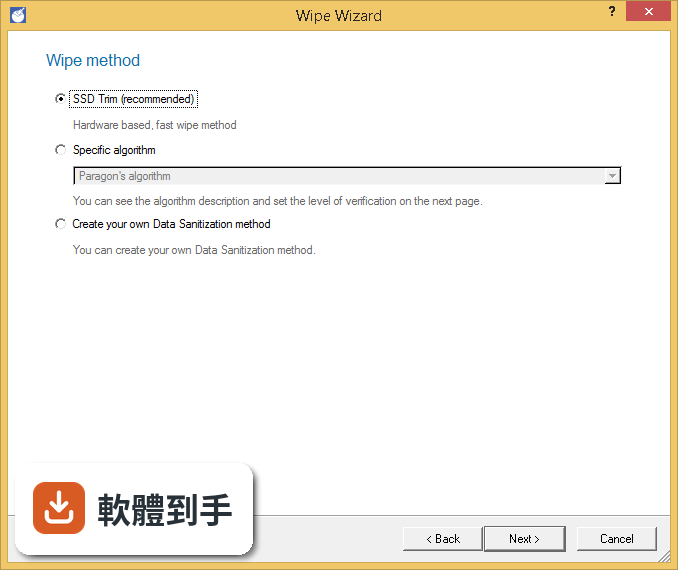
有。官方說明特別提到它支援 SSD 的 TRIM 指令,並強調抹除 SSD 資料時不會縮短使用壽命。這是因為 SSD 的抹除機制和傳統硬碟不同,TRIM 能讓 SSD 在背景整理無效資料,避免抹除動作造成過度寫入。如果你要處理的是固態硬碟,這項支援會是考量的重點。
06什麼樣的人會需要用到這套軟體?
主要是準備報廢、轉賣或轉交電腦給他人的人,尤其是電腦裡存放過敏感資料(如網路銀行、公司文件、個人證件掃描檔)的使用者。另外,公司行號在汰換辦公設備時,若要確保舊硬碟上的營業資料不外流,也會需要這類工具。它適合「要把整台電腦處理掉」的情境,而不是日常清理磁碟空間用的。
07它適合不懂技術的一般使用者嗎?
根據官方說明,這套軟體的操作介面有逐步精靈引導,安裝過程也是標準的設定流程,對不熟悉磁碟工具的人來說門檻不算高。不過要注意,介面語言是英文,如果你對英文操作介面不習慣,使用上會多一層障礙。另外,抹除動作不可逆,操作前最好先確認選取的磁碟是正確的。
08這套軟體是免費的嗎?
不是。它的授權型式是 Trial(試用版),代表你可以先下載試用,但完整功能需要購買授權才能解鎖。官方說明也提到安裝後需要輸入授權金鑰才能啟用完整功能。如果你只是要一次性處理一台舊電腦,可以先確認試用版是否涵蓋你要的功能,再決定要不要付費。
09我電腦已經無法開機了,還能用這套軟體嗎?
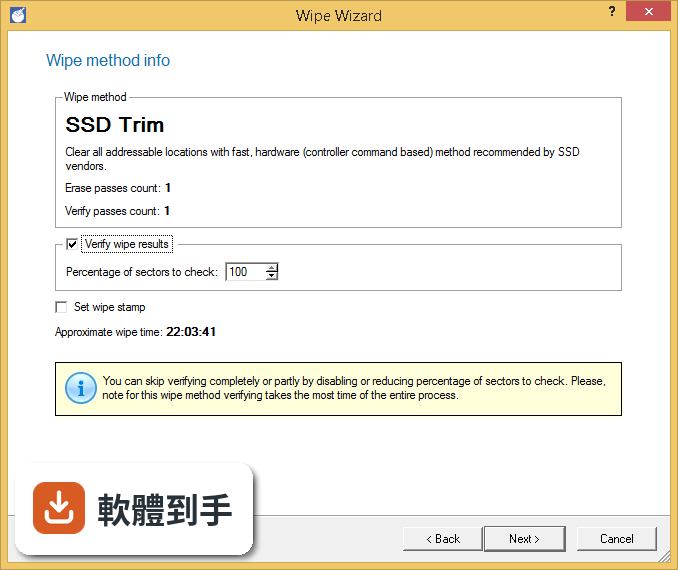
官方說明中有提到 Recovery Media Builder 功能,可以製作可開機的 Windows PE 或 Linux USB 隨身碟或 ISO 映像檔,讓你在作業系統無法啟動時,用開機媒體執行工具。不過這項功能是包含在 Paragon Hard Disk Manager 套件中的,Paragon Disk Wiper 是否單獨提供這項能力,官方資料沒有明確區分,需要自行確認。
10它跟 Paragon Hard Disk Manager 有什麼關係?
根據官方資料,Paragon Disk Wiper 的抹除功能其實是 Paragon Hard Disk Manager 套件中的一部分,後者還包含備份、還原、分割區管理、系統遷移等完整功能。如果你只需要抹除硬碟,單獨的 Disk Wiper 可能就夠用;但如果之後還有其他磁碟管理需求,可以考慮功能更完整的套件。
11什麼情況下不建議選這套軟體?
如果你只是偶爾要清一次舊電腦,而且預算有限,可以先考慮其他有免費版本的磁碟工具。官方資料顯示 Paragon Disk Wiper 是試用版,而功能相近的 MiniTool Partition Wizard Free 有 361 人評分、EaseUS Partition Master Free 有 244 人評分,這些免費方案的使用者基數較大,代表有較多實際使用經驗可參考。另外,如果你需要中文介面,這套軟體只有英文,使用上會比較吃力。
12這套軟體的評價如何?
目前收錄的使用者評分是 6.64/10 分,共 54 人評分,樣本數不算多。這個分數反映的是少數使用者的主觀經驗,只能當作參考。如果你在考慮它,建議先下載試用版實際操作看看,確認介面和功能是否符合你的需求,再決定是否購買授權。
下載與官方連結
hdm17advanced_x64_trial.exe · 191.62 MB · 連結指向軟體原廠