
這是歷史版本頁面 — 看 MiniTool Partition Wizard Free 最新版本
C槽爆掉想擴充空間,MiniTool Partition Wizard Free能幫什麼
 MiniTool Partition Wizard Free 10.0
資料更新 2017-02-15
閱讀約 7 分鐘
你打開電腦,系統跳出「磁碟空間不足」的紅色警告,C槽的容量條已經滿到幾乎貼底。你想把D槽或其他分割區的空間挪一些過來,但打開Windows內建的磁碟管理,發現「延伸磁碟區」的選項是灰色的,根本不能按。你不敢亂動分割區,怕一個不小心整顆硬碟的資料都不見,於是就這樣卡著,每天看著那條紅色容量條越來越滿。
一般人遇到這種狀況,第一個念頭是找系統內建工具,但Windows的磁碟管理只能做最基礎的刪除、新增和格式化,沒辦法把不相鄰的分割區合併,也不能在保留資料的前提下直接調整大小。更別說你想把整顆硬碟換成SSD、想把FAT32格式的隨身碟轉成NTFS、或是檢查硬碟是不是有壞軌——這些事內建工具全都做不到。這類磁碟分割工具就是為了解決這些「系統工具做不來、但又不難懂」的硬碟管理需求而存在。
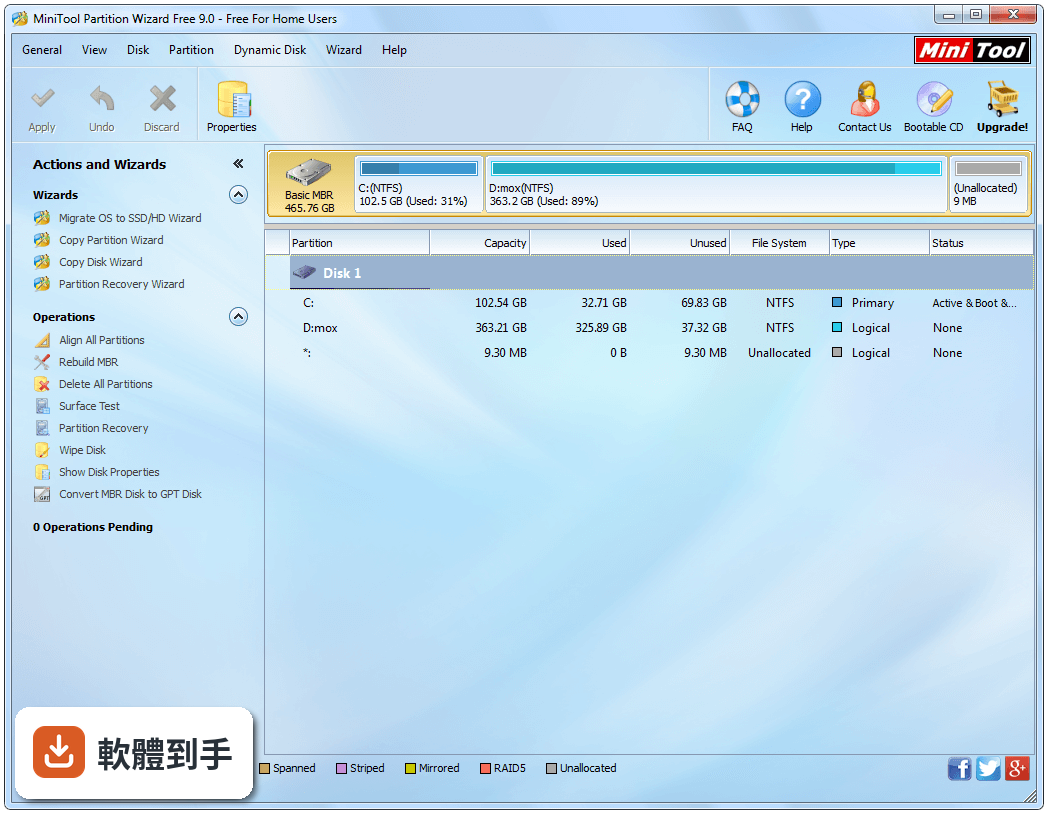
01MiniTool Partition Wizard Free可以調整C槽大小嗎?
可以。它的「Move/Resize」功能可以調整分割區大小,把其他分割區的空間挪給C槽。操作方式是選取目標分割區,按右鍵選「Resize/Move」,拖曳滑桿或直接輸入數值,最後按「Apply」讓變更生效。要注意的是,如果C槽和要挪空間的分割區中間還隔著其他分割區,需要先把中間的空間合併或移動,這部分軟體會引導你完成。
02這套軟體能把兩個分割區合併成一個嗎?
可以,用「Merge」功能。它能將兩個相鄰的分割區合併成一個,而且不會刪除原本的資料。操作時選取其中一個分割區,按右鍵選「Merge」,再指定要合併的另一個分割區,軟體會把第二個分割區的內容變成一個資料夾放進合併後的分割區。如果兩個分割區不相鄰,就無法直接合併,需要先調整位置讓它們相鄰。
03我的隨身碟是FAT32格式,放不下超過4GB的檔案,它能轉成NTFS嗎?
可以,用「Convert FAT to NTFS」功能。選取隨身碟的分割區,按右鍵選「Convert FAT to NTFS」,軟體會在不刪除資料的情況下把檔案系統轉換成NTFS。轉換過程需要一些時間,期間不要拔除隨身碟或中斷電源。轉換完成後就能存放超過4GB的單一檔案。反過來從NTFS轉成FAT32,免費版也有提供,但限制較多。
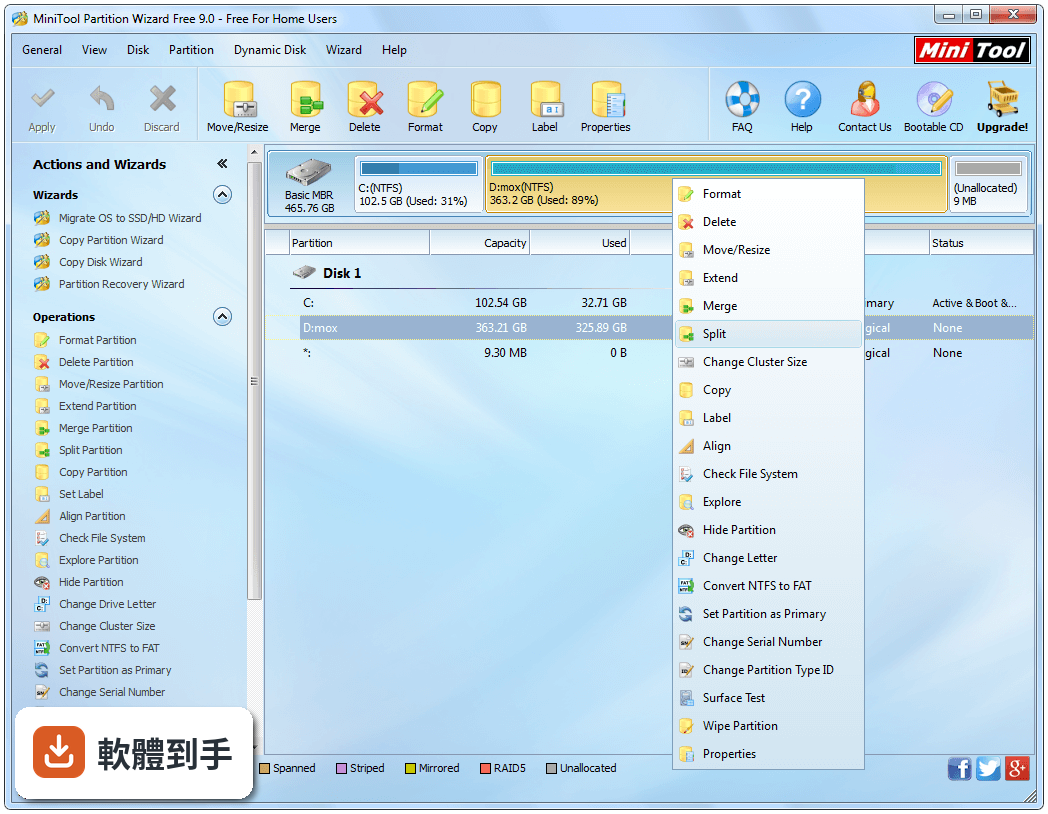
04我想把整顆硬碟換成SSD,這套軟體能幫忙複製系統嗎?
免費版可以複製非系統碟和分割區,但複製系統碟(也就是C槽所在的整顆硬碟)需要Pro版。如果你要換的是資料碟,用「Copy Disk」功能就能把整顆硬碟複製到另一顆,操作時選取來源磁碟,按「Copy Disk」,再指定目標磁碟,軟體會引導你完成。要複製系統碟的話,免費版做不到,需要考慮付費版本或其他工具。
05硬碟讀寫變慢,這套軟體能檢查是不是壞軌嗎?
可以,用「Surface Test」功能。選取要檢查的磁碟或分割區,按右鍵選「Surface Test」,軟體會掃描磁碟區塊,檢查有沒有讀取錯誤。掃描結果會用顏色標示,綠色代表正常,紅色代表有問題的區塊。另外它也有「Disk Benchmark」功能,可以測量磁碟的循序和隨機讀寫速度,幫助你判斷效能是否異常。
06這套軟體適合什麼樣的人用?
適合一般家庭使用者,官方說明特別提到免費版是為個人磁碟管理需求設計的。如果你只是想把C槽變大、把隨身碟轉成NTFS、或是檢查硬碟有沒有壞軌,不需要太深的技術背景,照著介面操作就能完成。介面是圖形化的,左邊選單和右鍵選單都能找到功能,每個動作都有說明,對新手算友善。
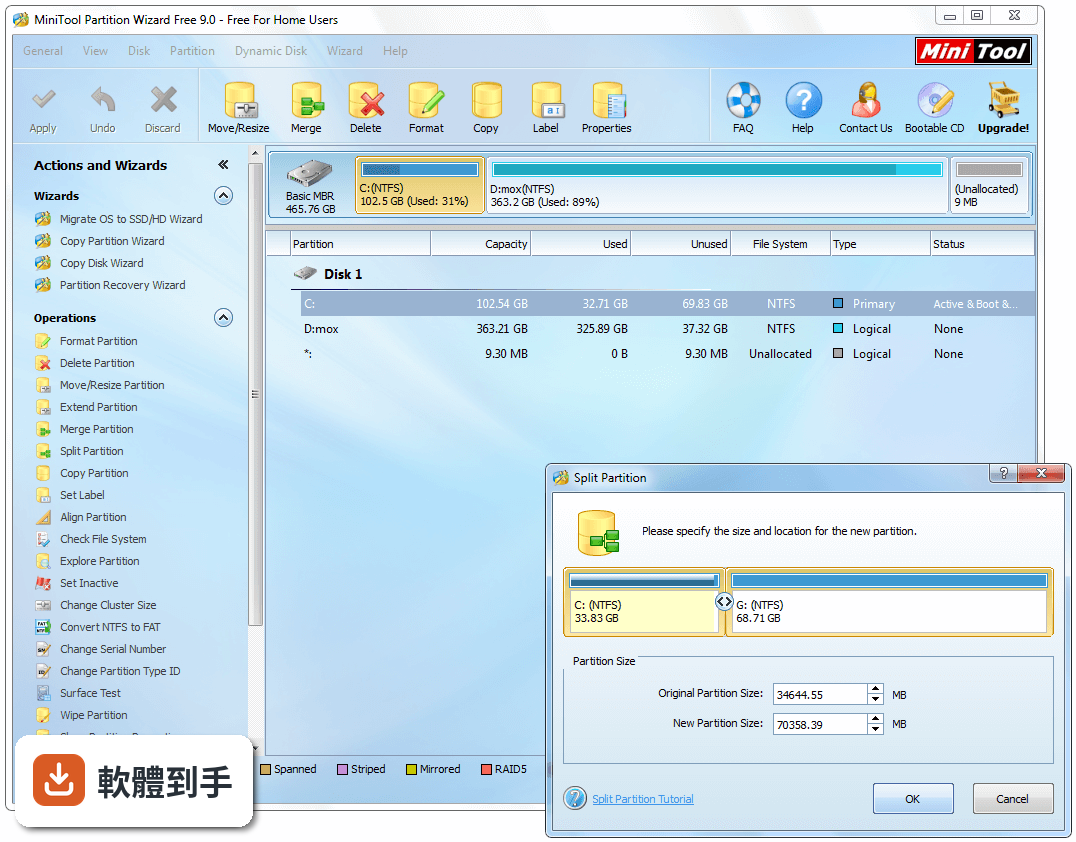
07我英文不好,這套軟體有中文介面嗎?
官方資料顯示介面語系是English,也就是只有英文。雖然官方說明提到支援多種語言,但實際提供的版本是英文介面。如果你對英文介面不熟悉,操作時可能要對照功能名稱來辨認,例如「Resize/Move」是調整大小、「Merge」是合併、「Format」是格式化。如果英文介面會造成困擾,可以考慮其他有中文介面的分割工具。
08這套軟體適合拿來做系統備份或還原嗎?
不適合。它的核心功能是磁碟分割管理,不是備份還原。免費版雖然有「Partition Recovery」可以找回誤刪的分割區,但這不是完整的系統備份方案。如果你需要定期備份整個系統或建立還原點,應該找專門的備份軟體,例如功能相近的清單中有AOMEI OneKey Recovery,但那是另一套工具,不是這套軟體能取代的。
09我只需要把一個分割區刪掉重新分配空間,有需要用到這套軟體嗎?
如果你的需求只是刪除分割區再重新建立,Windows內建的磁碟管理就能做到,不需要額外安裝軟體。但如果你要調整的是系統碟(C槽)、要合併分割區、或要在不刪除資料的情況下改變分割區大小,內建工具就做不到,這時才需要這套軟體。先確認你的需求有沒有超出內建工具的能力,再決定要不要安裝。
10這套軟體可以拿來做資料銷毀嗎?
可以,用「Wipe Disk/Partition」功能。它能徹底抹除分割區或整顆磁碟的資料,確保資料無法被一般資料救援軟體還原。操作時選取目標,按右鍵選「Wipe」,軟體會覆寫磁碟區塊。要注意的是這個動作無法復原,執行前務必確認資料已經不需要。如果你只是要格式化而不是徹底銷毀,用「Format」功能就好。
11這套軟體和AOMEI Partition Assistant、EaseUS Partition Master Free比起來,哪個比較多人用?
以評分人數來看,MiniTool Partition Wizard Free有361人評分,是這幾套中最多的;EaseUS Partition Master Free有244人,AOMEI Partition Assistant有214人,Paragon Partition Manager Free只有69人。評分人數多代表使用者的樣本數較大,但分數本身差異不大,都在8.5分上下。實際選擇時可以都試用看看,看哪一套的介面和操作流程比較符合你的習慣。
下載與官方連結
前往官方網站 下載 MiniTool Partition Wizard Free
pw10-free.exe · 49.36 MB · 連結指向軟體原廠
版本紀錄
- 2026-07-07 MiniTool Partition Wizard Free 13.9 3.1 MB
- 2026-03-03 MiniTool Partition Wizard Free 13.6 3.1 MB
- 2025-12-09 MiniTool Partition Wizard Free 13.5 3.1 MB
再看 5 筆
- 2025-09-16 MiniTool Partition Wizard Free 13.0 3.1 MB
- 2024-12-17 MiniTool Partition Wizard Free 12.9 3.1 MB
- 2023-08-16 MiniTool Partition Wizard Free 12.8 3.1 MB
- 2022-11-22 MiniTool Partition Wizard Free 12.7 3.1 MB
- 2021-11-23 MiniTool Partition Wizard Free 12.6 2.02 MB
這一版改了什麼
What's new in this version:
New Functions:
- Copy MBR disk to GPT disk, including system disk
- Convert system disk from MBR to GPT
- Create, format, delete, copy, label, wipe exFAT partition and more
- View GPT disk partition properties, including Partition Type ID and Partition ID
- Change Partition Type ID on GPT disk
- Brand new Boot Media Builder based on WINPE
- Support HD resolution (4K,5K)
- Brand new UI
Improved Functions:
- Allow users to change partition size and location on destination disk by inputting values during disk copy
- Support two OS migration modes, including copy system required partition only and copy the entire system disk
- Offer GB and TB unit in the interfaces of Create Partition, Move/Resize Partition and Split Partition