
這是歷史版本頁面 — 看 PowerArchiver 最新版本
Windows 壓縮工具除了 7-Zip 和 WinRAR,PowerArchiver 能用嗎
 PowerArchiver 2011 12.11
資料更新 2012-01-27
閱讀約 6 分鐘
你正在找一套 Windows 上用的壓縮軟體。系統裡累積了一堆壓縮檔要解開,有些是 ZIP、有些是 7z,偶爾還會收到 RAR;同時你也想把舊資料打包起來省空間,甚至希望某些檔案能加密再傳給別人。你試過系統內建的 ZIP 功能,但遇到 RAR 就沒輒,格式一多就開始頭痛。
你大概也聽過 7-Zip 免費、WinRAR 有名,但前者介面陽春、後者試用期到了會一直跳提醒。你真正想要的是:一套能處理多種格式、介面清楚、最好還能順便做備份或加密的工具。這類軟體很多,差別在於支援的格式、加密方式、以及介面順不順手,選錯就是多裝一套佔空間的程式。
01PowerArchiver 這套軟體到底能做什麼?
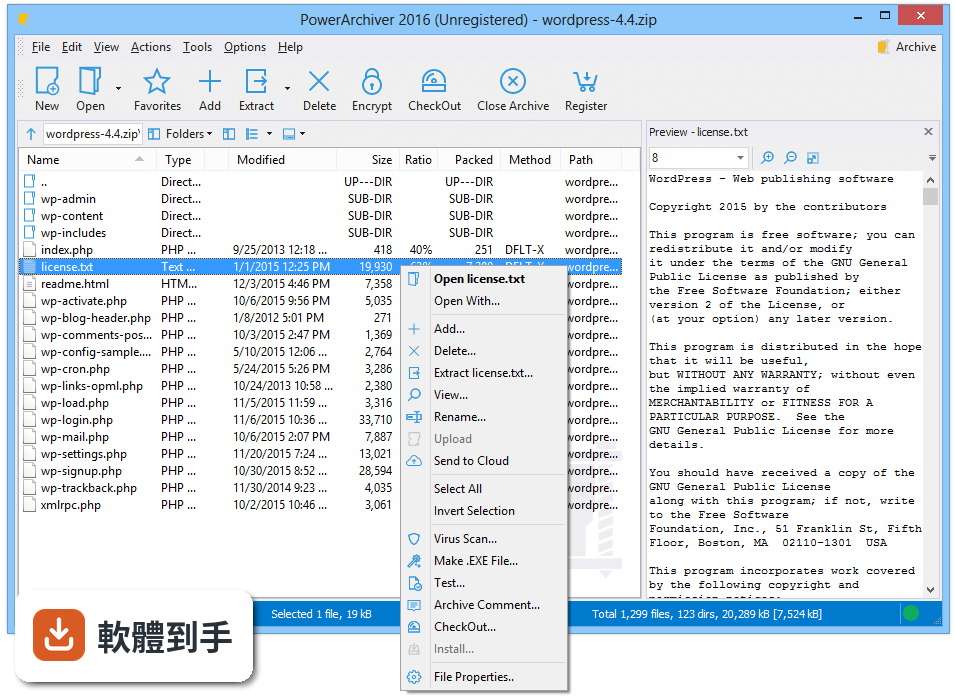
它是一套壓縮與備份工具,主要功能包括壓縮、解壓縮、加密、批次處理、備份排程,以及連上 FTP 或雲端空間直接管理檔案。支援的格式有 ZIP、ZIPX、PA、7z、TAR/GZ/BZ2、CAB、ISO 等,也能解 RAR。另外內建轉換工具,可以把檔案在不同格式之間轉換,還有編碼解碼功能。
02它支援哪些壓縮格式?我常收到 RAR 檔,它能開嗎?
官方列出的格式包含 ZIP、ZIPX、PA、7z、TAR/GZ/BZ2、CAB、ISO,並提到具備快速的 RAR 解壓縮能力。也就是說,RAR 檔案可以解開,但建立壓縮檔時不保證能產生 RAR 格式。如果你只需要解 RAR,這套可以勝任;若要建立 RAR 壓縮檔,就得另外找 WinRAR。
03加密功能是怎麼用的?我想把檔案鎖起來再傳給別人。
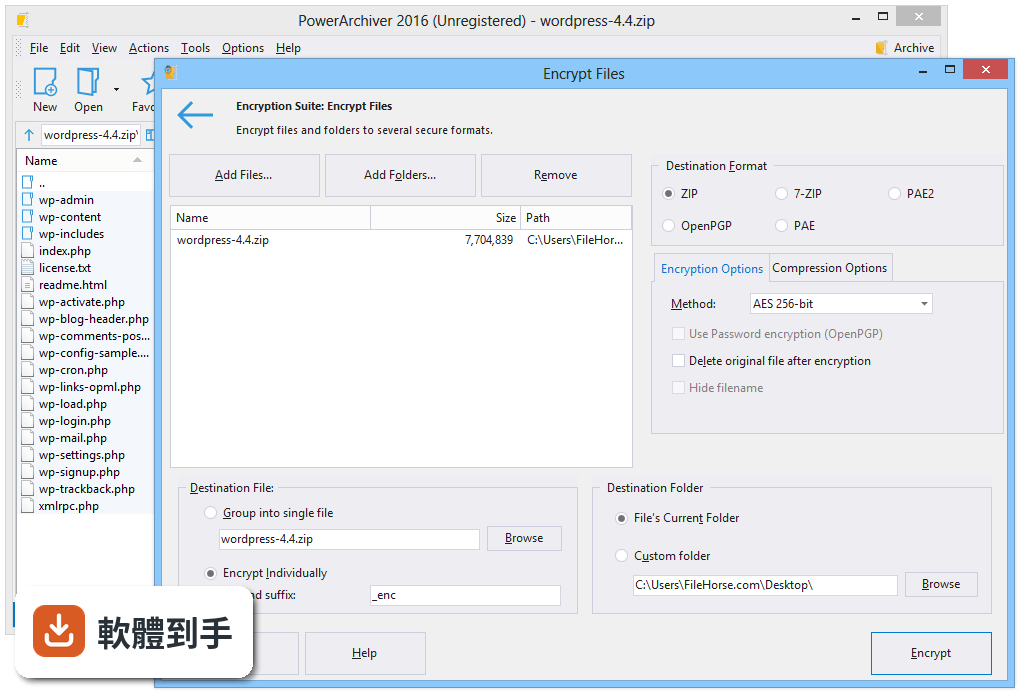
建立或開啟壓縮檔後,切到加密分頁,選擇加密方式和設定密碼,之後這個壓縮檔就會被加密。官方說明提到採用 AES-256 位元加密,並符合 FIPS 140-2 標準。加密後的檔案需要密碼才能開啟,適合存放敏感資料,但對方也要有能解密的軟體才行。
04能不能一次壓縮很多檔案或資料夾?我有一整個目錄要打包。
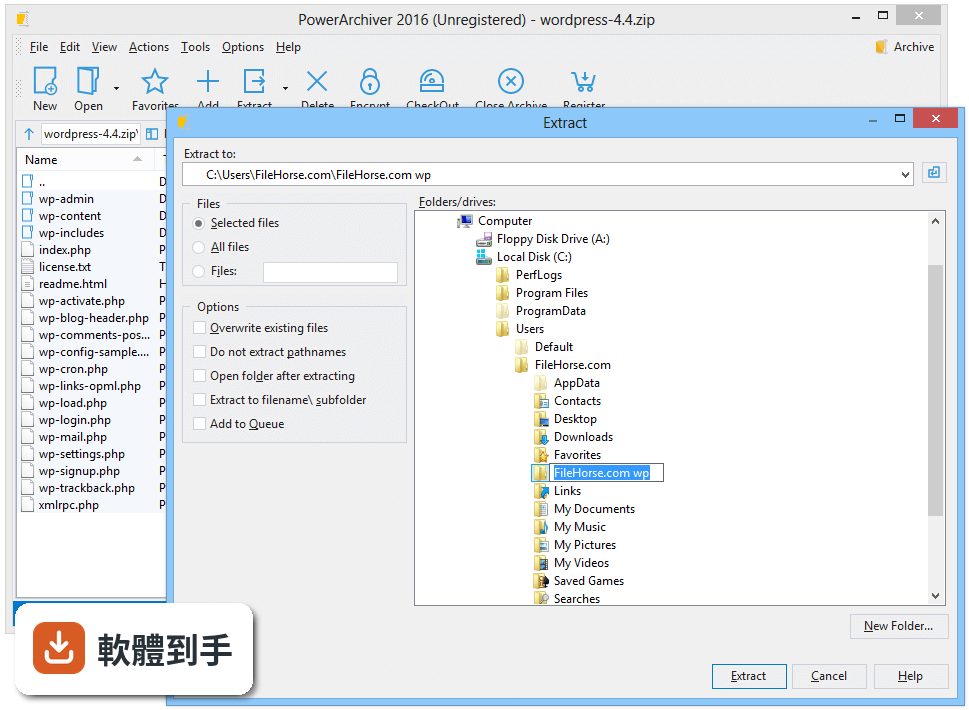
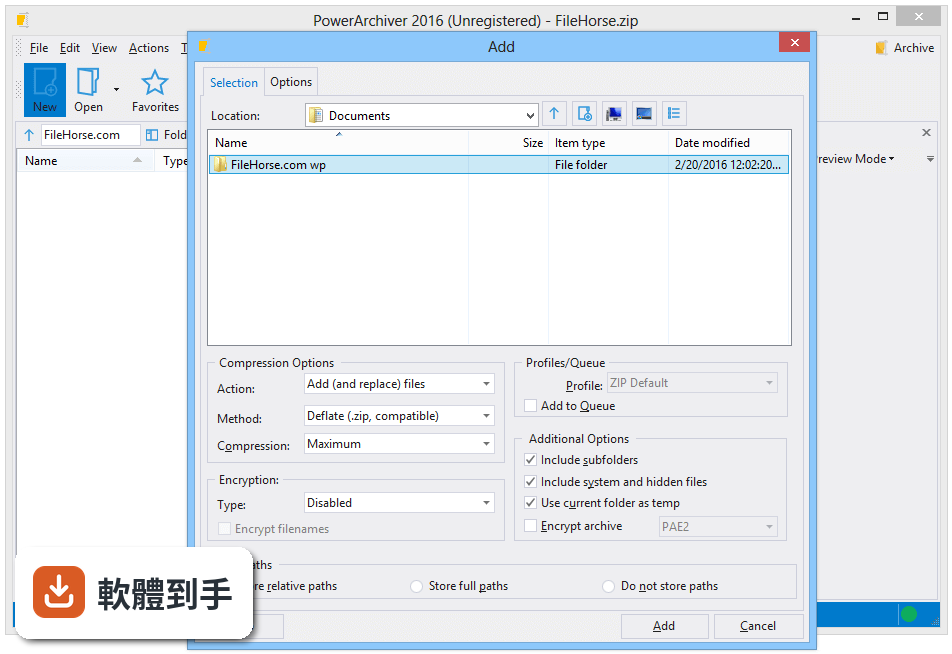
可以。批次壓縮是它的功能之一,選取多個檔案或資料夾後,軟體會同時處理,不需要一個一個慢慢壓。批次解壓縮也一樣,選多個壓縮檔就能一次解開。如果你常常要處理大量檔案,這個功能可以省下不少時間。
05備份功能是怎麼運作的?我想定時把重要資料備份起來。
它提供備份與還原功能,可以在備份分頁設定來源資料夾、目的地資料夾、壓縮選項和排程時間。設定好之後,軟體會依照排程自動建立備份檔,不需要每次手動操作。這對定期備份文件或專案資料來說滿實用的,但排程時電腦必須在開機狀態。
06我英文不好,這套軟體有中文介面嗎?
官方資料顯示介面語系只有英文,沒有中文。如果你對英文介面不熟悉,操作上可能會需要花時間摸索。功能選單和設定項目都是英文,建議先到官方網站看操作說明或截圖,確認自己能接受再安裝。
07跟 7-Zip 比起來,它有什麼優勢?
7-Zip 是免費開源軟體,介面比較陽春,但壓縮率高。PowerArchiver 多了加密、備份排程、FTP 整合、雲端服務連線(Google Drive、OneDrive、Dropbox 等)和內建編輯器,功能面更完整。如果你只需要基本壓縮解壓縮,7-Zip 就夠用;若需要備份和雲端整合,這套才有優勢。
08我常用雲端硬碟,它能直接連 Google Drive 或 Dropbox 嗎?
可以。官方說明提到支援 Google Drive、OneDrive、Dropbox、Amazon S3、Yandex Disk、Box 和 HiDrive 等雲端服務,可以直接在軟體裡存取和管理雲端上的壓縮檔,也能上傳或下載檔案。雲端快取系統有最佳化,瀏覽大量檔案時速度會比較快。
09這套軟體是免費的嗎?還是要付費?
授權型式是 Trial,也就是試用版,不是免費軟體。試用期過後可能需要付費才能繼續使用完整功能。如果你不想付費,可以考慮 7-Zip 或 Ashampoo ZIP Free,這兩套是免費的。Ashampoo ZIP Free 在評分人數上明顯較多,但功能面可能沒有 PowerArchiver 完整。
10它的評分只有 7.18,而且只有 77 個人評,是不是不好用?
評分人數確實偏少,樣本數不足,參考價值有限。對比之下,7-Zip 有 246 人評分、Bandizip 有 115 人、WinRAR 和 Ashampoo ZIP Free 各有 1584 人。評分人數多通常代表使用者基數大,但不等於功能好壞。建議你先裝試用版實際操作看看,確認介面和功能是否符合需求。
11我已經在用 WinRAR 了,還有必要換這套嗎?
WinRAR 是市面上最常見的壓縮軟體,支援 RAR 和 ZIP,使用者多、評分人數也多。PowerArchiver 的優勢在於額外功能,像是備份排程、FTP 和雲端整合、內建編輯器。如果你只需要基本壓縮解壓縮,WinRAR 已經夠用;若想要整合備份和雲端管理,再考慮這套。
12這套軟體適合什麼樣的人用?
適合需要處理多種壓縮格式、又想要加密和備份功能的人。特別是常用雲端硬碟或 FTP 傳檔、希望在同一個介面完成壓縮、加密、備份和雲端存取的使用者。如果你只是偶爾解個 ZIP 檔,用系統內建功能或免費軟體就夠了,不需要多裝一套付費工具。
下載與官方連結
powarc1211int.exe · 18.11 MB · 連結指向軟體原廠
版本紀錄
- 2025-12-03 PowerArchiver 2023 22.10.02 51.6 MB
- 2025-08-13 PowerArchiver 2023 22.10.01 51.16 MB
- 2024-12-24 PowerArchiver 2023 22.00.11 51.08 MB
再看 5 筆
- 2023-06-24 PowerArchiver 2023 22.00.09 52.13 MB
- 2022-08-09 PowerArchiver 2022 21.00.18 40.9 MB
- 2022-07-01 PowerArchiver 2022 21.00.17 41.1 MB
- 2022-04-05 PowerArchiver 2021 21.00.15
- 2021-07-06 PowerArchiver 2021 20.10.03
這一版改了什麼
What's new in this version:
- Windows 8 support – Improved installer support for Windows 8.
- Improved Translations – Several translations updated and improved.
- Improved Converter – Added option for creating solid 7-zip archives.
- Improved profiles – Added encryption options for compression profiles.
- Other improvements, tweaks, fixes – Over 14 improvements implemented.