
這是歷史版本頁面 — 看 Prezi for Desktop 最新版本
簡報做膩了投影片?Prezi 的縮放式簡報是什麼
 Prezi for Desktop 6.18.7
資料更新 2017-04-12
閱讀約 6 分鐘
你手上有一份已經做好的簡報,可能是產品介紹、期末報告,或是給客戶的提案。打開 PowerPoint,看著一張張投影片,你覺得內容沒問題,但就是哪裡不對勁——翻頁的節奏很平,聽眾的反應也平平。你想讓畫面動起來,讓重點自己跳出來,但又不確定該怎麼做,最後還是套了內建轉場,關掉檔案,明天再說。
其實你真正卡住的是「簡報的呈現方式」。傳統投影片是線性的,一頁接一頁,聽眾只能跟著你往下走。但人的注意力不是線性的,你希望聽眾先看整體,再聚焦到某個細節,然後拉回全貌。這類工具切入的點,就是讓你在一個大畫布上安排內容,用縮放和移動來引導視線,而不是靠翻頁。做法不同,做出來的東西自然就不一樣。
01Prezi 到底是什麼?跟 PowerPoint 有什麼不一樣?
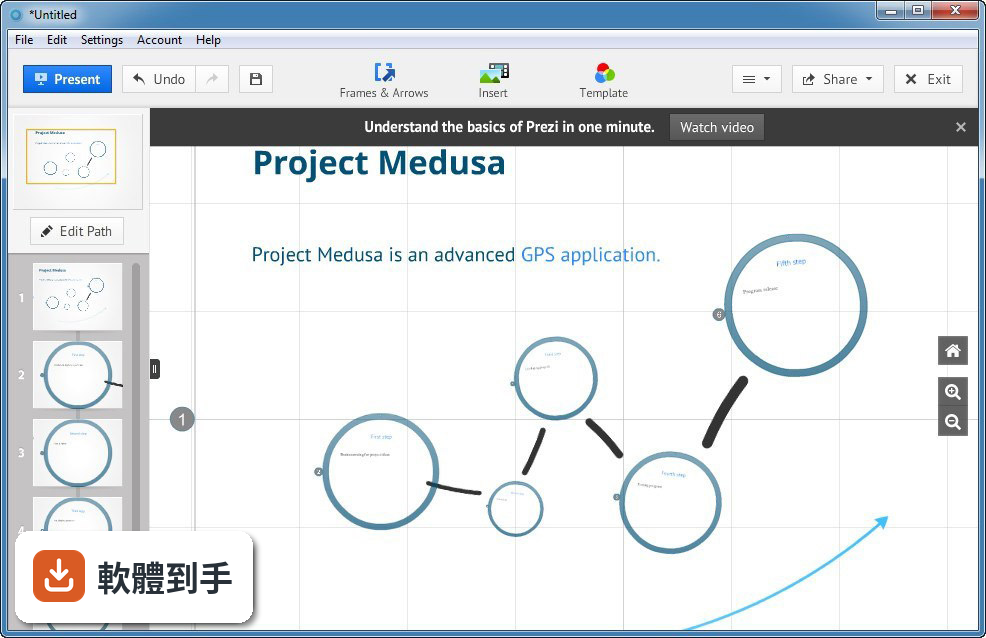
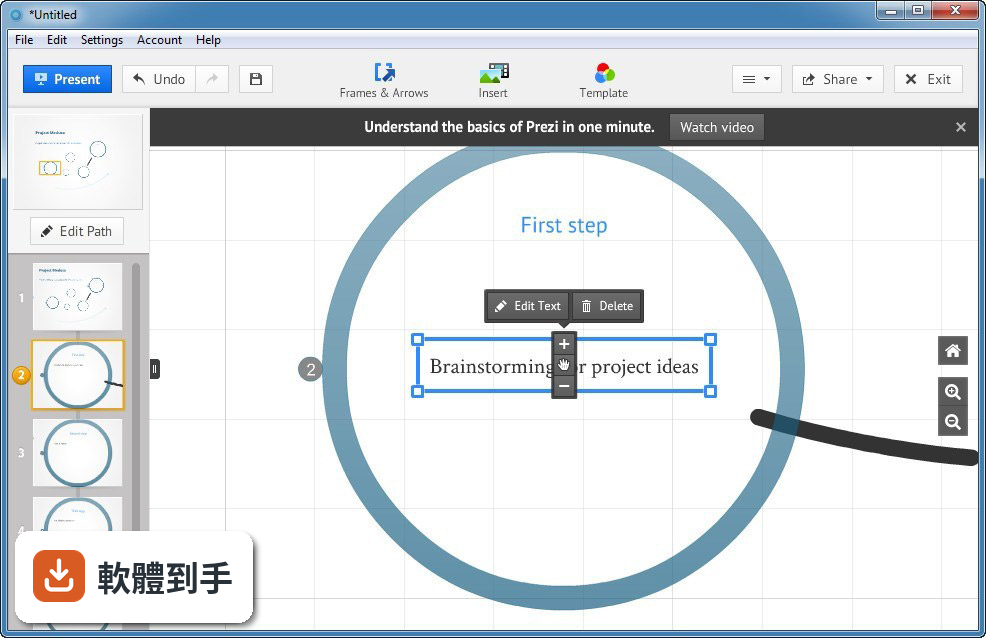
Prezi 不是一張一張的投影片,它提供一個大畫布,讓你把文字、圖片、影片都放上去,再用縮放和移動的方式,在畫布上安排觀看順序。PowerPoint 的邏輯是「每一頁放什麼」,Prezi 的邏輯是「整個畫面長什麼樣、鏡頭怎麼帶」。如果你覺得投影片翻頁很死板,Prezi 的動態呈現是另一種選擇。
02用 Prezi 做簡報,做好的東西能放影片或音樂嗎?
可以。官方說明指出,你可以在簡報中加入音訊和影片內容。這表示你不只放靜態文字和圖片,也能把示範影片、訪談片段或背景音樂放進去,讓簡報在播放時有更多變化。實際支援的檔案格式和嵌入方式,官方文件沒有細說,建議你下載試用版時直接測試。
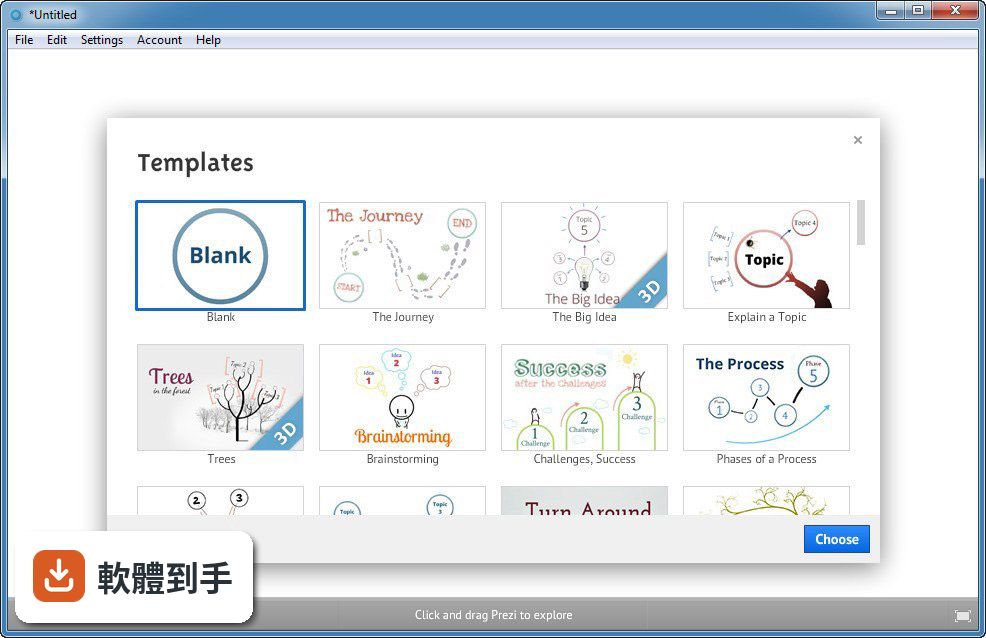
03Prezi 有現成的模板可以用嗎?
有。官方說明提到,你可以從大量的模板中選擇,再編輯成自己的版本。這對不擅長從空白畫布開始的人來說,可以省下不少時間。模板的種類和數量官方沒有列出,但既然主打「快速開始」,你可以在下載試用版後,先瀏覽模板庫,看有沒有符合你簡報主題的版型。
04它可以把舊的 PowerPoint 簡報轉過來用嗎?
官方說明有提到「把現有的投影片簡報轉換成動態簡報」這項功能。也就是說,你不需要從零開始,可以把原本的 PPT 內容匯入,再套用 Prezi 的縮放效果。不過轉換後版面可能會跑掉,需要手動調整。實際支援的 PPT 版本和轉換品質,官方沒有提供細節,建議先用一份簡單的簡報測試。
05Prezi 可以跟 Zoom 或 Teams 一起用嗎?
可以。官方說明列出了 Prezi Video 與 Webex、Zoom、Microsoft Teams 的整合,讓你在視訊會議中,人出現在畫面旁邊,同時展示簡報內容。這對遠距簡報或 hybrid 會議來說,比單純分享螢幕更有互動感。設定方式官方沒有細講,但既然是官方列出的整合功能,應該有對應的安裝或外掛步驟。
06這套軟體適合什麼樣的人用?
適合需要「說服」或「吸引注意力」的場合。官方列出的解決方案包括行銷、業務、人力資源、教師和學生——這些角色都有一個共通點:聽眾不是被動看投影片,而是需要被內容帶著走。如果你只是要交一份內部報告,內容以數據和表格為主,Prezi 的縮放效果可能派不上用場。
07學生或老師用 Prezi 做教材,效果會比較好嗎?
官方說明特別提到教師和學生這兩個族群,表示它被設計來支援教學場景。老師可以把課程重點放在一個大畫布上,上課時用縮放帶出細節;學生做報告時,也可以用動態呈現讓內容更吸引人。不過,教學用的簡報如果內容很多,縮放效果反而可能讓學生眼花撩亂,建議先在小範圍試用。
08Prezi 是免費的嗎?
不是。它的授權型式是 Demo,也就是試用版。官方說明提到下載時會附帶試用版本,而 Prezi Design 有 Basic 免費層級,但只提供有限工具。也就是說,你要完整使用 Prezi 的功能,需要付費訂閱。具體價格和免費版限制,官方文件沒有列出,請到官網確認。
09Prezi 有中文介面嗎?
沒有。官方列出的介面語系是 English,也就是說,你操作時會看到全英文的按鈕和選單。如果你不習慣英文介面,使用上會多一層門檻。不過簡報內容本身是中文沒問題,只是編輯介面是英文。建議你先下載試用版,實際操作看看能不能接受。
10這套軟體是不是很久沒更新了?
從版本紀錄來看,它收錄了 22 個版本,最早在 2016 年,最近一次更新在 2026 年,近 12 個月更新 2 次。也就是說,它仍然有在維護,但更新頻率不算高。如果你在意的是「軟體有沒有持續在修 bug 或加新功能」,它的更新節奏可能不是最快的,但也不是放著不管。
11我該選 Prezi 還是 PowerPoint Viewer?
兩者定位不同。PowerPoint Viewer 是用來「看」簡報的,Prezi 是用來「做」簡報的。如果你只是要播放別人做好的 PPT,PowerPoint Viewer 就夠了;如果你要自己製作簡報,Prezi 才是選項。另外,PowerPoint Viewer 有 114 人評分,Prezi 只有 68 人,樣本數都不算多,參考時要留意。
12這套軟體適合拿來做正式的公司簡報嗎?
要看你的產業和聽眾。Prezi 的動態縮放效果,在創意、行銷、業務簡報中可能很加分,因為它能抓住注意力。但如果是金融、法律、醫療等講求嚴謹的場合,聽眾可能覺得縮放效果太花俏,反而干擾資訊傳達。官方有列出行銷和業務的解決方案,表示它在商業場合有被使用,但適不適合你的客戶,還是要自己判斷。
下載與官方連結
PreziDesktop_6.18.7.0.exe · 413 MB · 連結指向軟體原廠
版本紀錄
- 2026-02-25 Prezi for Desktop 2.30.3 743 MB
- 2025-11-28 Prezi for Desktop 2.29.2 633 MB
- 2018-07-20 Prezi for Desktop 6.26.0 480 MB
再看 5 筆
- 2018-05-10 Prezi for Desktop 6.25.0 480 MB
- 2018-04-06 Prezi for Desktop 6.23.0 477 MB
- 2018-03-13 Prezi for Desktop 6.22.0 481 MB
- 2018-01-25 Prezi for Desktop 6.21.0 466 MB
- 2017-11-17 Prezi for Desktop 6.20.2