
這是歷史版本頁面 — 看 PuTTY 最新版本
Windows連Linux伺服器老是卡住?PuTTY能幫你什麼
 PuTTY 0.53
資料更新 2002-10-01
閱讀約 6 分鐘
你坐在Windows電腦前,想要連進遠端的Linux伺服器改個設定、看一下log,或傳個檔案過去。打開命令提示字元,發現沒有內建好用的SSH工具;上網找了一堆教學,不是要裝東裝西,就是介面複雜到不知道從哪裡開始。你只是想趕快連上線、把事情做完,卻卡在「怎麼連」這一步。
有些人會去裝功能很完整的整合型終端機軟體,但那些軟體體積大、設定多,對只是偶爾連一下伺服器的人來說,反而增加學習成本。也有人直接用瀏覽器開網頁版的終端機,但功能陽春、連線也不穩定。這類工具的核心切入點,其實很單純:用最少的步驟,建立一條安全、可靠的遠端連線通道,讓你可以下指令、傳檔案,就像坐在那台機器前面一樣。
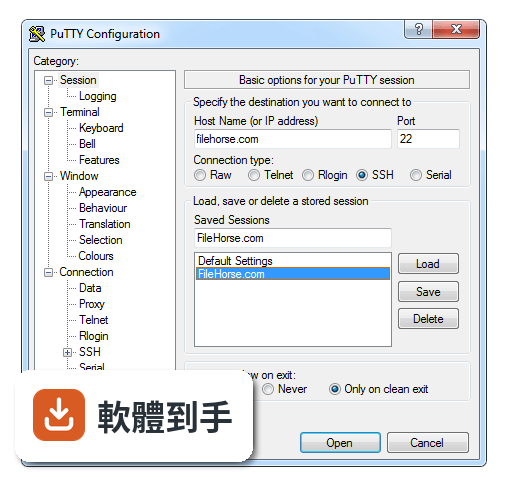
01PuTTY到底能做什麼?我看很多人都在用
它是一套免費的Telnet和SSH客戶端軟體,主要功能是讓你在Windows上建立到遠端伺服器的安全連線。連上之後,你輸入的指令會直接送到遠端機器執行,遠端機器回傳的訊息也會顯示在你的視窗裡。另外它還附帶PSCP和PSFTP兩個工具,分別負責SCP和SFTP協定的檔案傳輸,等於連線和傳檔都包辦了。
02它跟Windows內建的命令提示字元有什麼不同?
命令提示字元本身沒有內建SSH連線功能,你無法直接用它連到遠端Linux伺服器。PuTTY是專門為了建立這種遠端連線而設計的,它支援SSH、Telnet和序列埠連線,而且SSH協定有加密保護,傳輸的指令和資料不會被竊聽。如果你需要連到Unix或Linux主機做事,它就是補上Windows缺少的那塊拼圖。
03我要傳檔案到伺服器,這套軟體有辦法嗎?
可以。它附帶的PSCP和PSFTP就是負責檔案傳輸的工具。PSCP適合單次複製檔案,語法類似Linux的scp指令;PSFTP則像一般FTP軟體,可以互動式地瀏覽資料夾、上傳下載多個檔案。兩者都走加密通道,傳輸過程有保護。如果你只是偶爾傳個設定檔或log檔,這兩個工具就很夠用了。
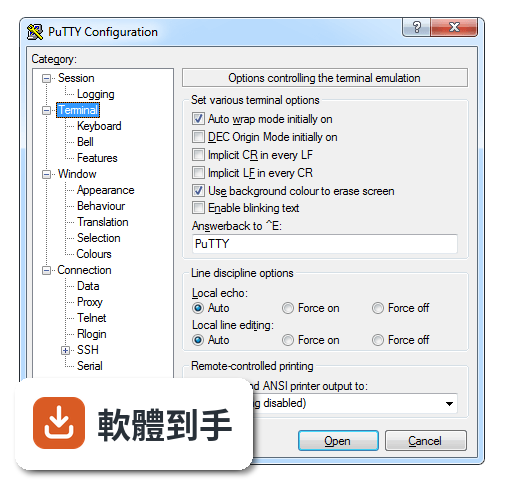
04金鑰認證要怎麼設定?我不想每次打密碼
用附帶的PuTTYgen產生一組SSH金鑰對,把公鑰放到伺服器的authorized_keys檔案裡,私鑰留在本機。然後在PuTTY的連線設定中,載入你的私鑰檔案,之後連線就會自動用金鑰認證,不需要再輸入密碼。設定一次之後,之後連線就省事很多。金鑰認證也比密碼認證更安全。
05我同時要管好幾台伺服器,每次都要重新輸入IP嗎?
不用。PuTTY有「Saved Sessions」功能,你可以把每一台伺服器的IP、連接埠、連線類型、金鑰路徑等設定存成一個命名好的session,下次要連線時直接點兩下就建立了。如果伺服器數量多,這功能可以省下不少重複輸入的時間,也避免打錯IP的困擾。
06我是Windows使用者,偶爾才連一次Linux伺服器,這套適合我嗎?
適合。它的介面很樸素,沒有複雜的功能選單,基本操作就是輸入IP、選連線類型、按Open,三步驟完成。不需要安裝額外套件,下載安裝檔執行完就能用。對只是偶爾要登入伺服器改個設定、重啟服務的人來說,它的輕量和直接反而是優點。
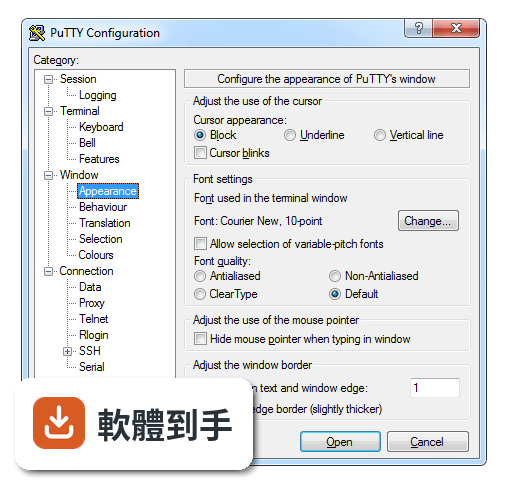
07我需要用圖形介面操作遠端伺服器,這套可以嗎?
不適合。PuTTY是純文字介面的終端機模擬器,你只能在上面打指令,沒有滑鼠點選的圖形操作介面。如果你需要管理遠端桌面的圖形環境,這套幫不上忙。不過它支援X11 Forwarding,可以讓遠端伺服器上的圖形應用程式顯示在你的Windows桌面上,但前提是遠端機器有X視窗環境。
08我習慣用中文介面,這套軟體有中文嗎?
沒有。它的介面語言是英文,從安裝到操作都是英文顯示。不過介面本身很精簡,主要欄位就那幾個,就算英文不好,照著教學文章操作也不難上手。如果你完全無法接受英文介面,可以考慮其他有中文化的SSH客戶端軟體,但那些軟體不一定有持續更新。
09我主要用macOS,這套軟體有支援嗎?
官方資料顯示它有macOS版本,可以跨平台使用。不過要注意的是,它的主要開發和維護是以Windows平台為主,macOS版本的支援程度和更新頻率需要自行確認。如果你是在macOS上使用,也可以先試試系統內建的終端機,它本身就支援SSH連線,不一定需要額外安裝軟體。
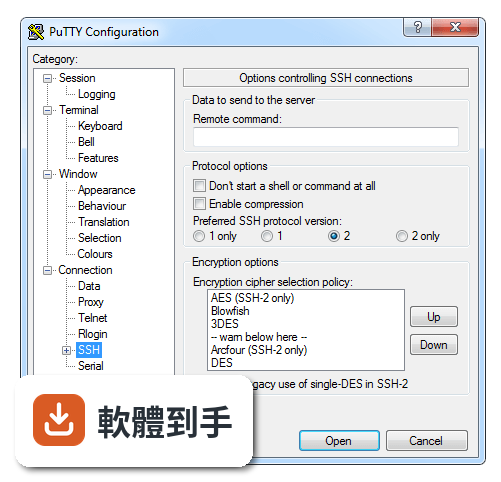
10我需要同時開很多個連線視窗,這套方便嗎?
它沒有分頁功能,每個連線都是獨立視窗,開多了工作列會擠滿視窗。如果你習慣像瀏覽器分頁那樣管理多個連線,這套會比較不方便。這方面可以考慮MobaXterm或ConEmu,它們有分頁介面,但功能也相對複雜,看你比較在意輕量還是管理方便。
11這套軟體還有在維護嗎?會不會用一用就沒人更新了
根據版本紀錄,它持續有在更新,近期也還有新版本釋出,不是放著不管的專案。而且它是開放原始碼軟體,社群會持續回報問題和貢獻修正。不過它的開發者主要是一個人,更新節奏不像商業軟體那麼頻繁,如果你需要更積極的維護和技術支援,可以考慮Xshell Free或MobaXterm。
12我聽說WinSCP也可以傳檔案,跟這套有什麼差別?
WinSCP是專門做檔案傳輸的圖形介面軟體,支援SFTP、SCP等協定,操作方式像FTP軟體,可以拖曳檔案上傳下載。PuTTY雖然也有PSCP和PSFTP,但都是指令列工具,沒有圖形介面。如果你主要需求是傳檔案,WinSCP會更直覺;如果你需要下指令操作伺服器,PuTTY才是主力,兩者可以搭配使用。
下載與官方連結
putty-0.53-installer.exe · 1.09 MB · 連結指向軟體原廠
版本紀錄
- 2026-08-17 PuTTY 0.85 (64-bit) 3.67 MB
- 2026-05-22 PuTTY 0.84 (64-bit) 3.68 MB
- 2025-02-09 PuTTY 0.83 (64-bit) 3.65 MB
再看 5 筆
- 2024-11-28 PuTTY 0.82 (64-bit) 3.62 MB
- 2024-04-16 PuTTY 0.81 (64-bit) 3.54 MB
- 2023-12-19 PuTTY 0.80 (64-bit) 3.54 MB
- 2023-08-27 PuTTY 0.79 (64-bit) 3.54 MB
- 2022-10-30 PuTTY 0.78 (64-bit) 3.53 MB
這一版改了什麼
What's new in this version:
- The feature everyone's been asking for: ANSI printer support. Currently this sends data to the printer in completely raw mode, without benefit of Windows GDI or the printer driver; so it will be fine for anyone whose server already knows what type of printer it expects to be talking to, but probably not ideal for someone who wants to print a text file and have it look nice. A less raw mode of printer access is still on the Wishlist, but is quite a big piece of coding work so it's in the Implausible section.
- The other feature everyone's been asking for: PuTTYgen can now import and export OpenSSH and ssh.com SSH-2 private keys, as well as PuTTY's own format.
- We now ship the PuTTY tool set as an installer, created using Jordan Russell's excellent and easy-to-use Inno Setup. (For the other half of our users, who felt the best thing about PuTTY was that they didn't have to mess around with installers, we still ship the single executables and the zip file, so nobody has to use the installer if they don't want to.)
- PuTTY now has a default file extension for private key files: .PPK (PuTTY Private Key). The installer associates this file extension with Pageant and PuTTYgen.
- PuTTY now natively supports making its connection through various types of proxy. We support SOCKS 4 and 5, HTTP CONNECT (RFC 2817), and the common ad-hoc type of proxy where you telnet to the proxy and then send text of the form "connect host.name 22". Basic password authentication is supported in SOCKS and HTTP proxies. Many thanks to Justin Bradford for doing most of the work here.
- PuTTY now supports a standard set of command-line options across all tools. Most of these options are ones that Plink has always supported; however, we also support a number of new options similar to the OpenSSH ones (-A and -a, -X and -x, and similar things; also the -i option to specify a private key file).
- The right-button menu on Pageant's System tray icon now offers the option to start PuTTY (New Session plus the Saved Sessions submenu). This feature is disabled if Pageant can't find the PuTTY binary on startup. Thanks to Dominique Faure.
- Added the Features control panel, allowing the user to disable some of the more controversial terminal capabilities.
- Added the Bugs control panel, allowing the user to manually control PuTTY's various workarounds for SSH server bugs.
- Various bug fixes, including (with luck) much greater stability in high-traffic port forwarding situations.