
這是歷史版本頁面 — 看 Qt Creator 最新版本
寫 Qt 程式一定要用 Qt Creator 嗎
 Qt Creator 7.0.0
資料更新 2022-03-24
閱讀約 6 分鐘
寫 C++ 或 Qt 程式時,最常卡住的一刻不是程式碼寫不出來,而是專案一變大,編輯、編譯、除錯、看 UI 畫面這些事分散在好幾個工具裡,切來切去就亂了。你只是想改個按鈕文字,卻得先打開設計工具、再回編輯器、再跑一次建置,然後才看到結果。時間都花在工具之間的往返,不是花在寫程式。
一般人的習慣是開一個文字編輯器寫程式,再用命令列下指令編譯,出錯時靠印訊息慢慢找問題。這個做法在幾百行的程式還行,但專案一超過幾千行、或開始有 UI 設計需求時,就會發現缺少一個把編輯、建置、除錯、介面設計整合在一起的工作環境。這類工具切入的點,就是把這些流程收進同一個介面,讓你在同一個視窗裡完成從寫碼到測試的整個循環。
01Qt Creator 到底能拿來做什麼?
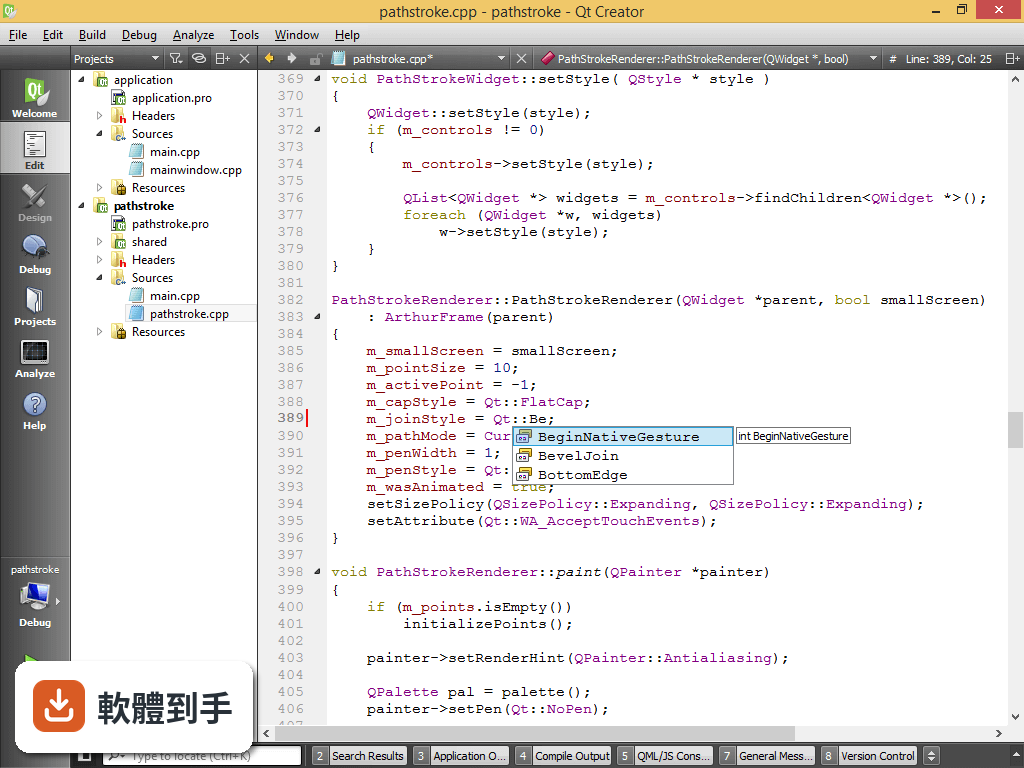
它是一套整合開發環境,主要用途是開發 Qt 應用程式,涵蓋桌面、嵌入式與行動裝置。內建程式碼編輯器、除錯器、版本控制整合,以及圖形化的 UI 設計工具。支援 CMake、QMake、Meson 三種建置系統,也整合了 Git、Subversion、Perforce。簡單說,從開新專案、寫程式、設計介面、編譯、除錯到部署,都在同一個工具裡完成。
02它能不能拿來寫 Python?
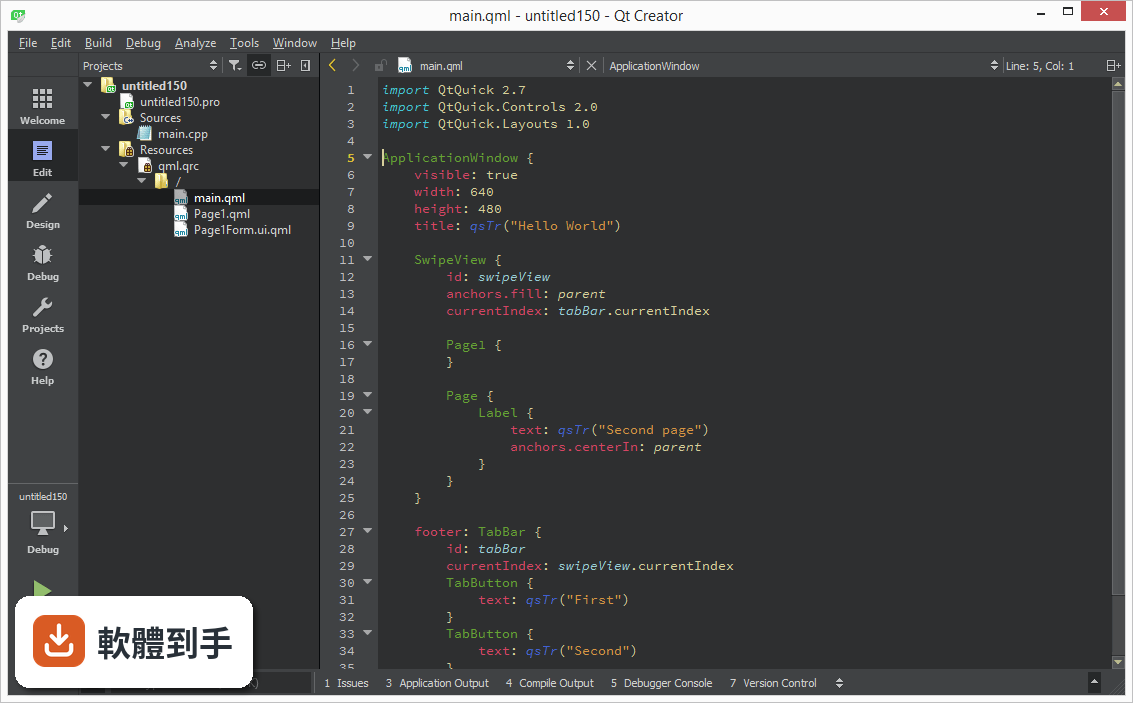
可以,但定位上 C++ 才是主要語言。它支援 Python 搭配 PyQt 或 PySide 開發,編輯器也有語法標示和自動補全。不過如果你主要寫 Python,而不是 Qt 相關應用,其他專門的 Python IDE 或編輯器可能更順手。資料中沒有提到它對 Python 的除錯或專案管理支援到什麼程度,這部分需要自己實際測試。
03它支援哪些建置系統?
支援 CMake、QMake 和 Meson 三種。CMake 是現代 C++ 專案最常用的選擇,QMake 是 Qt 傳統的建置工具,Meson 則用於需要高效能建置的專案。在建立新專案時,精靈會讓你選要用哪一種,之後也可以切換。如果你原本的專案已經用某一種建置系統,它可以直接讀取,不需要重寫設定檔。
04除錯功能是怎麼運作的?
內建除錯器支援 GDB、LLDB 和 Microsoft Debugger,可以設定中斷點、逐步執行、檢視變數值。對 C++ 應用程式來說,這些是基本的除錯需求。它把除錯整合在編輯器介面裡,不用另外開終端機或外部工具。資料沒有提到遠端除錯或效能分析工具的細節,如果你需要這些功能,要另外確認。
05能不能拿來寫非 Qt 的 C++ 專案?
可以。它本身是通用的 C++ IDE,即使專案完全沒用到 Qt 函式庫,也能用它來編輯、建置和除錯。CMake 支援讓它可以讀取一般 C++ 專案的設定。不過它的 UI 設計工具和 Qt 相關功能在非 Qt 專案中就用不到,等於只用到編輯器和除錯器部分。如果你只是要寫純 C++,市面上有更多輕量的選擇。
06新手適合用這套軟體嗎?
資料中明確提到,新手可能會覺得它比 Eclipse 或 Visual Studio Code 複雜。它的功能多,介面也比較密集,需要一段時間熟悉專案精靈、建置設定、除錯器操作這些概念。如果你完全沒寫過 C++,或沒用過任何 IDE,建議先從簡單的編輯器搭配命令列開始,等理解程式怎麼編譯和執行後,再回來用這套會比較順。
07做嵌入式開發的人適合嗎?
資料提到它支援嵌入式平台,例如 Raspberry Pi 和 MCU,可以針對這些平台進行除錯和部署。如果你開發的目標是嵌入式裝置,而且用的是 Qt 框架,那這套工具會比一般 C++ IDE 更貼近需求,因為它整合了 Qt 的跨平台建置和部署流程。不過具體支援哪些開發板或工具鏈,資料沒有列出,需要自行確認。
08跟 Visual Studio 比起來,什麼人會選它?
如果你的專案是 Qt 應用程式,它對 Qt 的整合是主要優勢,包括 UI 設計工具、Qt 專案精靈、以及 Qt 相關的建置設定。Visual Studio 是通用的 C++ IDE,除錯和編輯功能很強,但對 Qt 的支援需要另外裝擴充套件。資料也提到它的第三方外掛生態系比 Visual Studio 小,所以如果你很依賴外掛,Visual Studio 可能更合適。
09免費版有什麼限制?
它是開源軟體,免費版本可以個人和非商業使用。但資料提到免費版缺少一些商業功能,而且 Qt 框架本身有免費和商業兩種授權選項。如果你開發的是商業軟體,需要確認 Qt 框架的授權條件,以及免費版缺少哪些功能。資料沒有具體列出免費版和商業版的差異,這部分要上 Qt 官網查授權說明。
10它的外掛生態系夠用嗎?
資料明確指出,它的第三方外掛生態系比 Visual Studio 小。這代表你需要的某些功能可能沒有現成外掛,得自己寫或改用其他工具。如果你習慣靠外掛擴充編輯器功能,這點要列入考量。不過內建功能已經涵蓋編輯、除錯、版本控制、UI 設計,一般 Qt 開發流程不太需要外掛。
11它會不會很吃資源?
資料提到它對大型專案來說可能比較耗資源,系統需求是 4GB RAM(建議 8GB)、2GB 磁碟空間、需要 OpenGL 2.0 支援。如果你電腦規格比較舊,或同時開很多大型專案,可能會覺得卡頓。Qt Quick 的 UI 預覽需要 OpenGL 支援,沒有獨立顯卡的機器可能跑不動。建議先確認電腦規格再安裝。
12商業授權會很貴嗎?
資料說商業授權的價格會依 The Qt Company 的授權模式而變,但沒有給出具體數字。如果你只是個人開發或學習,用開源版本就夠。如果是公司要商用,需要直接向 Qt 公司詢價。資料也提到商業授權可能比較貴,但實際費用取決於你的使用情境和授權範圍,這部分只能自己聯絡官方取得報價。
下載與官方連結
qt-creator-opensource-windows-x86_64-7.0.0.exe · 連結指向軟體原廠
版本紀錄
- 2026-09-24 Qt Creator 20.0.2 381 MB
- 2026-07-31 Qt Creator 20.0.1 381 MB
- 2026-06-17 Qt Creator 20.0.0 382 MB
再看 5 筆
- 2026-05-13 Qt Creator 19.0.2 371 MB
- 2026-04-24 Qt Creator 19.0.1 371 MB
- 2026-03-12 Qt Creator 19.0.0 367 MB
- 2026-01-26 Qt Creator 18.0.2 360 MB
- 2025-12-11 Qt Creator 18.0.1 360 MB
這一版改了什麼
What's new in this version:
General:
- We sprayed some new paint onto the Welcome mode
- New File or Project is now split up into New File and New Project. That also means a new shortcut for New Project.
- If you are using the Qt Online Installer, update notifications in Qt Creator now also include new minor Qt versions and patch releases to the latest available Qt version. You can configure this in Options > Environment > Updates.
Editing:
- We switched to Clangd as the default for the C++ code model! If you find issues with Clangd, please create a bug report in our bug tracker. If you face deal breaking issues, you can switch back to the libclang based code model in Options > C++ > Clangd.
- If you use the ClangFormat plugin, its settings have been merged into the non-ClangFormat code style settings. See the new tab there.
- We updated the QML parser to the newest version from Qt
Projects:
- We did lots of improvements to the CMake configuration in Projects mode. Please see the separate blog post for details!
- We improved the automatic (re-)detection of toolchains and removed some unnecessary compiler calls at startup, improving the Qt Creator startup times in certain configurations.