
這是歷史版本頁面 — 看 GoPro Quik Desktop 最新版本
GoPro Quik Desktop停更了,現在還能拿來做什麼
 GoPro Quik Desktop 2.3.0
資料更新 2017-03-29
閱讀約 6 分鐘
你手上有一台GoPro,拍了一堆戶外影片和照片,回到家打開電腦,卻發現檔案散在記憶卡裡,不知道從哪裡開始整理。你想把幾段精華剪成一支短片丟上YouTube,或把連拍照片串成一段縮時影片,但想到要開專業剪輯軟體就覺得麻煩,只想找一個能快速搞定這些事的工具。
一般人遇到這種狀況,會直接開手機App或線上剪輯網站來處理,但GoPro的檔案動輒好幾GB,手機傳檔慢、線上工具又常卡在上傳和下載。這類工具切入的點,是讓你把相機或記憶卡裡的素材一次倒進電腦,在同一個地方瀏覽、標記、修剪,再直接分享出去,省掉中間搬檔案的功夫。
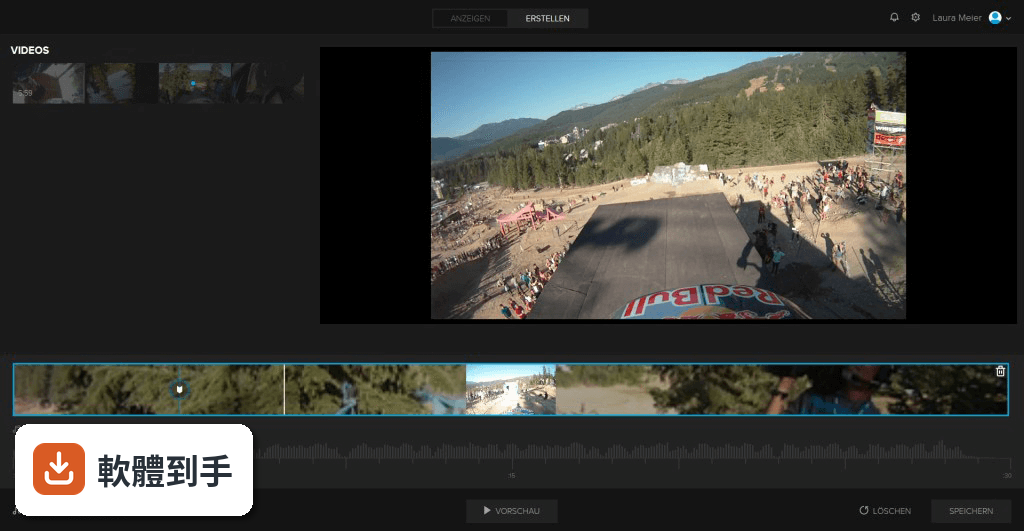
01GoPro Quik Desktop現在還能做什麼?
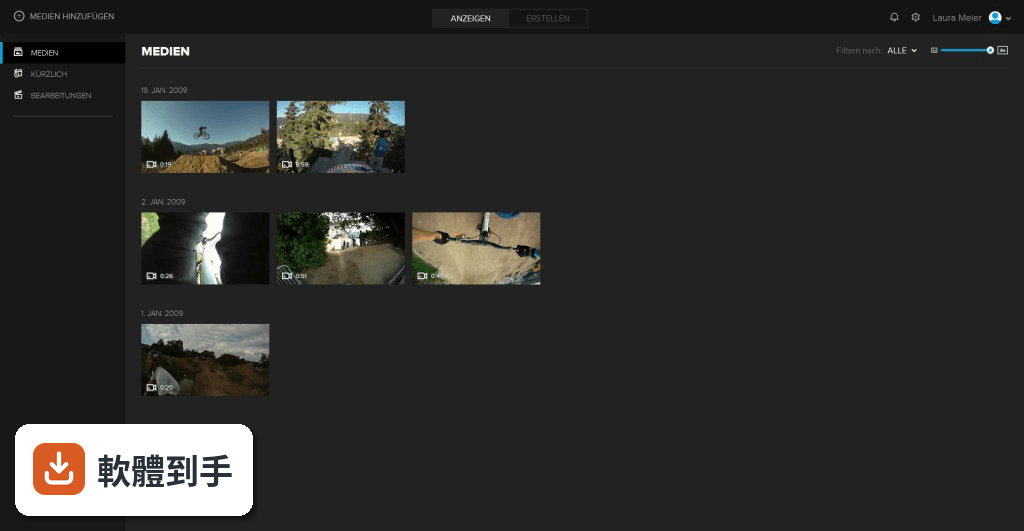
它主要負責把GoPro相機或記憶卡裡的影片和照片自動匯入電腦,集中放在同一個資料夾管理。匯入後可以快速修剪影片、把連拍或縮時照片串成影片、從影片中擷取靜態畫面,也能直接上傳到Facebook或YouTube。另外它內建HiLight Tag功能,可以在看片時標記精彩時刻,之後方便回頭找出來編輯。
02它跟GoPro Studio有什麼不同?
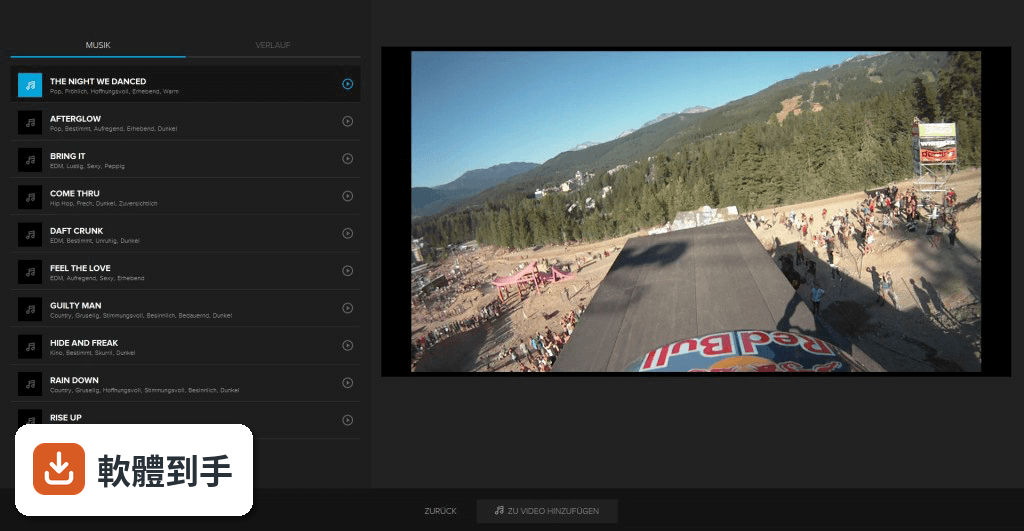
這套軟體本身就內建GoPro Studio,等於安裝一個主程式就同時有兩套工具。Quik Desktop偏重匯入、整理、快速修剪和分享,操作比較簡單;GoPro Studio則提供更進階的編輯功能,像是拖曳式範本、慢動作效果、加入標題和音樂等。如果你只需要把素材倒出來、剪幾刀、上傳,用Quik Desktop就夠了。
03它能不能處理非GoPro拍的影片?
官方說明提到,這套軟體是針對GoPro素材最佳化,但也能處理其他相機拍的影片,前提是格式要相容。不過它已經停止維護,後續不會再更新支援新的影片格式,如果你常用非GoPro裝置拍攝,建議先確認你的檔案格式能不能被它讀取,免得匯入時出問題。
04它能不能把照片做成影片?
可以。它有一個功能是自動把連拍或縮時照片序列變成影片,也能從序列中挑選喜歡的幾張做成短片,或單獨存成一張照片。而且它會把整組照片序列顯示成單一縮圖,瀏覽時不會被幾百張照片塞爆畫面,整理起來比較清爽。
05它能不能直接上傳到Facebook或YouTube?
可以。修剪完影片後,可以直接從軟體介面發布到Facebook或YouTube,不用先存檔再開瀏覽器上傳。它也能把連拍或縮時照片序列分享成影片,或從影片中抽出高畫質靜態圖片來分享。不過這功能依賴軟體內的登入流程,停止維護後能不能正常連線,需要自己實際測試看看。
06我只有偶爾拍幾段GoPro影片,適合用這套嗎?
如果你的需求只是把相機裡的素材倒進電腦、簡單剪掉不要的片段、偶爾上傳一支短片,那它確實夠用,而且操作門檻低。但要注意它只有英文介面,不習慣看英文的話會需要摸索一下。另外它已經停止維護,不會有更新,如果你能接受這點,單純拿來當匯入和整理工具還是可以的。
07我完全沒剪過片,這套好上手嗎?
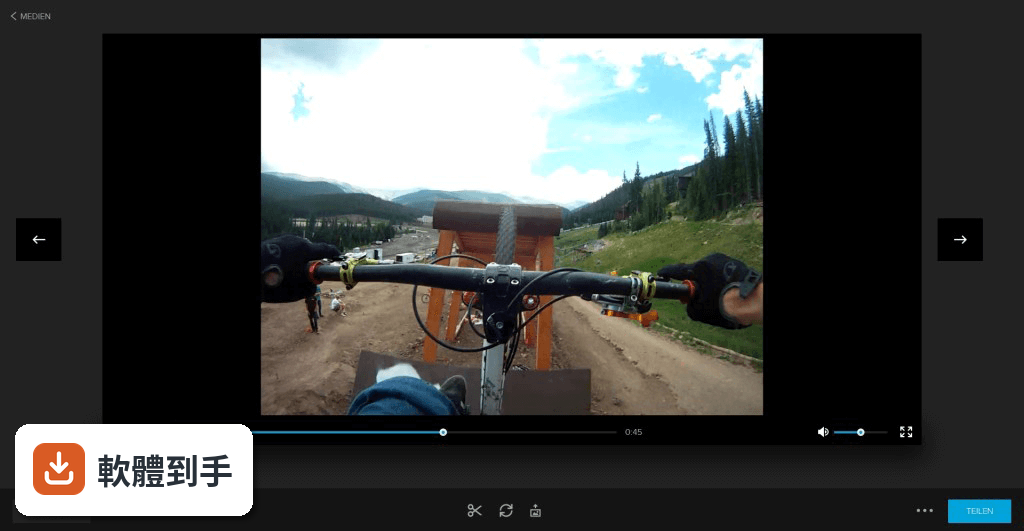
它的介面是雙欄式設計,左邊是媒體庫、右邊是編輯時間軸,常用工具都放在上方工具列,官方說明也強調它對初學者友善。基本流程就是匯入素材、把片段拖到時間軸、修剪、加音樂、匯出,不需要學複雜的剪輯概念。不過因為沒有中文介面,英文不好的人會多花一點時間理解按鈕功能。
08我電腦是Windows 11,能用這套嗎?
官方列出的支援系統只有Windows 7、Windows 8和Windows 10,沒有提到Windows 11。它已經停止維護,不保證能在新系統上正常運作。如果你正在用Windows 11,建議先裝起來測試看看能不能開啟、匯入素材,不行就找其他替代方案,不要抱太大期望。
09它已經停止維護了,還值得裝嗎?
這取決於你的需求。如果你手邊已經有安裝檔,而且只是要處理舊的GoPro素材,那裝來用沒有問題,反正它不會再更新,也不會有支援中斷的問題。但如果你期待它支援新相機、新格式或修bug,那它做不到。官方也明確說不再提供下載和技術支援,這點要先想清楚。
10我想要專業一點的剪輯功能,這套夠用嗎?
不夠。它的定位是快速整理和簡單剪輯,進階功能主要靠內建的GoPro Studio補足,但GoPro Studio本身也已經停止維護。如果你需要多軌編輯、精細調色、進階特效或完整的音訊處理,這套軟體幫不上忙。資料中提到的替代方案像是DaVinci Resolve,有專業級調色和音訊工具,而且免費,會是更完整的選擇。
11我沒有GoPro相機,適合用這套嗎?
不適合。它從設計上就是為了GoPro使用者,匯入流程、HiLight Tag、連拍縮時處理、韌體更新等功能都圍繞GoPro裝置。雖然官方說能處理其他相機的相容格式,但停止維護後,對新格式的支援只會越來越差。沒有GoPro相機的人,用一般通用型剪輯軟體會更實際,功能也更完整。
12它跟DaVinci Resolve比起來,哪個比較多人用?
以評分人數來看,DaVinci Resolve有365人評分,GoPro Quik Desktop只有110人評分,DaVinci Resolve的使用者基數明顯比較大。而且DaVinci Resolve持續在更新,功能涵蓋專業剪輯和調色,Quik Desktop則已停止維護。如果你要長期投入剪輯,DaVinci Resolve的社群資源和更新頻率會是更穩定的選擇。
下載與官方連結
GoPro_Quik-WinInstaller-2.3.0.5383.exe · 265 MB · 連結指向軟體原廠
版本紀錄
- 2025-11-20 GoPro Studio 2.5.9.2658 187 MB
- 2018-09-21 Quik Desktop 2.7.0 172 MB
- 2018-06-14 Quik Desktop 2.6.2 172 MB
再看 5 筆
- 2018-05-11 Quik Desktop 2.6.1 172 MB
- 2018-03-30 Quik Desktop 2.6.0 151 MB
- 2018-02-26 Quik Desktop 2.5.2 151 MB
- 2017-12-15 Quik Desktop 2.5.1
- 2017-10-01 Quik Desktop 2.5.0 156 MB