
這是歷史版本頁面 — 看 Rufus 最新版本
安裝系統老是失敗?Rufus 能幫你做出可開機USB
 Rufus 3.20
資料更新 2022-08-04
閱讀約 6 分鐘
你剛下載好一個作業系統的 ISO 檔,想把它放進隨身碟,準備重灌電腦。結果插上隨身碟、開機,畫面直接跳過,連安裝程式都沒跑起來。你換了另一支隨身碟再試,還是一樣。上網查了半天,才發現問題可能出在隨身碟的格式、分割區配置,或是開機模式根本沒設對。
很多人以為把 ISO 檔複製到隨身碟就等於做好安裝碟,但實際上開機流程需要特定的引導程式和分割區結構。一般檔案複製的做法在這裡派不上用場,因為主機板在開機時找不到可執行的引導檔。這類工具的核心工作,就是幫你把 ISO 檔轉換成符合開機規範的隨身碟內容,同時處理好格式、分割區和開機模式這些細節。
01Rufus 到底是用來做什麼的?
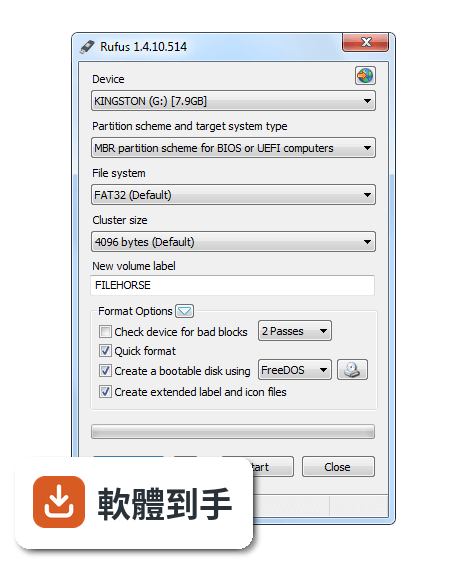
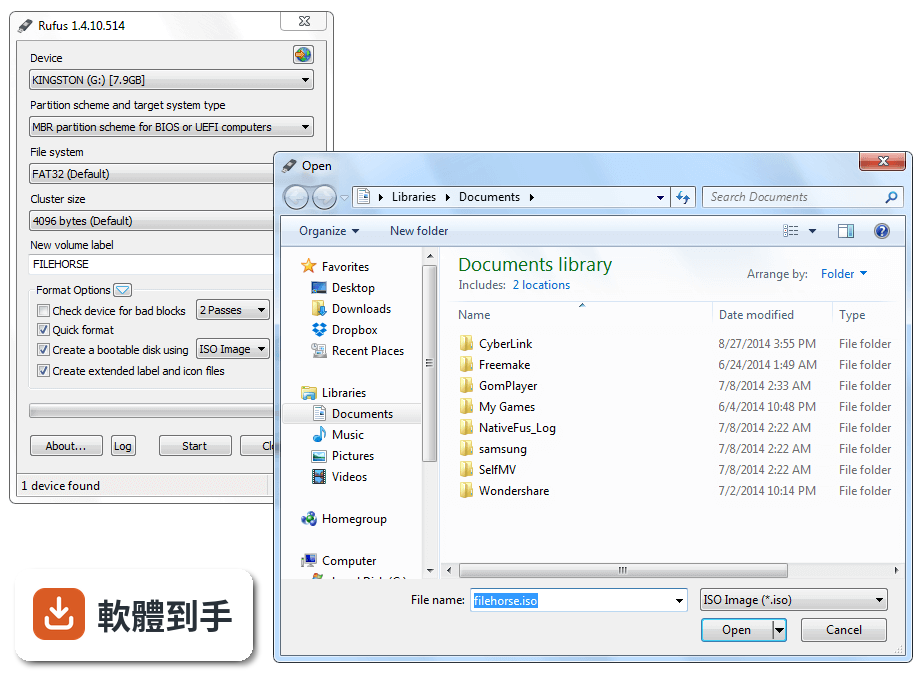
它主要做兩件事:把 ISO、IMG 或 DD 映像檔寫入隨身碟,做成可以開機的安裝媒體;以及格式化隨身碟,支援 FAT32、NTFS、exFAT、UDF 和 ReFS 這些格式。如果你要重灌 Windows、安裝 Linux,或是想從 DOS 開機刷韌體,它都能派上用場。操作流程是選隨身碟、選映像檔、按開始,然後等它跑完。
02它支援哪些作業系統的安裝碟?
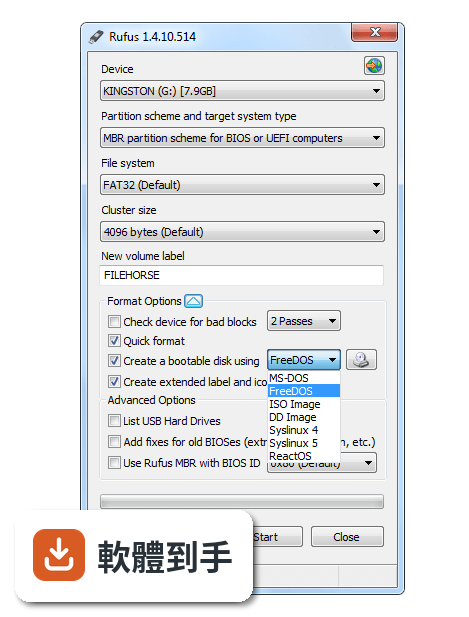
官方說明指出,它可以建立 Windows、Linux 和 UEFI 系統的開機隨身碟。也就是說,常見的 Windows 和 Linux 發行版 ISO 都能處理。但要注意,它不支援建立 macOS 的開機碟,官方建議 macOS 使用者改用 Disk Utility 或 balenaEtcher 這類工具。
03我怎麼知道該選 MBR 還是 GPT 分割區?
這取決於你的主機板韌體和作業系統。Rufus 讓你在建立開機碟時自行選擇 MBR 或 GPT 分割區配置,也支援 BIOS 和 UEFI 兩種開機模式。一般來說,新一點的電腦用 UEFI 搭配 GPT,舊電腦用 BIOS 搭配 MBR。如果不確定,可以先查主機板的型號和出廠年份再決定。
04它能不能檢查下載的 ISO 檔有沒有問題?
可以。Rufus 內建 ISO 映像檔完整性檢查功能,在建立開機碟之前會先驗證 ISO 檔有沒有損壞,降低安裝過程中出錯的機率。如果你常常從網路下載 ISO,這個功能可以幫你省下不少麻煩,不用等到安裝到一半才發現檔案有問題。
05這套軟體需要安裝嗎?
不需要。Rufus 是免安裝的攜帶式程式,下載後直接執行就能用,不會在系統裡留下安裝紀錄。它本身很輕量,在舊電腦上跑也不會有明顯的負擔。這對你來說意味著:可以把它放在隨身碟裡帶著走,到哪台電腦都能直接製作開機碟。
06我只是一般使用者,不是工程師,會很難上手嗎?
介面是英文的,但基本流程只有幾個步驟:插上隨身碟、在介面裡選它、挑映像檔、按開始。官方說明也提到它提供快速格式化選項,可以加快處理速度。不過,如果你完全不懂分割區、檔案系統這些概念,看到進階選項可能會覺得有點複雜。第一次用的話,建議先找一篇圖文教學照著做。
07這套軟體適合什麼樣的人用?
官方說明點名了幾種人:系統管理員、技術愛好者,以及經常需要處理開機媒體的人。如果你的工作是幫多台電腦裝系統、維護實驗室或辦公室的機器,或是你常常試用不同的 Linux 發行版,它會是順手的工具。如果你只是偶爾重灌一次自己的電腦,它也能用,只是你可能不需要用到那麼多功能。
08我想做一個可以放多個系統的開機隨身碟,它辦得到嗎?
可以,但有限制。Rufus 允許在隨身碟上建立多個分割區,不過只有第一個分割區可以開機。如果你想要一個隨身碟裡放好幾個 ISO、開機時選單挑著用,官方列出的替代方案 YUMI 就是專門做這種多開機隨身碟的工具,可以參考看看。
09我的電腦是 macOS 或 Linux,能用 Rufus 嗎?
Rufus 主要針對 Windows 開發,官方支援的系統是 Windows 8 之後的版本。在 Linux 或 macOS 上,可以透過 Wine 這類相容層試著執行,但官方也說,這些平台上有更適合的原生工具,例如 Linux 上的 GNOME Disks 或 UNetbootin。如果你不是用 Windows,直接找原生工具會比較省事。
10這套軟體和 UNetbootin、Etcher 這些工具有什麼不同?
它們都是做類似事情的開源工具,但定位不太一樣。Rufus 在 Windows 上功能較完整,支援多種檔案系統和分割區配置,也提供 ISO 完整性檢查;Etcher 介面更簡單、跨平台,但功能相對少;UNetbootin 也跨平台,但評分人數和更新頻率都比 Rufus 低。如果你在 Windows 上使用, Rufus 的功能覆蓋範圍比較廣。
11它是不是免費的?會不會有付費功能藏在後面?
它是免費且開源的軟體,開發者 Pete Batard 以開放原始碼方式釋出,任何人都可以下載使用,也能檢視或修改程式碼。沒有付費版本,也沒有隱藏收費功能。下載時認明官方網站,避免從不明來源抓到被改過的版本。
12什麼情況下我不該選 Rufus?
三種情況可以考慮別的選擇:第一,你要做 macOS 開機碟,它不支援;第二,你不在 Windows 上使用,它沒有原生版本;第三,你只需要把 ISO 放進隨身碟、不想理解分割區和檔案系統這些概念,那圖形介面更簡單的 Etcher 可能更適合。另外,介面只有英文,如果你完全無法閱讀英文,操作上會比較吃力。
下載與官方連結
rufus-3.20.exe · 連結指向軟體原廠
版本紀錄
- 2026-06-30 Rufus 4.15 1.9 MB
- 2026-05-01 Rufus 4.14 1.91 MB
- 2026-02-18 Rufus 4.13 1.86 MB
再看 5 筆
- 2026-01-31 Rufus 4.12 1.85 MB
- 2025-10-03 Rufus 4.11 1.85 MB
- 2025-09-25 Rufus 4.10 1.85 MB
- 2025-06-12 Rufus 4.8 2.01 MB
- 2025-04-10 Rufus 4.7 1.61 MB
這一版改了什麼
What's new in this version:
- Enable applicable Windows User Experience options for Windows 10
- Remember last Windows User Experience selection between sessions
- Add automatic local account creation and regional options duplication
- (NB: This is limited to creating an account with the same name as the current user and with an empty password that the user will be prompted to change after first reboot)
- Add a workaround for ISOs that have a syslinux symbolic link to /isolinux/ (Knoppix)
- Revert to offline insertion of registry keys for the TPM/SB/RAM bypass where possible
- Remove storage bypass, since this is a bogus bypass that doesn't do anything
- Improve BIOS compatibility when displaying the "UEFI boot only" alert message
- Fix Windows User Experience dialog appearing twice for Windows To Go
- Fix Windows User Experience options not being applied for ARM64
- Fix Microsoft Account bypass not being applied unless TPM/SB/RAM bypass is selected
- Fix overeager detection of GRUB2 bootloaders with nonstandard prefixes