
這是歷史版本頁面 — 看 ShareX 最新版本
截圖後還要慢慢修圖上傳?ShareX 把流程一次做完
 ShareX 18.0.0
資料更新 2025-08-12
閱讀約 6 分鐘
開頭先說一個畫面:你正在處理工作,突然看到螢幕上有一段對話、一個錯誤訊息、或一張圖表需要記錄下來。你按下截圖快捷鍵,畫面是存下來了,但接下來才是麻煩的開始——檔案不知道存到哪、要開小畫家裁切、要加箭頭標註、要另存新檔、再打開瀏覽器上傳到雲端或傳給同事。光是為了分享一張圖,就花了五分鐘在重複的步驟上。
一般人習慣的做法是「截圖 → 開編輯器 → 標註 → 另存 → 上傳」,每一步都是分開的軟體,每一步都要手動操作。偶爾截一張圖還好,但如果你一天要截十幾張、甚至幾十張,這些重複動作累積起來非常可觀。這類工具的切入點,就是把「截圖、編輯、上傳」串成一條自動化的流程,讓你在按下快捷鍵之後,剩下的步驟由軟體接手,而不是你一個一個慢慢點。
01ShareX 跟一般截圖工具有什麼不同?
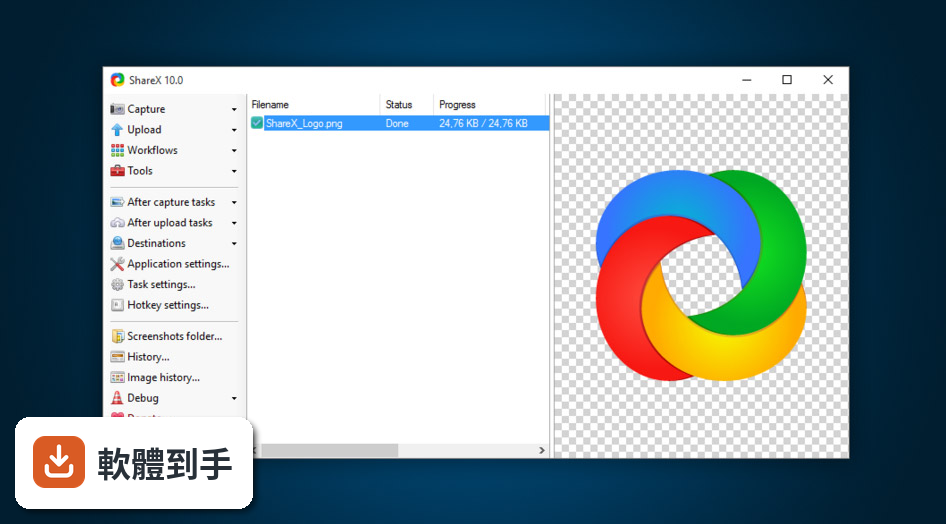
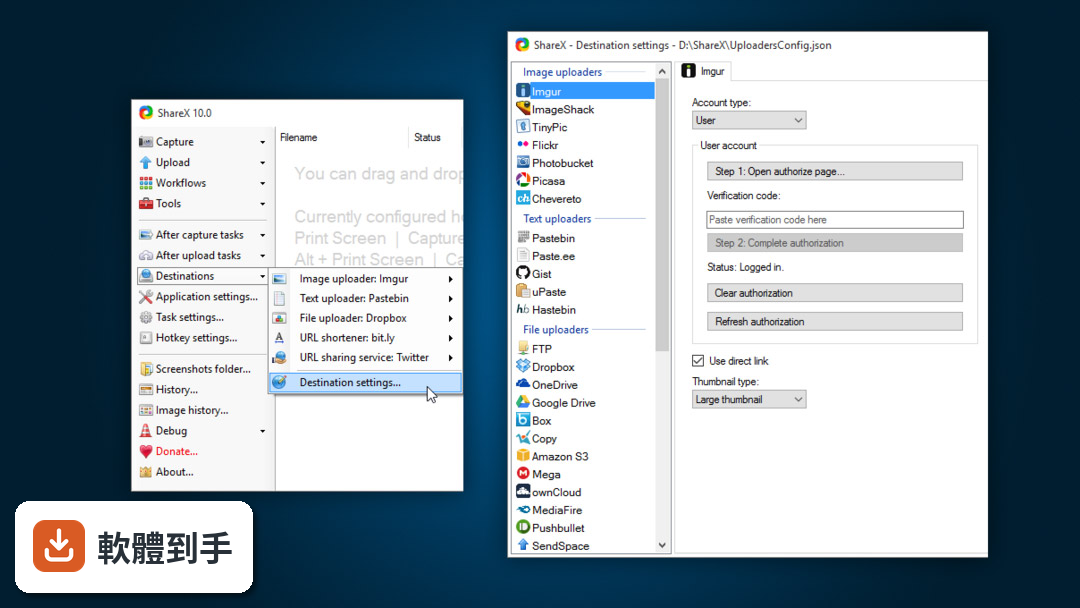
一般截圖工具多半只做到「把畫面存下來」,但 ShareX 把後續的處理也包進來。截圖之後,它可以自動開啟內建編輯器讓你標註,編輯完可以直接上傳到超過 80 個服務,例如 Imgur、Dropbox、Google Drive,也可以存到自己的 FTP。也就是說,從按下快捷鍵到取得分享連結,整個流程可以在同一個工具裡完成,不需要另外開瀏覽器或檔案總管。
02它除了截靜態畫面,能不能錄影?
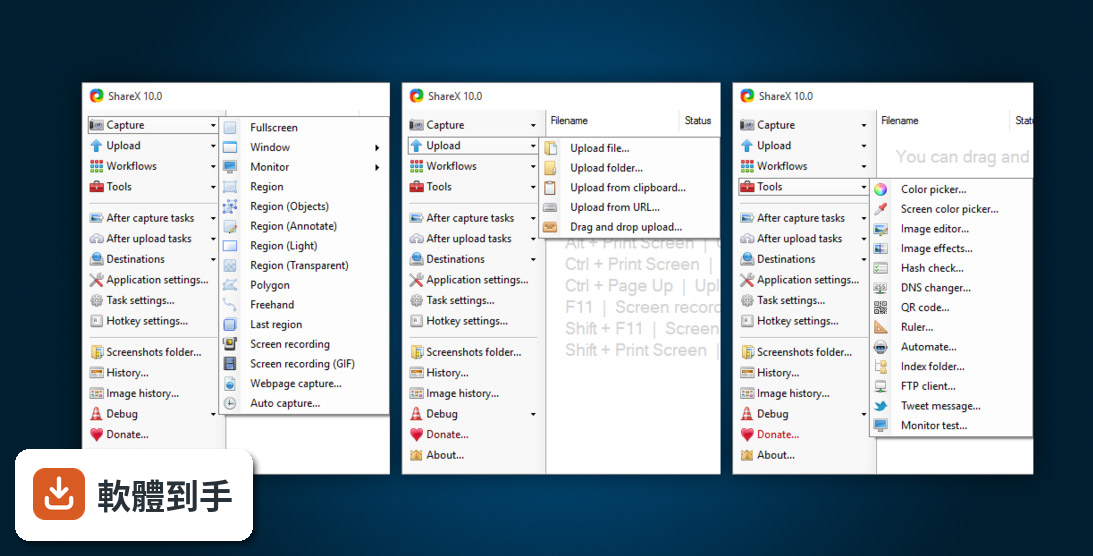
可以。它支援螢幕錄影,可以錄成影片或 GIF 動圖,而且可以選擇要不要收錄麥克風或系統音效。錄影功能是透過 FFmpeg 來處理的,所以如果你需要錄製操作步驟、回報 bug 給工程師、或做簡短的教學動畫,不需要再另外裝一套錄影軟體。錄完之後,同樣可以走自動上傳的流程。
03捲動截圖是什麼?什麼時候會用到?
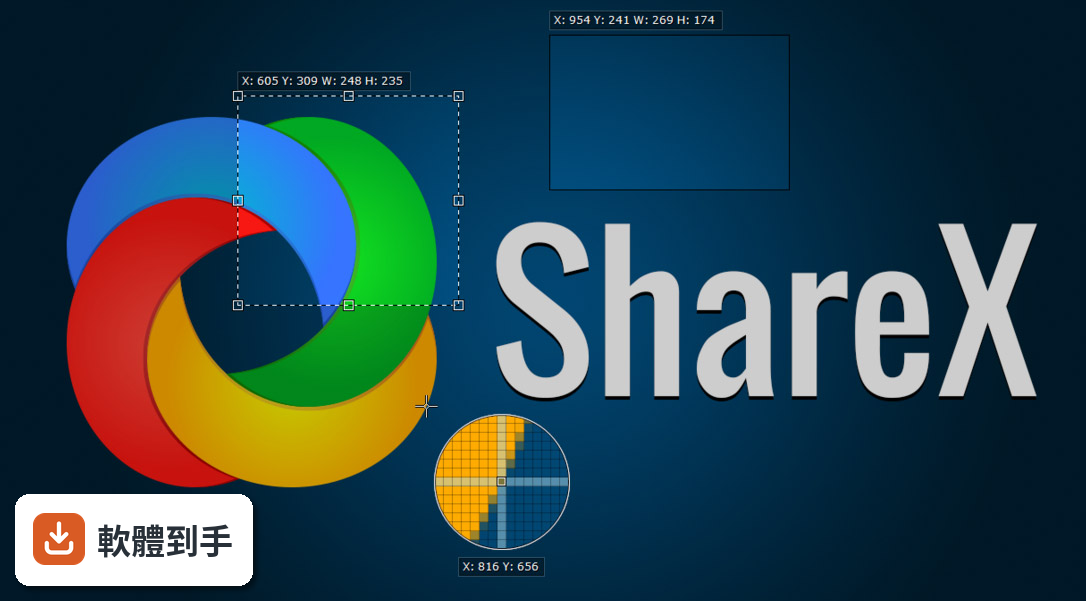
捲動截圖指的是把超出螢幕範圍的內容一次抓下來,例如整頁網頁、很長的對話紀錄、或一份長條圖表。一般截圖只能拍到目前看到的範圍,但 ShareX 可以自動捲動頁面並拼接成一張完整的長圖。這個功能在需要保存網頁全文、備份聊天紀錄、或截取長型資訊圖表時特別實用。
04它內建的編輯器夠用嗎?還是要另外開其他軟體?
內建編輯器具備基本的標註功能,包括箭頭、形狀、框選、模糊馬賽克、文字輸入,也可以加上浮水印。對於「截圖後要圈重點、遮掉個資、加說明文字」這類需求,不需要再開其他繪圖軟體。如果你需要更進階的影像處理,例如圖層、濾鏡、去背,那還是得用專業的影像編輯軟體,但一般截圖後的標註工作,內建編輯器已經足夠。
05它能不能把圖片上的文字抓出來?我常常需要把截圖裡的文字複製出來。
可以,它內建 OCR(光學字元辨識)功能。你截圖之後,可以選取圖片中的文字區域,它會辨識並輸出成可複製的文字。這在處理掃描文件、翻拍投影片、或從影片畫面中擷取文字時很實用。不過要注意,OCR 的辨識準確度會受到圖片清晰度、字型、以及語言影響,如果你需要高精度的辨識,可能還是要搭配專門的 OCR 軟體。
06我每天要截很多圖,有沒有辦法讓流程更自動化?
它的核心設計就是自動化。你可以設定「工作流程」,例如:按下快捷鍵截圖 → 自動存檔 → 自動上傳 → 自動把連結複製到剪貼簿。也可以設定觸發條件,讓特定類型的截圖走不同的流程。幾乎每個功能都可以指定全域快捷鍵,包括截圖、上傳、開啟編輯器。設定好之後,日常截圖就變成「按一下 → 貼上連結」這麼簡單。
07我只是一般使用者,偶爾截個圖而已,適合用這套嗎?
如果你只是偶爾截圖、而且不需要上傳或編輯,這套軟體對你來說可能功能過多,介面也會顯得複雜。它的介面是英文的,左邊是導覽列、右邊是詳細設定,初次打開會覺得資訊量很大。如果你只需要「按一下、存檔、貼上」這種簡單需求,其他更輕量的截圖工具(例如 LightShot)可能更直覺。但如果你願意花一點時間熟悉介面,它的免費和功能完整性確實有優勢。
08介面只有英文,會不會很難上手?
介面確實只有英文,沒有中文語系。如果你對英文介面不熟悉,剛開始會需要花時間摸索每個功能的位置。不過它的操作邏輯是「設定好之後用快捷鍵觸發」,所以實際使用時,你主要會用到的就是那幾個快捷鍵,不太需要一直看介面。如果你完全無法接受英文介面,可以考慮 PicPick 或 FastStone Capture,它們有中文介面,但功能就沒有 ShareX 這麼多。
09我用的不是 Windows,可以用這套嗎?
不行,它只支援 Windows 系統,官方資料顯示支援 Windows 8、10、11,沒有 macOS 或 Linux 版本。如果你用的是 Mac 或 Linux,這套軟體無法使用。在 Mac 上,可以找其他原生支援的截圖工具;在 Linux 上,也有其他開源截圖方案可以考慮。如果你主要使用 Windows,那這套軟體就沒有系統相容性的問題。
10我看到它的評分人數不多,會不會有問題?
它的評分人數確實不多,只有 45 人評分,分數是 7.34 分。評分人數少代表樣本數小,參考價值有限,但這並不代表軟體有問題。從版本紀錄來看,它更新相當頻繁,近一年內有多次更新,表示開發團隊仍在持續維護。如果你擔心穩定性,可以先在虛擬機器或次要電腦上試用,確認符合需求再正式使用。
11我只需要簡單截圖,不想學一堆設定,有沒有更簡單的選擇?
如果你只需要「截圖 → 存檔」或「截圖 → 上傳」,而且不想花時間設定,那 ShareX 對你來說可能太複雜。它的優勢在於自動化和深度客製化,但這也代表你需要花時間學習和設定。更簡單的選擇包括 LightShot,它輕量、介面簡單,適合快速截圖;或 PicPick,它結合了截圖和基本繪圖功能,介面也比較直覺。這些工具雖然功能較少,但學習成本低很多。
下載與官方連結
ShareX-18.0.0-setup.exe · 102 MB · 連結指向軟體原廠
版本紀錄
- 2026-10-20 ShareX 22.0.0 126 MB
- 2026-07-04 ShareX 21.0.0 133 MB
- 2026-05-24 ShareX 20.2.0 120 MB
再看 5 筆
- 2026-05-06 ShareX 20.1.0 116 MB
- 2026-05-01 ShareX 20.0.4 116 MB
- 2026-01-28 ShareX 19.0.2 108 MB
- 2026-01-20 ShareX 19.0.1 108 MB
- 2025-08-24 ShareX 18.0.1 102 MB