
這是歷史版本頁面 — 看 Shotcut 最新版本
免費剪片軟體 Shotcut 適合新手嗎
 Shotcut 23.05.14
資料更新 2023-05-15
閱讀約 6 分鐘
你剛拍完一支影片,想把它剪成有片頭、有字幕、有轉場的成品,打開電腦卻發現自己連要從哪一步開始都不知道。你不想每個月付錢訂閱剪輯軟體,也不想用線上工具上傳幾百MB的檔案然後等它慢慢轉檔。你只是想要一套裝在電腦裡、不用花錢、功能夠用的剪輯工具,把影片做出來就好。
免費的選擇其實不少,但很多號稱「簡單」的軟體,等你真的打開才發現介面陽春到連裁切都不順手;而功能完整的商業軟體,不是要訂閱就是試用期一過就鎖功能。這類開源剪輯工具的切入點,是用「沒有付費牆」的方式提供接近專業等級的功能,但代價是介面比較複雜、學習曲線比較陡,而且很多細節需要自己摸索設定。
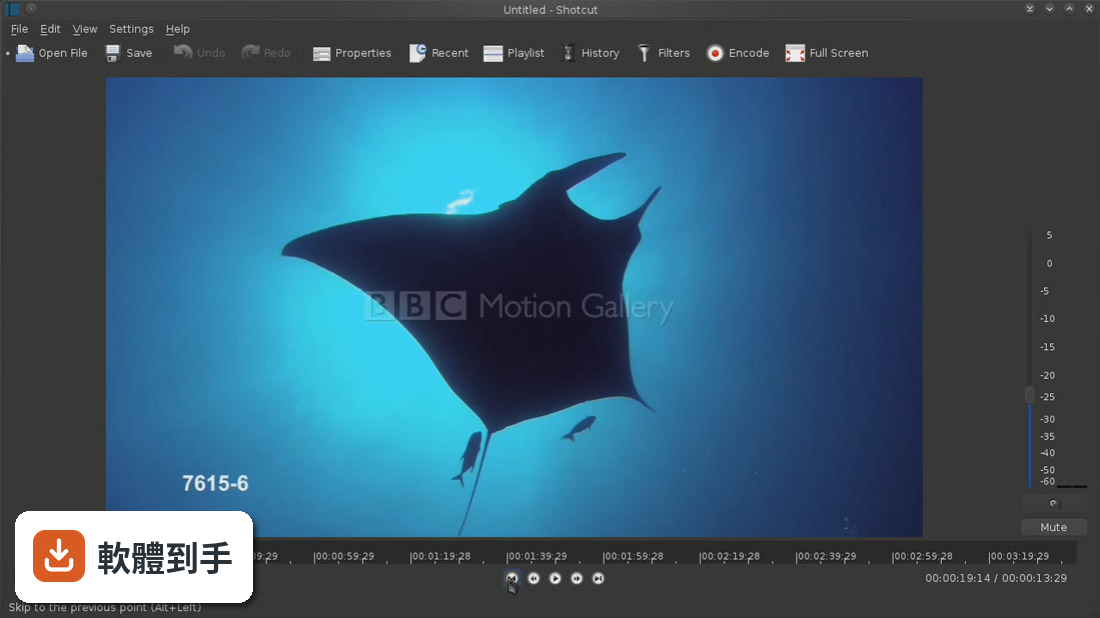
01Shotcut 是免費的嗎?商業用途也可以嗎?
是,Shotcut 完全免費且開放原始碼,沒有付費版本,也沒有功能限制。它採用 GPL 授權,個人使用和商業用途都允許,不會因為你拿來接案或放上 YouTube 賺廣告費就要求你付錢。這點在剪輯軟體裡比較少見,多數免費軟體會用浮水印或輸出限制來逼你升級,Shotcut 沒有這層限制。
02它支援哪些影片格式?需要先轉檔才能剪嗎?
它透過 FFmpeg 支援數百種影音格式,常見的 MP4、MOV、AVI、MKV 都能直接開啟,不需要先轉檔。特別的是它採用「原生時間軸編輯」,不需要先把素材匯入專案,直接開啟檔案就能拖到時間軸上開始剪。這對手上有一堆不同來源素材的人來說很方便,省掉一個匯入等待的步驟。
034K 影片剪輯跑得動嗎?
官方說明指出它支援 4K 以上解析度的專案,但實際跑不跑得動取決於你的電腦配備。它的 GPU 加速功能可以在支援的系統上加速部分濾鏡和硬體編碼,但官方也提到低階電腦偶爾會出現效能問題。如果你要剪 4K,建議記憶體至少 8GB 以上,否則預覽時可能會卡頓。
04有 GPU 加速嗎?渲染會不會很慢?
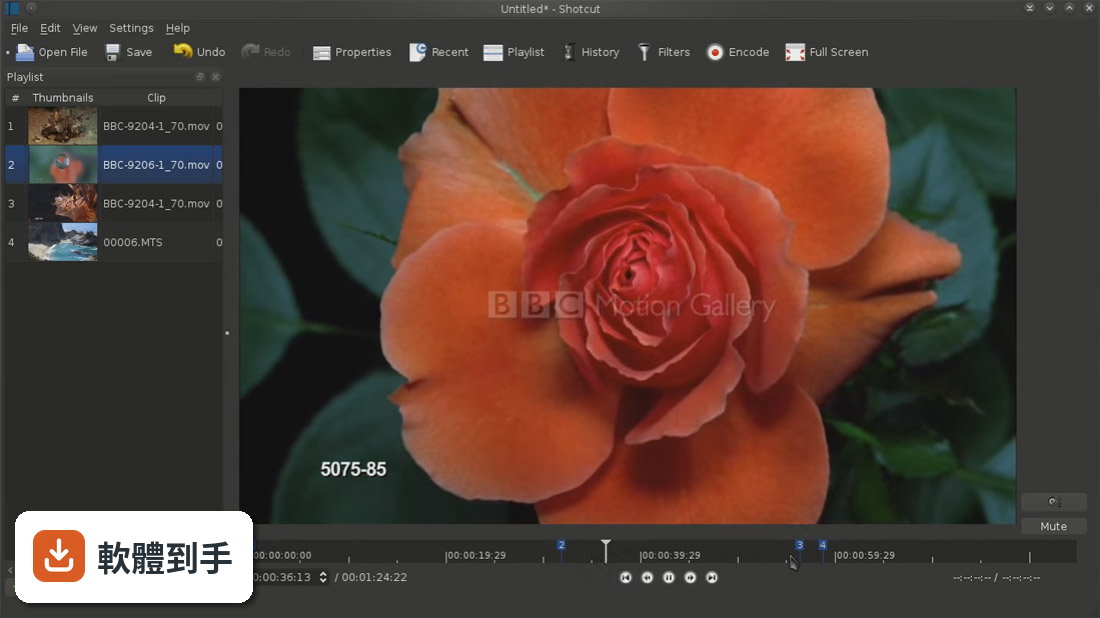
有,它在支援的系統上提供 GPU 加速,用於特定濾鏡的處理和硬體編碼/解碼。但要注意,不是所有效果都支援 GPU 加速,有些濾鏡仍然只靠 CPU 運算。實際渲染速度會因專案複雜度、濾鏡數量、影片長度和電腦規格而異,沒有固定的效能數據可以參考。
05介面可以自己調整嗎?
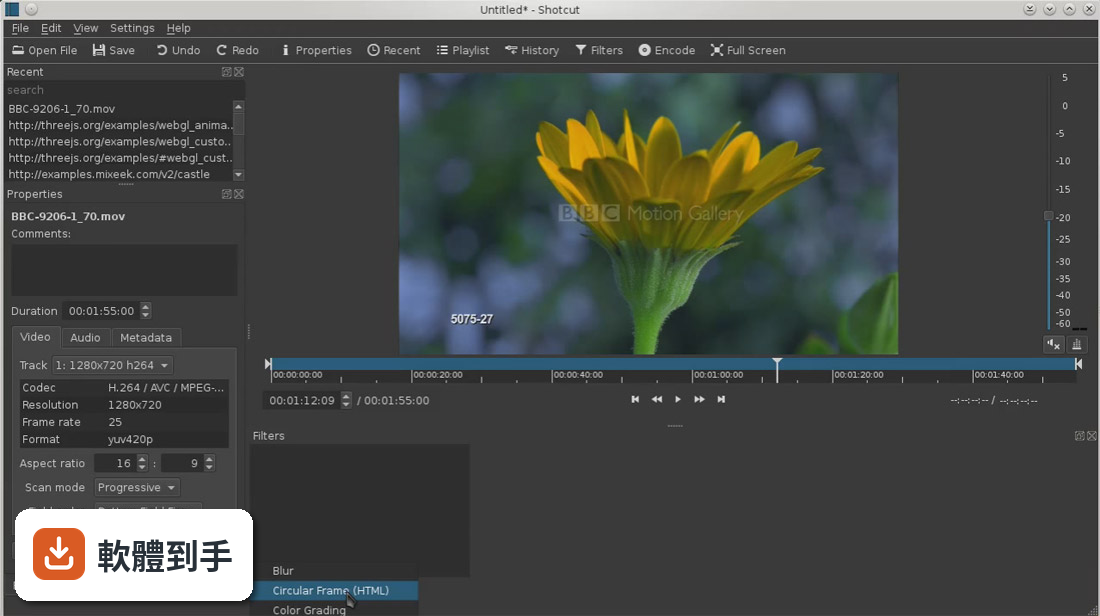
可以,它的介面是模組化設計,所有面板都可以取消停靠、重新排列或隱藏。你可以把常用的濾鏡面板拖到喜歡的位置,把不用的面板關掉,依照自己的工作習慣配置版面。對新手來說,第一次打開可能會覺得面板很多很雜,但花點時間整理後,之後操作會順手很多。
06完全沒有剪輯經驗的人適合嗎?
官方自己都說它對初學者來說學習曲線比較陡。它的操作邏輯偏向專業非線性剪輯,不像一些入門軟體有引導式教學或拖曳式範本。如果你完全沒碰過剪輯軟體,建議先看官方教學影片或找網路教學文,從最基本的裁切和輸出開始學,會比直接亂點摸索來得快上手。
07做 YouTube 影片夠用嗎?
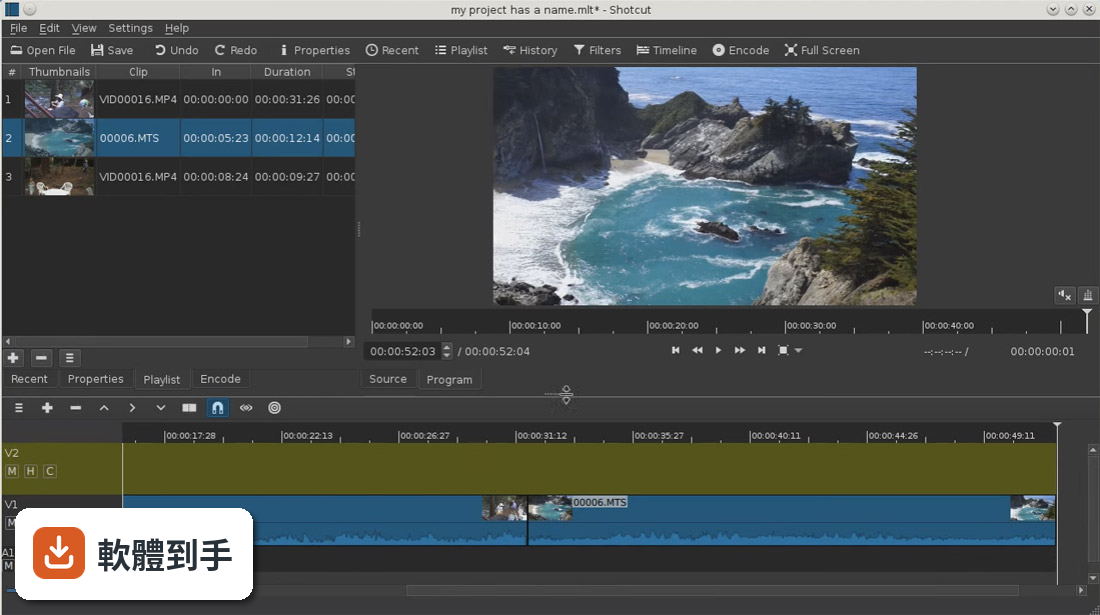
夠用,而且很多 YouTuber 和獨立創作者在用。它具備多軌時間軸、關鍵幀動畫、色度鍵(綠幕去背)、調色、音訊濾鏡等功能,一般 YouTube 影片需要的字幕、轉場、背景音樂混音都做得出來。比較需要注意的是它沒有內建範本或特效包,片頭片尾和轉場都要自己從零開始做。
08需要多人協作或雲端功能的人適合嗎?
不適合。官方明確列出它缺乏即時協作功能,也沒有雲端同步或專案共享機制。如果你需要跟團隊成員同時編輯同一個專案,或在不同電腦之間同步工作進度,Shotcut 幫不上忙。這種需求應該找有雲端協作功能的商業軟體,而不是這類單機開源工具。
09想要內建範本和特效包的人適合嗎?
不適合。官方 FAQ 明說它沒有預製的範本或特效包,所有轉場、片頭、文字動畫都要自己手動建立。如果你習慣套用現成模板快速出片,或希望軟體提供大量特效庫讓你挑選,Shotcut 會讓你覺得很陽春。它的強項是給你工具讓你自己做,而不是給你現成的東西。
10電腦配備比較舊,跑得動嗎?
官方建議最低 4GB 記憶體,但推薦 8GB 以上,CPU 需要 64 位元的 Intel 或 AMD 處理器。安裝空間約 500MB,另外還要留空間給專案檔。如果你的電腦只有 4GB 記憶體,剪 HD 畫質可能還行,但剪 4K 或加很多濾鏡時,預覽和輸出都會明顯變慢,甚至可能卡頓。
11介面只有英文,看不懂怎麼辦?
這是它目前比較大的門檻,官方介面只有英文,沒有繁體中文選項。如果你對英文介面不熟悉,建議先看中文教學影片,記住常用功能的英文名稱和位置,例如 Export(輸出)、Filters(濾鏡)、Timeline(時間軸)。操作久了會慢慢記住位置,但初期確實需要多花時間適應。
12跟 OpenShot 比起來,哪個比較適合我?
兩者定位不同。OpenShot 介面比較簡單,適合想要快速上手、不需要太多進階功能的人;Shotcut 功能更完整,有更多濾鏡和關鍵幀控制,但學習成本較高。如果你只是偶爾剪個家庭影片,OpenShot 可能夠用;如果你打算長期做影片、需要精細控制,Shotcut 的潛力更大。可以兩套都裝來試試看。
下載與官方連結
shotcut-win64-230514.exe · 連結指向軟體原廠
版本紀錄
- 2026-09-27 Shotcut 26.9.27 146 MB
- 2026-08-02 Shotcut 26.8.1 155 MB
- 2026-07-16 Shotcut 26.7.16 155 MB
再看 5 筆
- 2026-06-27 Shotcut 26.6.25 135 MB
- 2026-04-30 Shotcut 26.4.30 121 MB
- 2026-02-28 Shotcut 26.2.26 134 MB
- 2026-02-01 Shotcut 26.1.30 137 MB
- 2026-01-01 Shotcut 25.12.31 134 MB
這一版改了什麼
What's new in this version:
- Restored Settings > Theme
- Added a GPU category to the filter chooser
- Allow adding any non-GPU video filter with GPU Effects on
Fixed:
- a crash in Stabilize video filter during preview
- bold fonts not working correct in text filters
- some audio and export issues with video clips with no audio
- Spot Remover video filter during preview
- filter UI not working after changing Settings > Audio Channels
- translations (Settings > Language) not loading completely
- the order of Recent revered when migrated from previous version
- saving a filter set with the same name
- a crash when adding a filter to Output of an empty Timeline