
這是歷史版本頁面 — 看 SpeedFan 最新版本
電腦風扇太吵或過熱?SpeedFan 能調轉速嗎
 SpeedFan 4.29
資料更新 2006-08-02
閱讀約 5 分鐘
電腦用一段時間後,風扇聲音越來越大,或是機殼摸起來明顯發燙,想自己動手調整卻不知道從哪裡開始。進 BIOS 看得到溫度數字,但選項不多,想讓風扇在低負載時安靜一點、高溫時全力運轉,BIOS 裡往往只有幾個固定檔位可以選,做不到更細緻的控制。
市面上很多硬體監控工具只負責「看」,顯示溫度、電壓、轉速就結束了,真正能「動手改」風扇行為的很少。這類工具直接讀取主機板上的硬體監控晶片,把溫度感測器和風扇控制腳位的控制權交到使用者手上,讓你可以依照自己的使用習慣設定風扇曲線,而不是被 BIOS 的預設邏輯綁住。
01SpeedFan 到底能監控哪些東西?
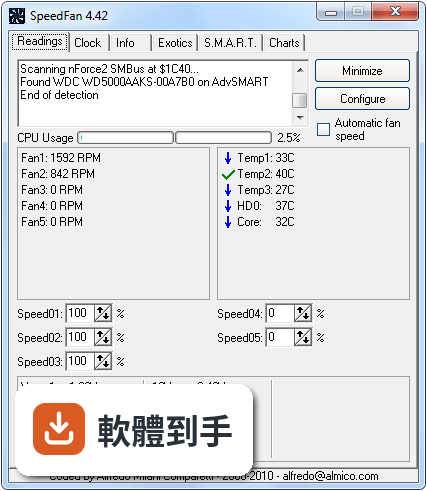
它能讀取 CPU、GPU、主機板的溫度感測器數值,同時顯示電壓、風扇轉速,也能讀取硬碟的 S.M.A.R.T. 資訊來看硬碟健康狀態和溫度。監控項目涵蓋南橋、硬碟、溫度讀數、電壓讀數、風扇轉速讀數,數量上幾乎沒有限制,只要主機板上的硬體監控晶片有提供資料,它就有機會讀得到。
02它可以自己控制風扇轉速嗎?
可以,這是它最主要的功能之一。它能調整風扇轉速,讓你在散熱效果和噪音之間自己抓平衡。設定方式有兩種:一種是手動指定轉速,另一種是自動模式,讓軟體根據當下溫度讀數動態調整風扇。另外也能建立多組風扇設定檔,例如遊戲時用高效能曲線、一般使用時用安靜曲線,再依場景切換。
03自動調整風扇轉速是怎麼運作的?
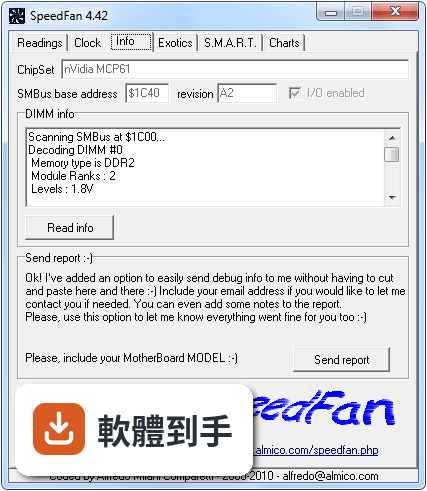
它會持續讀取溫度感測器的數值,當溫度上升時自動提高風扇轉速,溫度低的時候就把轉速降下來,讓電腦在需要散熱時全力運轉、閒置時保持安靜。你可以在進階設定裡建立自訂規則,指定什麼溫度對應什麼轉速,也可以設定溫度警報,超過某個溫度就觸發提醒或提高轉速。
04除了溫度跟風扇,它還能做什麼?
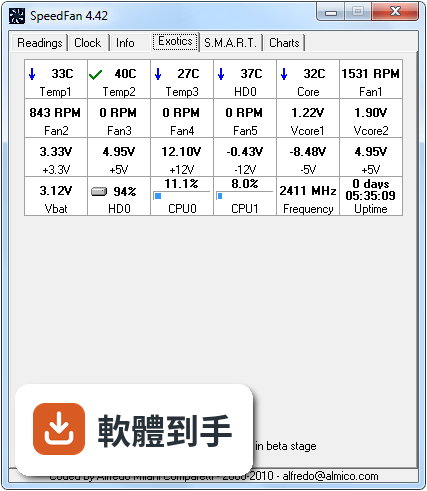
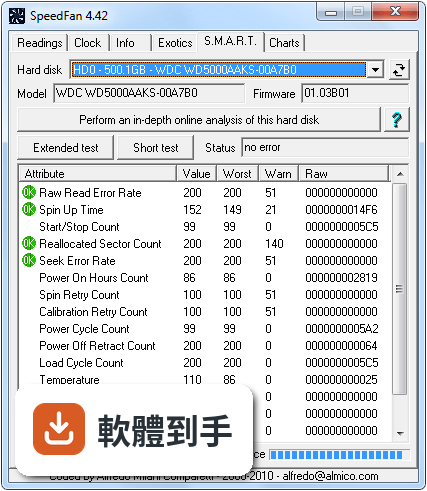
它能讀取硬碟的 S.M.A.R.T. 自我監測數據,讓你看硬碟的健康狀態有沒有異常,也能顯示硬碟溫度。另外它支援 SCSI 硬碟,在某些硬體上還能調整前端匯流排頻率(FSB),但官方說這只是額外功能,不保證每張主機板都支援。它也會記錄溫度與風扇轉速的變化歷程,方便日後回頭檢查過去發生過什麼狀況。
05它有沒有圖表可以看溫度變化趨勢?
有,Charts 分頁會用圖形方式呈現溫度和風扇轉速隨時間的變化,方便你觀察長時間的趨勢,例如燒機測試時溫度爬升的曲線、風扇轉速有沒有異常波動。Log 分頁則保留溫度與風扇轉速的變動紀錄,如果電腦之前發生過過熱重開機,可以從紀錄裡找線索。
06什麼樣的人適合用這套軟體?
適合自己會拆裝電腦、對主機板硬體有一點概念的人。如果你清楚自己的風扇接在哪個主機板針腳、知道 PWM 和電壓控速的差別,用起來會順手很多。也適合想壓低電腦噪音的人,例如放在臥室或辦公室的主機,可以設定低溫時讓風扇轉慢一點,換取安靜的環境。
07完全不懂硬體的人可以用嗎?
可以安裝,但風險在於看不懂數值就亂調,可能把風扇轉速設太低導致散熱不足。官方說明也提醒,極端的風扇設定可能造成過熱或硬體損耗。如果你不確定哪個溫度感測器對應哪個元件、風扇轉速設多少才安全,建議先只開監控功能看數據,不要急著動手調轉速。
08它支援 Windows 11 嗎?
官方說明指出,這套軟體主要是為舊版 Windows 設計,在 Windows 11 和 Windows 10 上的相容性可能有限。雖然系統需求列出的作業系統包含到 Windows 11,但實際能不能正常讀取感測器、控制風扇,會因主機板晶片和驅動程式而異。建議安裝前先確認主機板上的硬體監控晶片有沒有被支援。
09介面只有英文,看不懂怎麼辦?
它的介面語系只有英文,沒有官方中文版。主要分頁的單字不算太難,溫度、風扇、電壓這些都是常見字,但進階設定裡的規則建立和警報選項就需要一點英文閱讀能力。如果完全無法接受英文介面,可以考慮其他有中文介面的監控工具,或找網路上有人整理的 SpeedFan 中文設定教學。
10它很久沒更新了,還值得用嗎?
它的最後一個版本停在 2016 年,之後就沒有再釋出更新,官方也承認它主要是為舊版 Windows 設計。這表示新硬體的支援可能跟不上,例如較新的主機板晶片組或感測器如果沒被收錄,就會讀不到資料。如果你用的是近幾年組的電腦,建議先測試能不能正確辨識硬體,再決定要不要用它控速。
11跟其他硬體監控軟體比起來,它有什麼劣勢?
它的使用者評分人數只有 136 人,相較之下 MSI Afterburner 有 534 人、HWiNFO 有 108 人、Core Temp 有 97 人,能參考的實際使用經驗比較少。而且它長年沒有新版本,對新硬體的支援程度不如持續更新的 HWiNFO 或 MSI Afterburner。如果你的需求只是看 CPU 溫度,Core Temp 更單純;如果主要是顯示卡,MSI Afterburner 的社群資源更豐富。
下載與官方連結
installspeedfan429.exe · 1.42 MB · 連結指向軟體原廠
版本紀錄
- 2016-06-29 SpeedFan 4.52
- 2015-02-22 SpeedFan 4.51 2.12 MB
- 2014-08-19 SpeedFan 4.50 2.07 MB
再看 5 筆
- 2013-03-17 SpeedFan 4.49 2.04 MB
- 2012-09-12 SpeedFan 4.47 2.04 MB
- 2012-03-27 SpeedFan 4.46 2.04 MB
- 2011-11-03 SpeedFan 4.45 2.01 MB
- 2011-07-13 SpeedFan 4.44 2 MB
這一版改了什麼
What's new in this version:
- added full support for AMD K8 (Sempron, Opteron, Athlon 64) internal temperature sensor
- added full support for Intel ICH8 SMBus
- added full support for NVIDIA MCP04
- events can now send EMAILs using the built-in multithreaded server
- SEND MAIL for events sends an email containing all current readings (temperatures, fans, fan speeds, voltages and hard disk status)
- implemented hysteresis in fan speeds control (this should greatly reduce fluctuations)
- optimized chart repainting
- fixed multiple instance detection of video cards
- added detection and support for new revisions of IT8712F
- added detection for some Analog Devices chips
- added support for hardware monitor at unusual addresses on W83627EHF
- identified some new Winbond W83627 revisions-hard disk temperature is recomputed in the IN-DEPTH ONLINE REPORT
- fixed "error loading event" message at startup