
這是歷史版本頁面 — 看 SpeedFan 最新版本
電腦風扇太吵或過熱?SpeedFan 能調轉速嗎
 SpeedFan 4.38
資料更新 2009-04-23
閱讀約 5 分鐘
電腦用一段時間後,風扇聲音越來越大,或是機殼摸起來明顯發燙,想自己動手調整卻不知道從哪裡開始。進 BIOS 看得到溫度數字,但選項不多,想讓風扇在低負載時安靜一點、高溫時全力運轉,BIOS 裡往往只有幾個固定檔位可以選,做不到更細緻的控制。
市面上很多硬體監控工具只負責「看」,顯示溫度、電壓、轉速就結束了,真正能「動手改」風扇行為的很少。這類工具直接讀取主機板上的硬體監控晶片,把溫度感測器和風扇控制腳位的控制權交到使用者手上,讓你可以依照自己的使用習慣設定風扇曲線,而不是被 BIOS 的預設邏輯綁住。
01SpeedFan 到底能監控哪些東西?
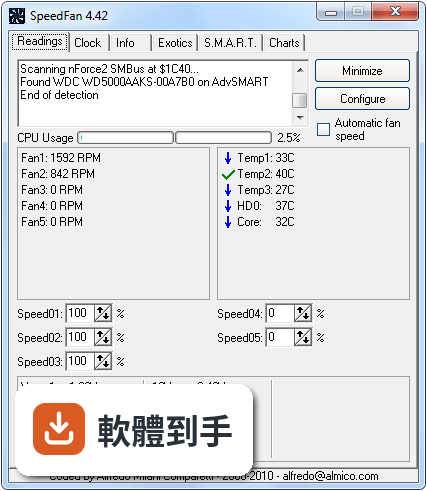
它能讀取 CPU、GPU、主機板的溫度感測器數值,同時顯示電壓、風扇轉速,也能讀取硬碟的 S.M.A.R.T. 資訊來看硬碟健康狀態和溫度。監控項目涵蓋南橋、硬碟、溫度讀數、電壓讀數、風扇轉速讀數,數量上幾乎沒有限制,只要主機板上的硬體監控晶片有提供資料,它就有機會讀得到。
02它可以自己控制風扇轉速嗎?
可以,這是它最主要的功能之一。它能調整風扇轉速,讓你在散熱效果和噪音之間自己抓平衡。設定方式有兩種:一種是手動指定轉速,另一種是自動模式,讓軟體根據當下溫度讀數動態調整風扇。另外也能建立多組風扇設定檔,例如遊戲時用高效能曲線、一般使用時用安靜曲線,再依場景切換。
03自動調整風扇轉速是怎麼運作的?
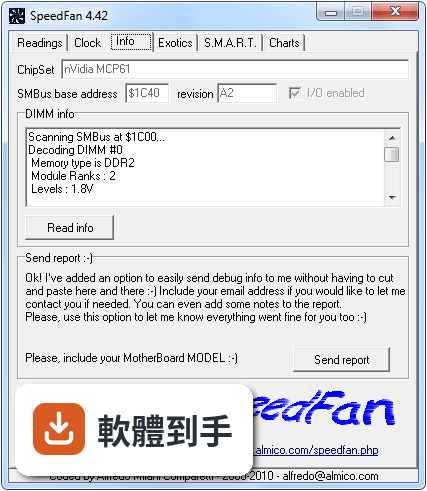
它會持續讀取溫度感測器的數值,當溫度上升時自動提高風扇轉速,溫度低的時候就把轉速降下來,讓電腦在需要散熱時全力運轉、閒置時保持安靜。你可以在進階設定裡建立自訂規則,指定什麼溫度對應什麼轉速,也可以設定溫度警報,超過某個溫度就觸發提醒或提高轉速。
04除了溫度跟風扇,它還能做什麼?
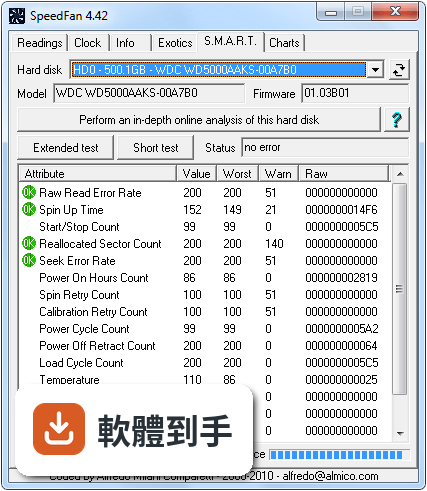
它能讀取硬碟的 S.M.A.R.T. 自我監測數據,讓你看硬碟的健康狀態有沒有異常,也能顯示硬碟溫度。另外它支援 SCSI 硬碟,在某些硬體上還能調整前端匯流排頻率(FSB),但官方說這只是額外功能,不保證每張主機板都支援。它也會記錄溫度與風扇轉速的變化歷程,方便日後回頭檢查過去發生過什麼狀況。
05它有沒有圖表可以看溫度變化趨勢?
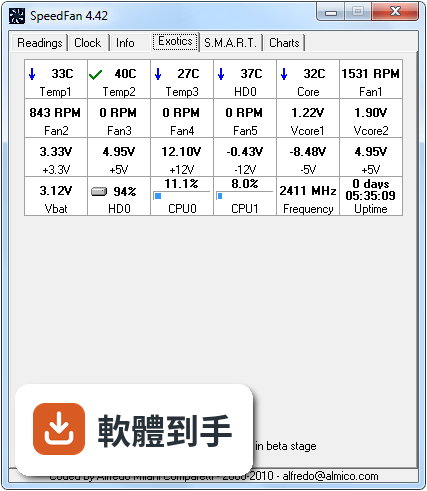
有,Charts 分頁會用圖形方式呈現溫度和風扇轉速隨時間的變化,方便你觀察長時間的趨勢,例如燒機測試時溫度爬升的曲線、風扇轉速有沒有異常波動。Log 分頁則保留溫度與風扇轉速的變動紀錄,如果電腦之前發生過過熱重開機,可以從紀錄裡找線索。
06什麼樣的人適合用這套軟體?
適合自己會拆裝電腦、對主機板硬體有一點概念的人。如果你清楚自己的風扇接在哪個主機板針腳、知道 PWM 和電壓控速的差別,用起來會順手很多。也適合想壓低電腦噪音的人,例如放在臥室或辦公室的主機,可以設定低溫時讓風扇轉慢一點,換取安靜的環境。
07完全不懂硬體的人可以用嗎?
可以安裝,但風險在於看不懂數值就亂調,可能把風扇轉速設太低導致散熱不足。官方說明也提醒,極端的風扇設定可能造成過熱或硬體損耗。如果你不確定哪個溫度感測器對應哪個元件、風扇轉速設多少才安全,建議先只開監控功能看數據,不要急著動手調轉速。
08它支援 Windows 11 嗎?
官方說明指出,這套軟體主要是為舊版 Windows 設計,在 Windows 11 和 Windows 10 上的相容性可能有限。雖然系統需求列出的作業系統包含到 Windows 11,但實際能不能正常讀取感測器、控制風扇,會因主機板晶片和驅動程式而異。建議安裝前先確認主機板上的硬體監控晶片有沒有被支援。
09介面只有英文,看不懂怎麼辦?
它的介面語系只有英文,沒有官方中文版。主要分頁的單字不算太難,溫度、風扇、電壓這些都是常見字,但進階設定裡的規則建立和警報選項就需要一點英文閱讀能力。如果完全無法接受英文介面,可以考慮其他有中文介面的監控工具,或找網路上有人整理的 SpeedFan 中文設定教學。
10它很久沒更新了,還值得用嗎?
它的最後一個版本停在 2016 年,之後就沒有再釋出更新,官方也承認它主要是為舊版 Windows 設計。這表示新硬體的支援可能跟不上,例如較新的主機板晶片組或感測器如果沒被收錄,就會讀不到資料。如果你用的是近幾年組的電腦,建議先測試能不能正確辨識硬體,再決定要不要用它控速。
11跟其他硬體監控軟體比起來,它有什麼劣勢?
它的使用者評分人數只有 136 人,相較之下 MSI Afterburner 有 534 人、HWiNFO 有 108 人、Core Temp 有 97 人,能參考的實際使用經驗比較少。而且它長年沒有新版本,對新硬體的支援程度不如持續更新的 HWiNFO 或 MSI Afterburner。如果你的需求只是看 CPU 溫度,Core Temp 更單純;如果主要是顯示卡,MSI Afterburner 的社群資源更豐富。
下載與官方連結
installspeedfan438.exe · 1.78 MB · 連結指向軟體原廠
版本紀錄
- 2016-06-29 SpeedFan 4.52
- 2015-02-22 SpeedFan 4.51 2.12 MB
- 2014-08-19 SpeedFan 4.50 2.07 MB
再看 5 筆
- 2013-03-17 SpeedFan 4.49 2.04 MB
- 2012-09-12 SpeedFan 4.47 2.04 MB
- 2012-03-27 SpeedFan 4.46 2.04 MB
- 2011-11-03 SpeedFan 4.45 2.01 MB
- 2011-07-13 SpeedFan 4.44 2 MB
這一版改了什麼
What's new in this version:
added full support for AMCC/3ware SMART readings
added full support for Intel QST
added full support for ADT7470
added full support for ADT7462
added full support for nVidia MCP79 SMBus
added full support for SiS968 SMBus
added full support for Intel i7 internal core temperature reading
improved ITE IT8720F identification
added Fintek F71858 temperature readings
PC87360, PC87362, PC87363, PC87364, PC87366 do hide unavailable readings now
ProbeGL5xxSM now checks some more registers to try to avoid false detections
improved CPU identification routines
improved FB-DIMM support on some Intel chipsets
the exotics tab now shows the fitness of the hard disks connected to ARECA RAID controllers too
ARECA and AMCC/3WARE connected hard disks are now searched before the standard channels, trying to avoid aliased, merged or fake reported SMART data
added identification of Fintek F75125R
removed two debug messages related to UGURU3
added some debug code to try to support VIA CX700/VX700 SMBus
DELL SUPPORT is now checked on ATI SBx00, Intel 631xESB, ICH8, ICH9 and ICH10 too
disabled DELL support on 64 bit systems
added /NODELLSCAN command line parameter
fixed daylight saving time handling in event emails
added full support for Windows 7 32 and 64 bit
fixed a minor bug that caused the main window to be minimized when clicked
CONFIGURATION / SPEEDS SpinBoxes now allow manual edit
added some scan exceptions for Asus M2N-E and for Dell 0G841G
INSTALLER: improved OS identification
INSTALLER: fixed the ADMIN identification issue