
這是歷史版本頁面 — 看 Spybot Search & Destroy 最新版本
電腦被廣告軟體纏上?Spybot Search & Destroy 能幫你清什麼
 Spybot Search & Destroy 2.0
資料更新 2012-11-19
閱讀約 8 分鐘
電腦最近變得很奇怪,開瀏覽器首頁被換掉、三不五時跳出廣告視窗,甚至沒開網頁也會被導到陌生網站。你想把這些來路不明的東西清掉,但用防毒軟體掃了好幾輪,它卻說「一切正常」。你知道電腦裡有東西在搞鬼,卻不知道它藏在哪裡、該用什麼工具把它挖出來。
一般人遇到這種狀況,第一個念頭是裝防毒軟體,但防毒軟體主要擋病毒和即時威脅,對「偷偷記錄你上網行為」的間諜軟體和「綁架瀏覽器」的廣告軟體,往往興趣缺缺。另一條路是手動去改瀏覽器設定、刪登錄檔,但你不確定哪些該刪、哪些不能動,一個不小心反而把系統弄壞。這類工具的切入點,就是專門掃描硬碟裡已知的間諜軟體、廣告軟體和潛在不需要的程式,把防毒軟體沒抓到的那一層清乾淨。
01Spybot Search & Destroy 到底能抓什麼東西?
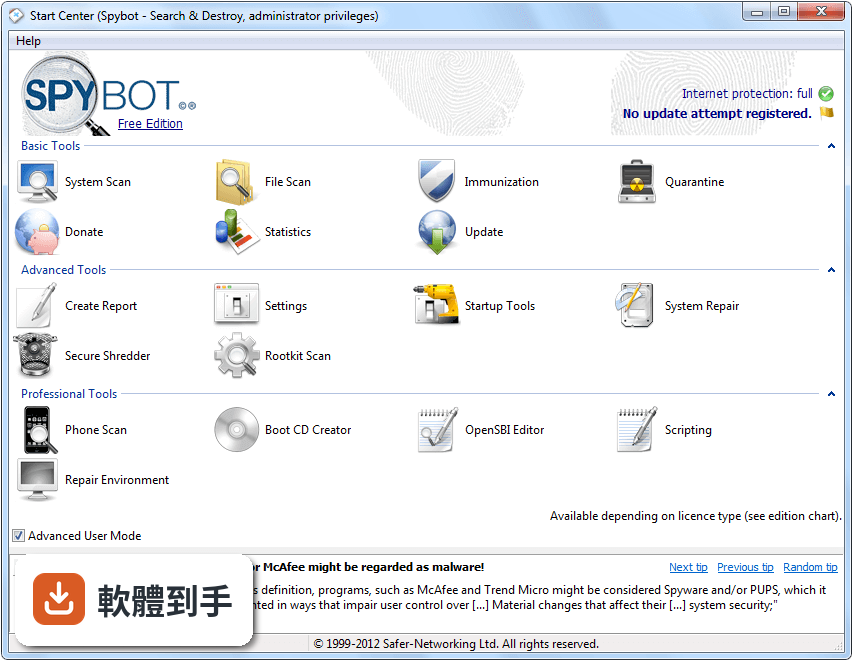
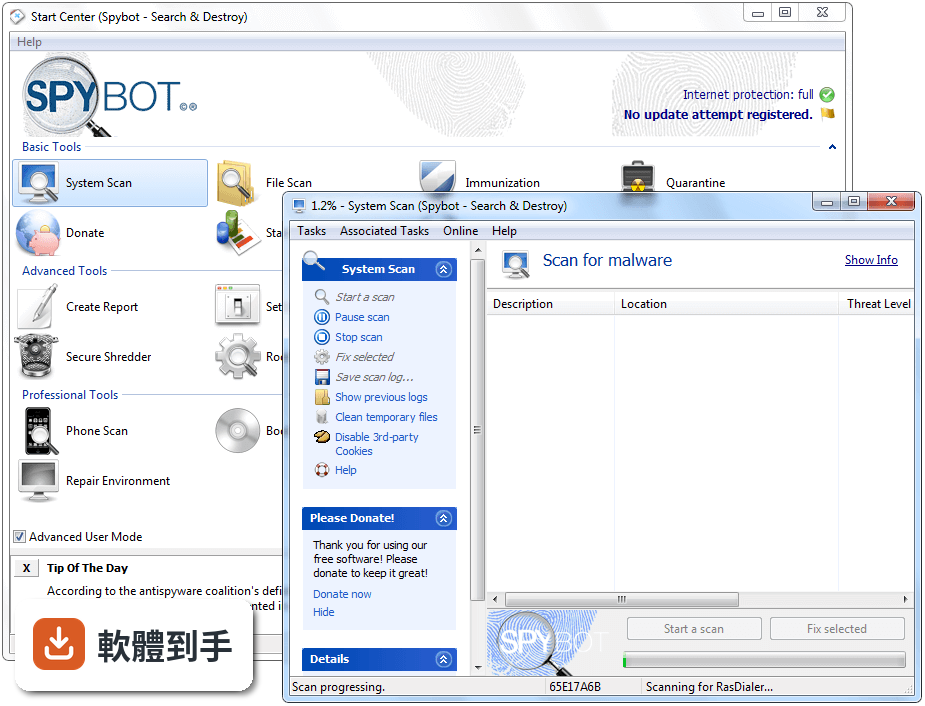
它主要掃描間諜軟體、廣告軟體,以及「潛在不需要的程式」——這類程式不一定算病毒,但會未經同意收集你的上網資料、竄改瀏覽器設定、把網頁重新導向到特定網站。掃描後會列出找到的項目,你可以選擇移除或隔離。另外它也能偵測 rootkit,這是一種藏在系統深處、用來隱藏其他惡意程式的工具。要注意的是,官方說明明確講了「不保證抓到所有東西」,所以它定位是輔助工具,不是萬能藥。
02掃描一次要多久?我該多久掃一次?
官方建議至少每週跑一次掃描,但實際時間取決於硬碟大小和檔案數量,官方沒有提供具體的掃描時間數據。第一次掃描通常比較久,之後會快一些。如果你每天大量下載檔案、常逛來路不明的網站,可以縮短間隔;反之,使用習慣單純的話,兩週一次也還行。掃描時可以去做別的事,它不會鎖住整個系統。
03它說的「Immunization」是什麼功能?
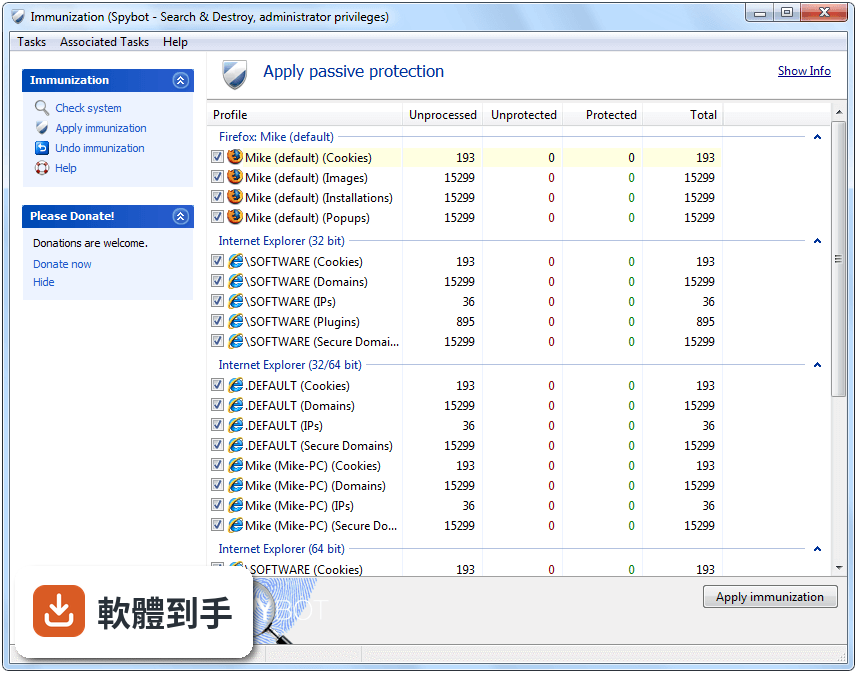
Immunization 是「免疫」功能,概念是預先封鎖已知的間諜軟體和廣告軟體安裝管道,讓它們根本進不了你的電腦。它會修改系統和瀏覽器的設定,把已知的惡意網站、追蹤 cookie、ActiveX 元件擋在門外。這不是掃描後清除,而是「預防」——就像打疫苗一樣,先讓系統對已知威脅產生抵抗力。如果你常逛一些不太可靠的網站,這功能可以減少中標的機會。
04它能清掉瀏覽器被綁架、首頁被改掉的問題嗎?
可以。官方功能說明提到,它能偵測並移除「不想要的瀏覽器設定變更」,以及「host 重新導向」——也就是你輸入 A 網站卻被偷偷帶到 B 網站的情況。它也能永久封鎖 IE 的已知追蹤 cookie 和威脅性下載。不過要注意,它支援的瀏覽器範圍官方沒有明說,如果你用的是 Chrome 或 Firefox,清完之後最好手動檢查一下瀏覽器捷徑有沒有被加上奇怪的參數。
05它說的「清除使用痕跡」是什麼?跟清瀏覽器紀錄一樣嗎?
不太一樣。它清除的「Usage Tracks」範圍更廣,包括你開過哪些網頁、讀過或編輯過哪些文件、執行過哪些程式——這些紀錄散落在系統各處,不只是瀏覽器裡的歷史紀錄。官方說法是,這些痕跡如果被有心人拿到,可能被用來做身分盜用或入侵電腦。如果你跟別人共用電腦,這功能可以把你的活動足跡清乾淨。不過它清的是「紀錄」,不是「檔案」,要徹底刪除檔案本身得用它的檔案粉碎功能。
06這套軟體適合什麼樣的人用?
適合兩種人:第一種是電腦已經出現廣告軟體症狀(瀏覽器被綁架、彈窗不斷、被重新導向),但防毒軟體掃不出東西的人——它可以補防毒軟體沒覆蓋的那一塊。第二種是跟別人共用電腦、不想讓對方看到自己開過什麼檔案或網頁的人,它的清除使用痕跡功能對這種需求很實用。另外,它提供備份功能,每次移除前會先備份,移除後發現誤判還可以還原,對不太確定某個東西是不是惡意的人來說,這個設計比較安心。
07介面只有英文,會不會很難操作?
介面確實只有英文,但操作流程算直觀:安裝後按「Scan」開始掃描,掃完會列出找到的項目,勾選後按「Fix selected」移除。主要按鈕就那幾個,不太需要讀懂每個選項。比較進階的功能(如免疫設定、排程掃描、檔案粉碎)需要一些英文閱讀能力,但如果你只是要「掃一掃、清一清」,認得 Scan、Fix、Quarantine 這幾個字就夠了。真的看不懂英文又想用,可以開著翻譯軟體對照,但會比較麻煩。
08免費版跟付費版差在哪?免費版夠用嗎?
官方說明指出,免費版包含掃描、免疫、rootkit 偵測、清除使用痕跡、檔案粉碎、備份還原等功能,對一般清除需求來說已經夠用。付費版叫 Spybot Professional,多了即時防護、自動更新和優先技術支援。也就是說,免費版是「你要自己記得開掃描」,付費版是「它隨時在背景幫你擋」。如果你只是電腦已經中標、想清乾淨,免費版就夠;如果你想要長期、不間斷的防護,才需要考慮付費版。
09它跟防毒軟體有什麼不同?可以同時裝嗎?
防毒軟體主要針對病毒、蠕蟲、木馬這類會主動破壞或竊取資料的惡意程式,而 Spybot 專注在間諜軟體、廣告軟體和潛在不需要的程式——兩者覆蓋的威脅類型有重疊,但不完全相同。官方 FAQ 也建議「最好再裝一個備用的防毒軟體」,這表示它不打算取代防毒軟體,而是互補。實際使用上,同時安裝通常不會衝突,但如果你已經裝了防毒軟體,掃描時可能會互相干擾,建議一次只跑一個掃描工具。
10它很久沒更新了,還值得用嗎?
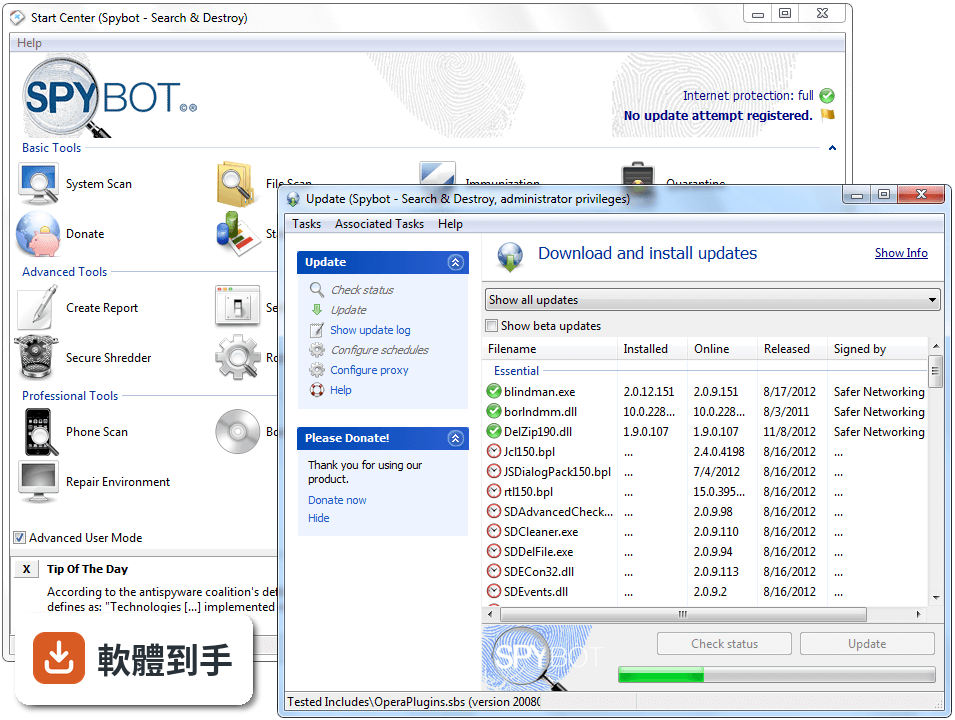
這是個實際的考量。它的版本紀錄顯示,最近一次更新是 2023 年 3 月,之後就沒有新版本,官方說明雖然提到「每週更新一次特徵碼」,但從版本紀錄來看,近兩年沒有釋出更新。這代表它對「新出現」的威脅可能反應不及,但對「已知」的間諜軟體和廣告軟體,資料庫仍然有效。如果你電腦已經中標、想找工具清掉舊的威脅,它還是有用;但如果你想要「持續對抗新威脅」的防護,它可能不是最適合的選擇。
11它跟 Malwarebytes 或 Norton Power Eraser 比起來,哪個比較好?
這幾套都是免費的惡意程式掃描工具,但定位不太一樣。Spybot 的強項是清除使用痕跡、免疫系統、檔案粉碎這些隱私保護功能,而且有備份還原機制;Norton Power Eraser 主打「難纏的惡意軟體」,掃描比較激進,但誤判風險也高;Malwarebytes 則是以即時防護和完整掃描見長。以評分人數來看,Spybot 有 462 人評分、7.8 分,算是有人用但不算特別熱門。如果你主要是「瀏覽器被綁架、想清廣告軟體」,Spybot 夠用;如果你想要更全面的防護,可以考慮其他選項。
12我電腦是 Windows 11,它能正常跑嗎?
官方 FAQ 明確表示它相容 Windows 11/10,以及更早的 Windows 版本。不過要注意,它的介面是英文,而且官方沒有提到是否支援 64 位元系統的特定細節,安裝前建議先確認你下載的版本。另外,因為它長期沒有更新,在最新的 Windows 11 版本上可能會有相容性問題,如果安裝後無法啟動或掃描到一半當掉,可能需要考慮其他工具。
下載與官方連結
前往官方網站 下載 Spybot Search & Destroy
SpybotSD2.exe · 52.89 MB · 連結指向軟體原廠
版本紀錄
- 2023-03-01 Spybot Search & Destroy 2.9.85.5
- 2021-12-24 Spybot Search & Destroy 2.9.82.0
- 2020-04-30 Spybot Search & Destroy 2.8.68 66.09 MB
再看 5 筆
- 2020-04-07 Spybot Search & Destroy 2.8.67 67.7 MB
- 2018-05-03 Spybot Search & Destroy 2.7.64 66.67 MB
- 2017-06-19 Spybot Search & Destroy 2.6.46
- 2014-07-01 Spybot Search & Destroy 2.4 44.37 MB
- 2014-04-28 Spybot Search & Destroy 2.3 44.24 MB