
這是歷史版本頁面 — 看 SyncBackFree 最新版本
Windows 備份同步老是手動?SyncBackFree 能排程自動跑
 SyncBackFree 9.4.14.0
資料更新 2021-01-18
閱讀約 7 分鐘
你手上有一堆檔案散在桌面、檔案、下載資料夾裡,想定期備份到外接硬碟或 NAS,但每次都是想到才手動複製。複製到一半被中斷、忘了哪些檔案已經更新過、下次又從頭來一遍,時間一久根本搞不清楚哪個版本才是最新的。尤其當檔案名稱夾雜日文、簡體字或特殊符號時,複製過程還會跳出錯誤,連備份都做不完。
一般人最習慣的做法是直接開兩個視窗拖曳檔案,或把重要資料丟進雲端硬碟同步。但前者完全靠記憶力,漏掉一個資料夾就等於沒備份;後者雖然方便,卻受限於雲端空間大小,而且上傳速度慢,大量照片或影片根本塞不進去。這類工具切入的點是:把「要備份哪些東西、多久備份一次、備份到哪裡」先設定好,之後時間到了就自動執行,不用再手動檢查,而且每次跑完會告訴你哪些檔案有複製、哪些沒有。
01SyncBackFree 到底能做什麼?
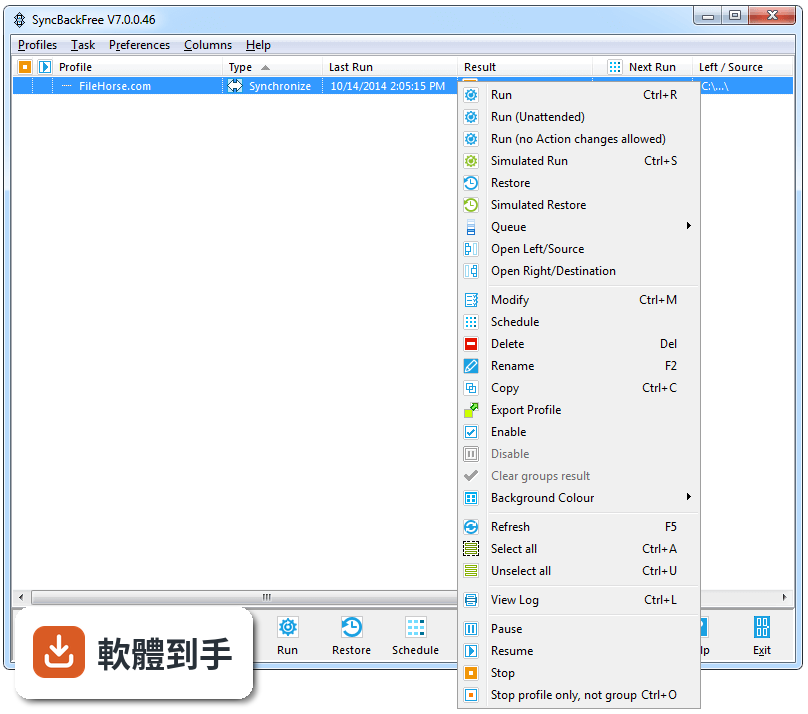
它是一套 Windows 上的免費備份與同步工具,可以設定多個「設定檔」,每個設定檔指定要備份的來源資料夾、目的地位置、備份方式(完整、差異、增量)以及排程時間。支援雙向同步,也就是兩邊的檔案互相比對更新,不是單向覆蓋。也提供簡易與進階兩種操作模式,進階模式可以過濾特定檔案型別、設定版本保留數量,並在備份前後執行其他程式。
02它可以自動排程備份嗎?
可以。建立設定檔時可以指定排程,例如每天固定時間、每週某一天,或系統登入時自動執行。排程是交給 Windows 工作排程器去跑,軟體本身也提供一個監控服務,如果排程沒有被觸發(例如密碼變更導致工作失敗),它會跳出提醒。設定好之後,時間到了就會在背景自動備份,不需要手動開啟軟體。
03能不能同步兩個資料夾?
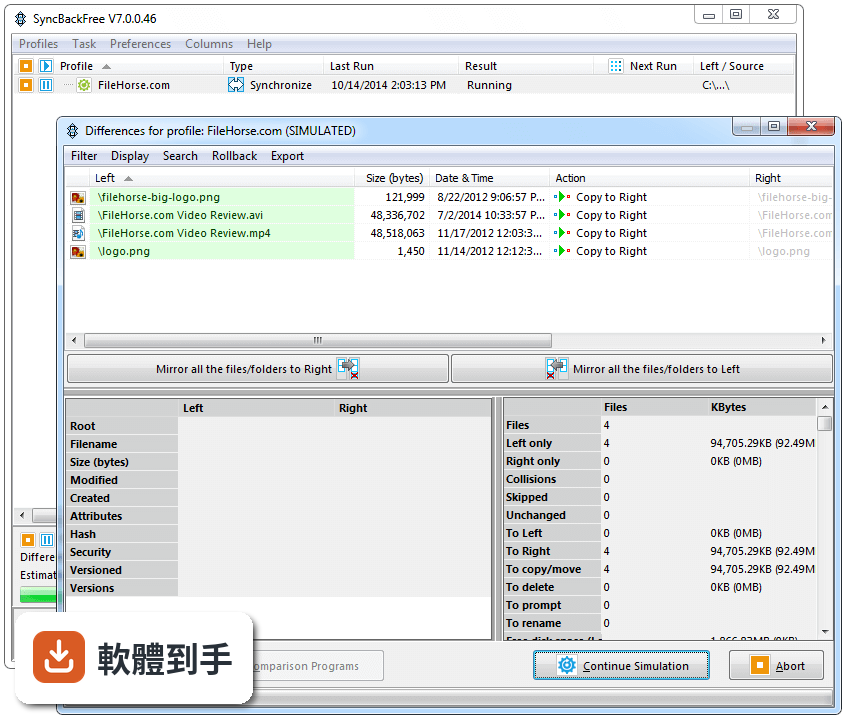
可以,這是它的核心功能之一。在設定檔中選擇「雙向同步」模式,它會比對兩邊的檔案,把新增或修改過的檔案複製到另一邊,同時處理刪除與衝突。例如你同時在桌機和筆電上工作,透過外接硬碟或網路磁碟機同步兩邊的專案資料夾,它會確保兩邊的內容一致,遇到同名但內容不同的檔案時,會依照你設定的規則決定保留哪一個。
04可以只備份特定型別的檔案嗎?
可以。在進階模式中,你可以設定包含與排除規則,例如只備份副檔名是 .docx 或 .jpg 的檔案,或排除暫存檔、系統檔。也可以依照檔案大小、修改日期來過濾,例如只備份最近 30 天內修改過的檔案。這些規則可以套用在單一設定檔,不同設定檔可以有不同的過濾條件,方便你區分「檔案備份」和「照片備份」等不同需求。
05備份錯了要怎麼還原?
軟體提供還原功能,可以從備份目的地把檔案複製回原本的位置。還原時可以選擇要還原整個資料夾,或只還原特定檔案。它也會保留多個版本,如果你設定了版本保留數量,就可以回到先前某個時間點的檔案內容。還原操作跟備份一樣是透過設定檔執行,只是方向反過來,過程中有進度顯示,完成後會產生報告。
06介面是中文的嗎?
不是,介面是英文。軟體本身沒有內建繁體中文語系,操作介面、選單、說明檔案都是英文。如果你對英文介面不熟悉,初期可能需要花一點時間對照功能名稱,但基本操作流程不算複雜。官方說明檔案寫得算完整,遇到不懂的選項可以查閱內建的說明檔,只是內容也是英文。
07適合完全不懂備份的人用嗎?
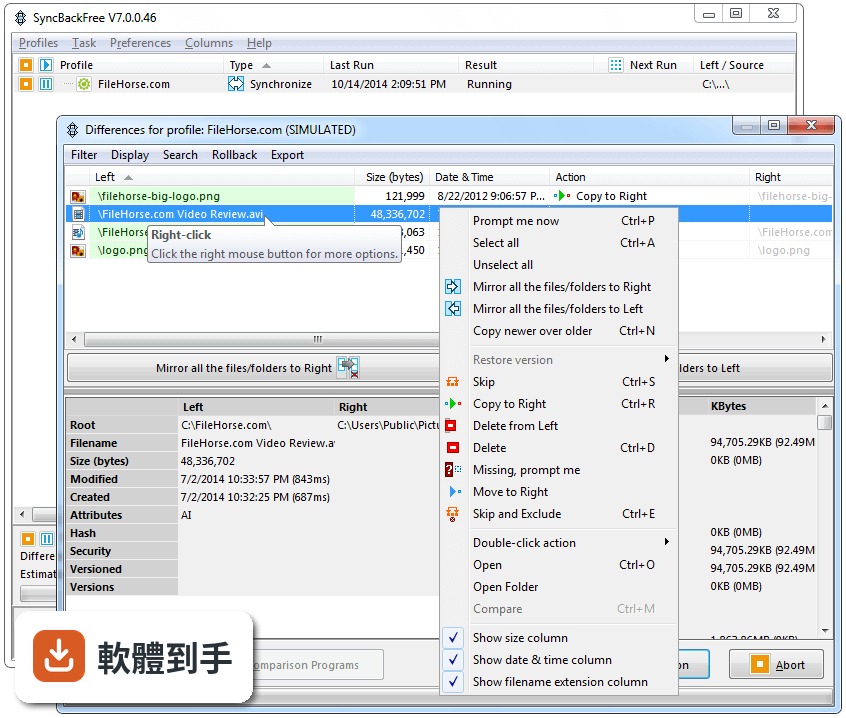
如果你完全沒有備份概念,建議先從「簡易模式」開始,它只要求你選來源資料夾、目的地資料夾,然後按執行就好,不需要理解完整、差異、增量這些名詞。但如果你連「什麼是備份」「備份到哪裡」都沒有概念,這套軟體不會幫你決定備份策略,你還是得自己先想清楚要保護哪些資料。它的定位是工具,不是教學軟體。
08我只需要簡單備份,它會不會太複雜?
如果你只需要「把 A 資料夾複製到 B 資料夾」,簡易模式可以滿足,設定一個設定檔、按執行就結束了。但如果你完全不需要排程、不需要過濾、不需要雙向同步,其實用 Windows 內建的檔案複製功能或外接硬碟附贈的備份軟體就夠了。這套軟體的價值在於自動化與規則化,如果只是偶爾手動複製一次,它的功能對你來說確實多餘。
09它跟其他免費備份軟體比起來有什麼差別?
目前沒有直接的比較資料可以回答。可以拿來對照的軟體包括 Comodo Backup、FreeFileSync、GoodSync 等,但它們的評分人數都不多,樣本數不足以代表實際使用經驗。SyncBackFree 的優勢是開發商持續更新,版本紀錄顯示近年仍有新版本釋出,而其他免費備份軟體有些已經很久沒有更新。建議你實際安裝兩套,用同一批檔案測試備份與還原流程,再決定要留哪一套。
10我可以用它備份到 FTP 或雲端嗎?
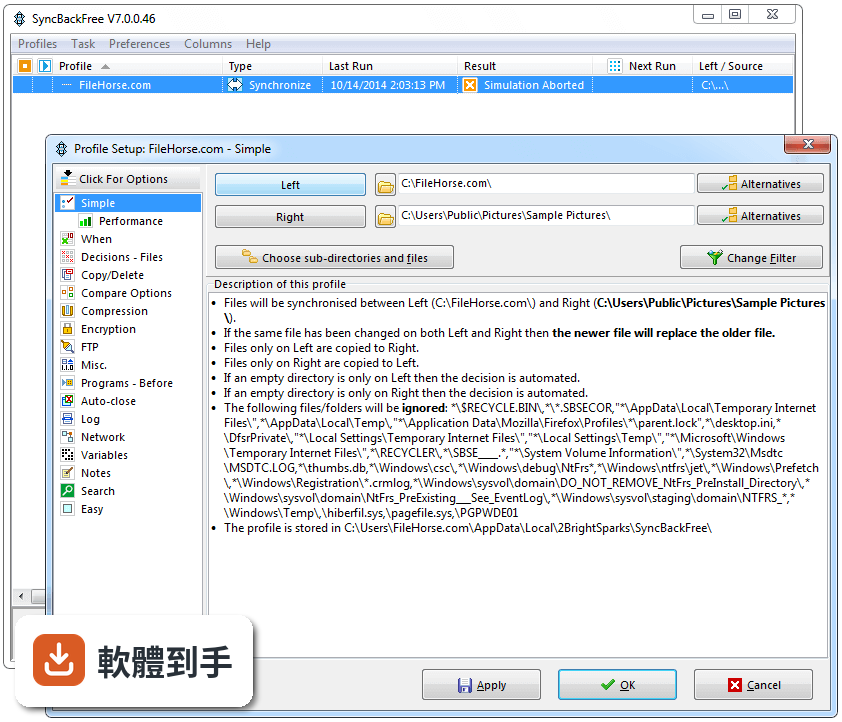
可以備份到 FTP 伺服器,軟體支援 FTP 傳輸,適合把備份放到遠端主機或 NAS。但雲端硬碟(如 Google Drive、Dropbox)的整合功能,官方資料沒有明確提到,需要自行確認是否支援。如果你主要想備份到雲端,這套軟體可能不是最直接的選擇,因為它沒有內建常見雲端服務的連線精靈,設定上會比較麻煩。
11它支援 Windows 伺服器嗎?
不支援。官方說明明確指出,這套軟體是設計給 Windows 7 到 Windows 11 的桌面版本使用,不支援伺服器版本的 Windows。如果你需要備份 Windows Server 上的資料,這套軟體不適合,必須找其他支援伺服器環境的備份工具。一般家用或個人工作室使用桌面版 Windows 就沒問題。
12它跟付費版有什麼不同?
SyncBackFree 是免費版,另外還有 SyncBackSE 和 SyncBackPro 兩個付費版本。官方資料提到,付費版有更多進階功能,例如直接從網站下載檔案、整合 Secrets Manager 管理密碼與金鑰、Group Queues 群組佇列等,但這些功能在免費版中是否完全沒有,官方資料沒有逐項列出差異。如果你需要這些進階功能,建議直接到官方網站比較三個版本的規格表。
下載與官方連結
SyncBack_Setup.exe · 連結指向軟體原廠
版本紀錄
- 2026-10-23 SyncBackFree 12.1.34.0 41 MB
- 2026-10-02 SyncBackFree 12.1.22.0 40.4 MB
- 2026-09-10 SyncBackFree 12.1.6.0 41 MB
再看 5 筆
- 2026-06-24 SyncBackFree 12.0.17.0 41.3 MB
- 2024-02-20 SyncBackFree 11.3.7.0
- 2023-07-03 SyncBackFree 11.0.0.15
- 2023-05-23 SyncBackFree 10.2.122.0
- 2023-05-09 SyncBackFree 10.2.116.0
這一版改了什麼
What's new in this version:
- New: Maximum Compression option in the Technical Support Wizard
- Updated: Can use Alt key combinations in main window to show/hide menu at top (Alt-B, Alt-C, Alt-S, Alt-H, Alt-V, Alt-E, Alt-T, Alt-P)
- Updated: Can use Alt key combinations in Differences window to show/hide menu at top (Alt-F, Alt-D, Alt-S, Alt-R, Alt-E, Alt-M, Alt-L)
- Updated: Passwords can now not be shown unless they are initially blank or become blank
- Updated: Dialog text in Dialog Settings now uses default values for variable parts of text
- Updated (Pro): Support for short-lived tokens in Dropbox
- Updated (Pro): Large performance improvement with delta list scanning on Google Drive, Sharepoint, OneDrive for Business and OneDrive personal
- Fixed (SE/Pro): Could wrongly allow delta versioning in profile configuration for destination when using Fast Backup
- Fixed: When using multi-zip and file had invalid date and time then it was not compressing it
- Fixed (Pro): Change in WebDAV to ignore HTTP error 500 and not retry when trying to move a file if destination path does not exist