
Windows疑難雜症查不出原因?Sysinternals Suite一次打包70多支工具
 Sysinternals Suite Sysinternals Suite
資料更新 2019-04-04
閱讀約 8 分鐘
電腦用著用著開始不對勁:開機變慢、某個程式一直佔住CPU、檔案刪不掉說被占用、網路連線莫名被建立。你想知道到底是誰在搞鬼,打開工作管理員卻只看到一堆看不懂的處理程序名稱,想深入查又不知道從哪裡下手。這種「知道有問題、卻找不到兇手」的狀態,比當機還讓人心煩。
一般人的習慣是裝一套號稱「系統優化」或「電腦體檢」的軟體,按一下掃描、再按一下修復。但這類工具通常只告訴你「有問題」,不告訴你「問題是什麼、為什麼發生」。真要追根究底,你需要的是能直接看到系統底層的工具,而且最好不用安裝、隨身碟帶著就能跑。Sysinternals Suite就是這種東西:一套把微軟官方數十支診斷工具打包在一起的集合,專門拿來查Windows內部到底發生什麼事。
01Sysinternals Suite到底是什麼?裡面有哪些工具可以用?
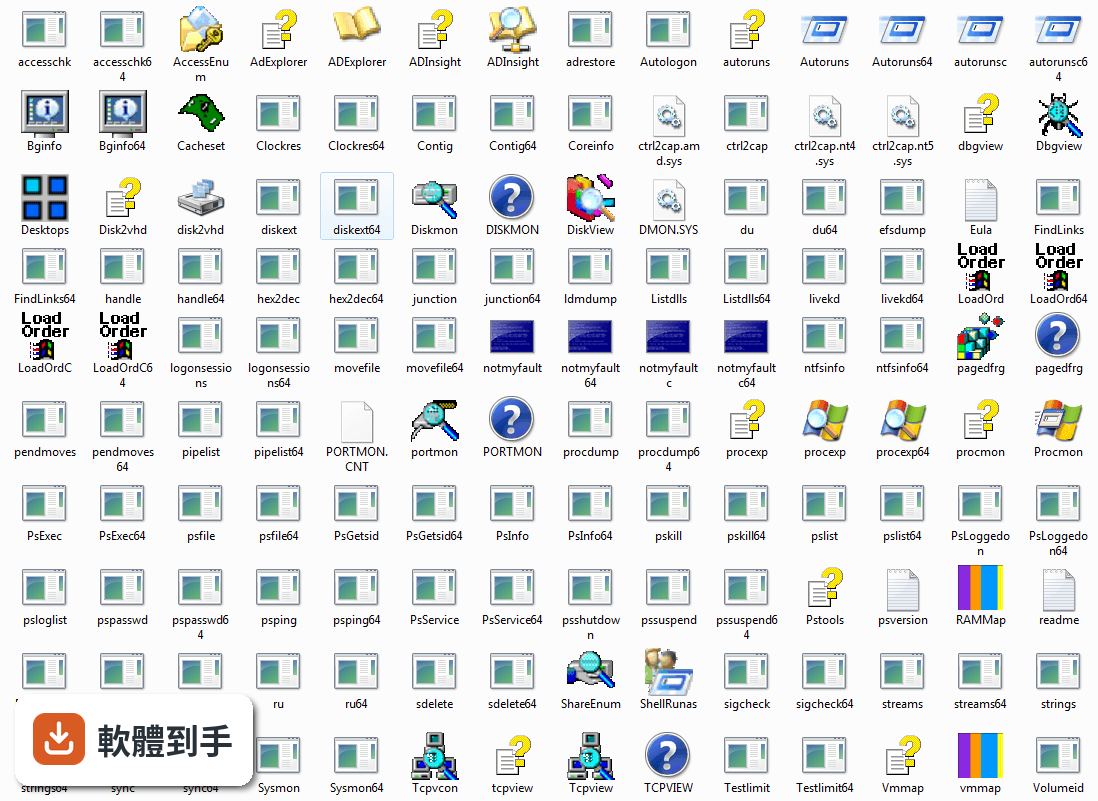
它是一套由微軟開發的免費工具集合,收錄超過70支獨立的Windows診斷與管理工具,全部免安裝、直接執行。常見的包含Process Explorer(處理程序管理)、Process Monitor(即時監控檔案與登錄檔存取)、Autoruns(管理開機啟動項目)、TCPView(查看網路連線)、PsTools(遠端管理指令集)等。下載後解壓縮到資料夾,依需求點開對應的執行檔就能用。
02我想要查某個程式為什麼一直讓CPU使用率飆高,該用哪一支工具?
用Process Explorer。它比工作管理員顯示更多細節,可以看到每個處理程序佔用的CPU、記憶體、GPU資源,也能展開樹狀結構看父子程式關係。對著可疑的處理程序按右鍵選Properties,還能看它載入了哪些DLL、開了哪些控制代碼,甚至直接結束整個程式樹。這是查CPU飆高最常用的起點。
03電腦開機越來越慢,我想知道開機時到底啟動了哪些程式,這套軟體能查嗎?
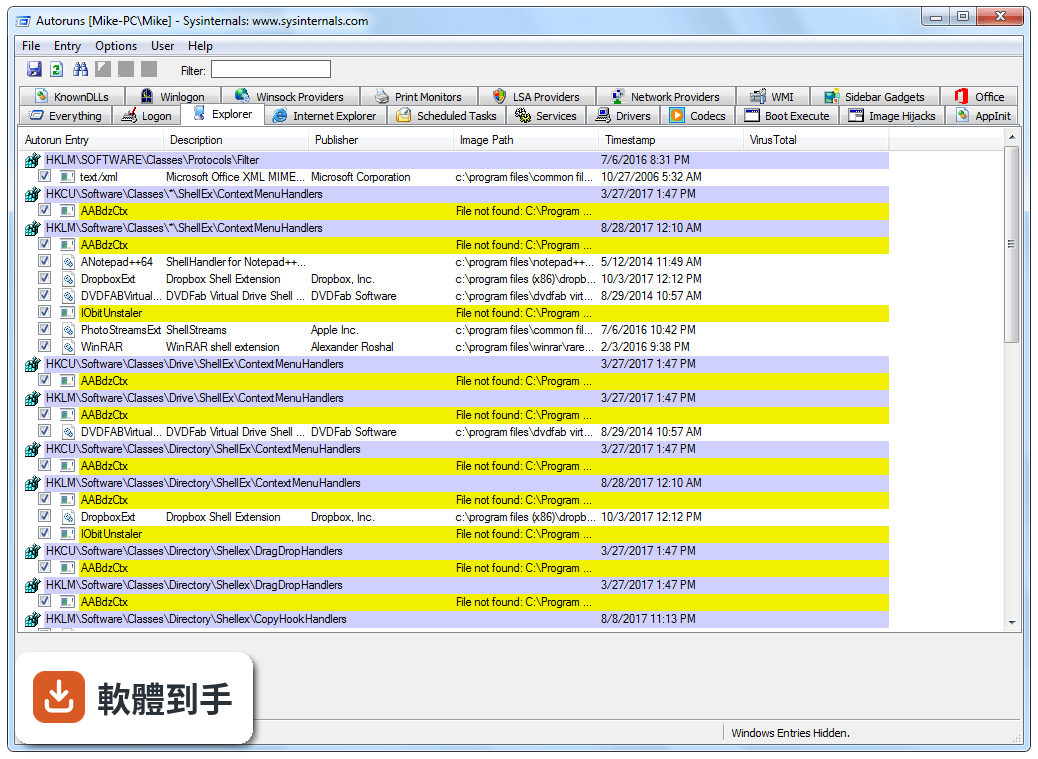
可以,用Autoruns。它會列出所有會在系統啟動時自動執行的項目,包括登錄檔Run機碼、啟動資料夾、服務、驅動程式、排程工作等,比工作管理員的「啟動」分頁詳細很多。每一項都有發行者與路徑資訊,你可以勾選取消暫時停用某個項目,重開機測試是不是它拖慢速度。要小心不要亂停用系統必要的服務。
04我刪不掉一個檔案,系統一直說「檔案正在使用中」,這套軟體有辦法解決嗎?
用Process Explorer的Find功能。打開Process Explorer,按Ctrl+F輸入那個檔案的完整路徑,它會列出目前正在占用這個檔案的處理程序。找到之後,你可以決定要關閉那個程式,或是在Process Explorer裡直接關閉該處理程序的控制代碼,然後就能正常刪除檔案了。另外還有一支Handle工具,可以在命令列做同樣的搜尋。
05我想知道電腦目前對外建立了哪些網路連線,有沒有可疑的程式在偷偷傳資料?
用TCPView。它會即時列出所有TCP和UDP連線,顯示本機與遠端位址、連線狀態、以及是哪個處理程序建立的。看到陌生的程式連到奇怪的IP,可以對著該連線按右鍵結束處理程序,或查詢遠端位址的WHOIS資訊。Sysinternals Suite裡也有PortMon可以監控序列埠與平行埠的活動,但現代的網路監控主要還是以TCPView為主。
06這套軟體適合什麼樣的人用?一般使用者也能上手嗎?
主要適合IT管理人員、系統工程師、以及對Windows底層運作有興趣的進階使用者。一般使用者如果只是想「按一下修好電腦」,這套軟體不適合,因為它只提供工具和資訊,不會主動幫你修復任何東西。你需要自己判斷哪些處理程序是正常的、哪些登錄檔項目可以停用,這需要一定的系統知識。不過如果你願意花時間查資料學習,它也是很好的學習教材。
07我完全不懂電腦技術,只是電腦壞了想自己修,用這套軟體會有幫助嗎?
不建議。Sysinternals Suite的工具都只顯示原始資訊,例如處理程序名稱、登錄檔路徑、服務狀態,不會告訴你「這樣正不正常」或「建議怎麼做」。沒有基礎的人打開只會看到一堆看不懂的英文術語,反而增加困擾。如果你只是要修電腦,先從工作管理員、事件檢視器這些內建工具開始,真的不夠用再考慮進階方案。
08它和Process Explorer、Autoruns這些單獨的工具差在哪裡?我直接抓單支就好嗎?
差別只在打包方式。Sysinternals Suite就是把Process Explorer、Autoruns、TCPView、PsTools等數十支工具壓縮成一個ZIP檔,方便一次下載、隨身碟帶著走。如果你只需要其中一兩支,直接到微軟官網下載單獨的執行檔也可以,功能完全相同。Suite的優勢是省去一支一支抓的麻煩,而且裡面還附了說明文件。
09這套軟體有中文介面嗎?英文不好會不會很難用?
官方版本只有英文介面,沒有中文語系。不過大部分工具的操作介面不算複雜,主要就是清單、右鍵選單、搜尋框,常用的功能位置記住之後影響不大。如果你完全看不懂英文,使用上會比較吃力,因為很多診斷資訊本身就是英文術語,就算介面中文化,那些處理程序名稱和系統訊息也還是英文。建議至少具備基本的英文閱讀能力再使用。
10這套軟體還在持續更新嗎?微軟還有在維護它嗎?
根據現有資訊,這套Suite的收錄版本停留在2019年,近兩年都沒有推出新版本。不過微軟官方網站上仍然可以下載,而且Sysinternals的個別工具(如Process Explorer、Autoruns)在官方網站上仍有持續更新的版本。如果你需要最新的工具版本,建議直接到微軟Sysinternals官網下載單支工具,而不是抓整包Suite。
11我聽說這套軟體是免費的,但公司商用也可以嗎?
可以。Sysinternals Suite是免費軟體,授權允許個人和商業用途,公司內部使用不需要付費。它是微軟官方釋出的工具,IT專業人士普遍信任。不過要注意的是,免費不等於有技術支援,使用上遇到問題主要靠官方文件、TechNet論壇或社群討論,微軟不會對這套工具提供個案支援服務。
12除了這套,還有其他類似的工具可以比較嗎?
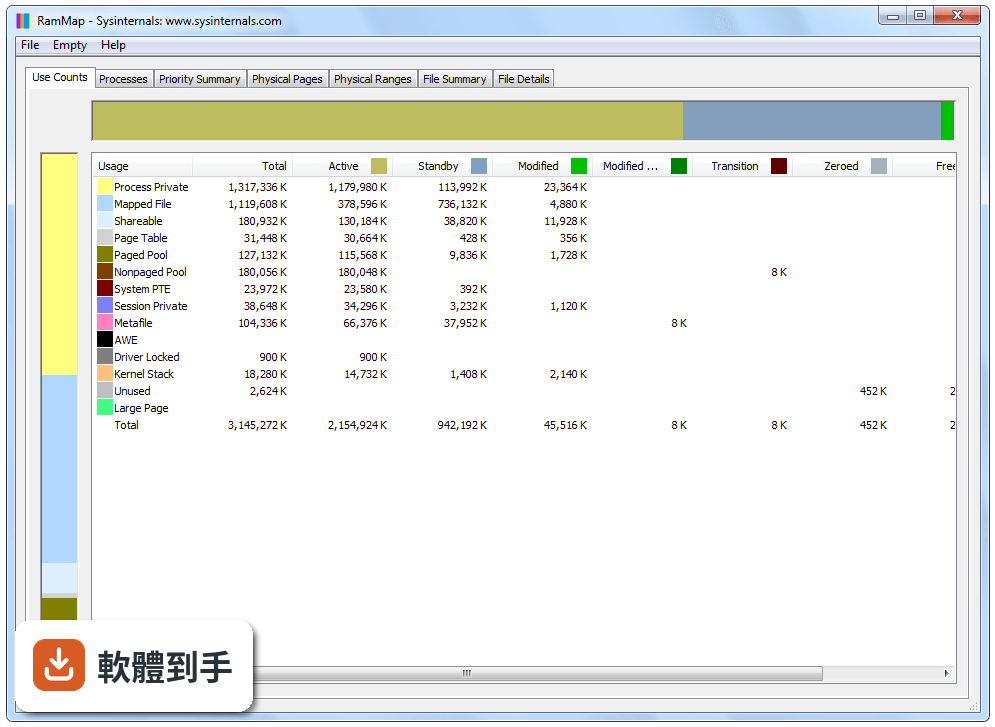
功能相近的選擇有PsTools(偏命令列遠端管理)、RAMMap(專門分析記憶體使用)、Autoruns for Windows(單獨的啟動管理工具)、ESET SysInspector(系統設定快照與分析)。如果你只需要單一功能,這些單支工具可能更輕量。但若你要的是涵蓋處理程序、開機啟動、網路連線、磁碟分析等多面向的診斷集合,Sysinternals Suite的完整度目前沒有其他免費方案能比。
下載與官方連結
SysinternalsSuite.zip · 24.4 MB · 連結指向軟體原廠
版本紀錄
- 2019-04-04 Sysinternals Suite 24.4 MB
- 2017-06-14 Sysinternals Suite 2.44