
這是歷史版本頁面 — 看 Tag&Rename 最新版本
音樂標籤亂到不想整理?Tag&Rename 能幫你什麼
 Tag&Rename 3.8.7
資料更新 2015-03-05
閱讀約 6 分鐘
你從各種管道抓了一堆音樂檔案,有些檔名是「01 - 歌手 - 歌名.mp3」,有些是「track_2018_final.mp3」,丟進播放器之後,歌手欄位空白、專輯名稱亂碼、曲目編號全部顯示「1」。你想把這些資訊整理乾淨,讓播放器照著歌手、專輯、年份排好,但一想到要一首一首手動改,就覺得比沒整理還痛苦。
其實你需要的不是一個播放器,而是一個能直接改寫音樂檔案內部標籤的工具。手動在檔案總管改檔名,只能解決表面問題,播放器讀取的歌手、專輯、封面、曲目編號這些欄位,還是亂的。這類工具的做法是直接讀取並改寫檔案內嵌的元資料,讓你把檔名和標籤一次對齊,之後不管換哪個播放器,讀到的都是乾淨的資訊。
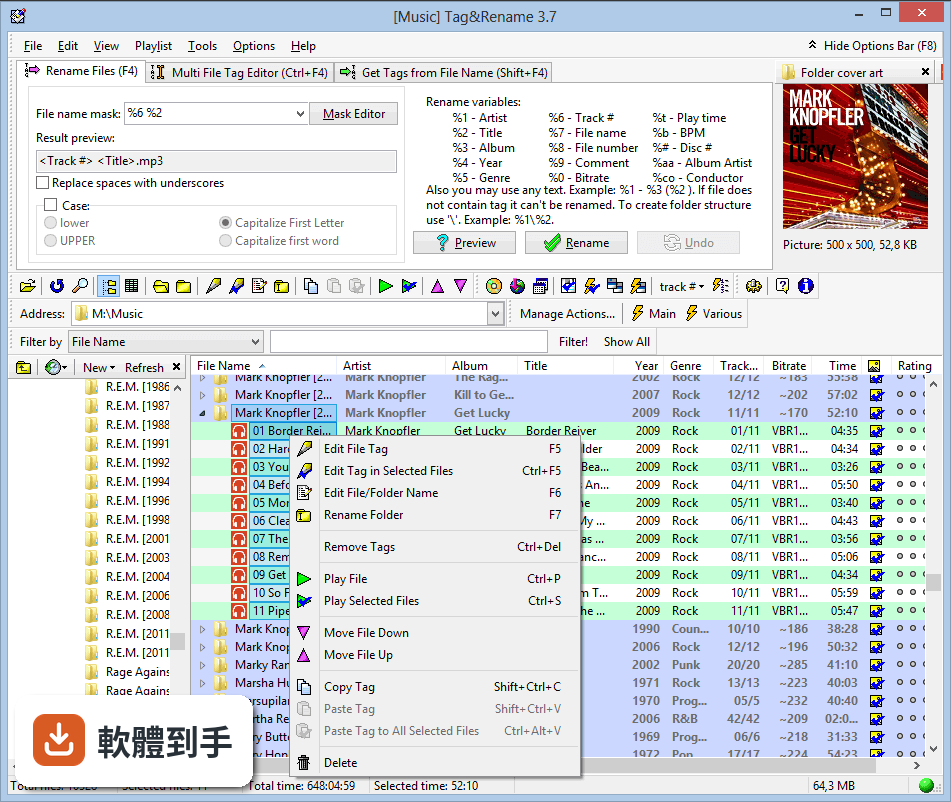
01Tag&Rename 到底能拿來做什麼?
它是一套專門編輯音樂檔案標籤的軟體,主要處理 ID3 這類內嵌在音訊檔案裡的元資料。你可以用它修改歌手、專輯、曲名、曲目編號、年份、封面圖片等欄位,也可以根據你設定的規則,把檔案重新命名成統一格式。它支援的音樂格式涵蓋市面上常見的壓縮格式,官方說明是「所有主流數位音訊格式」。
02它能處理哪些音樂格式?
官方說明指出它支援所有主流數位音訊格式,但沒有逐一列出格式名稱。以它的定位來說,MP3、AAC、FLAC、OGG 這類常見格式通常都在涵蓋範圍內。如果你手上有比較冷門的格式,建議先抓試用版實際開一個檔案確認,不要假設一定支援。
03能不能一次改很多檔案的標籤?
可以。它的核心用途就是批次整理音樂庫,你可以選取整個資料夾或複數檔案,一次套用相同的標籤修改或重新命名規則。例如把整個專輯的歌手欄位統一改成同一個名字,或依照「曲目編號 - 歌名」的規則重新命名所有檔案,不用一首一首手動處理。
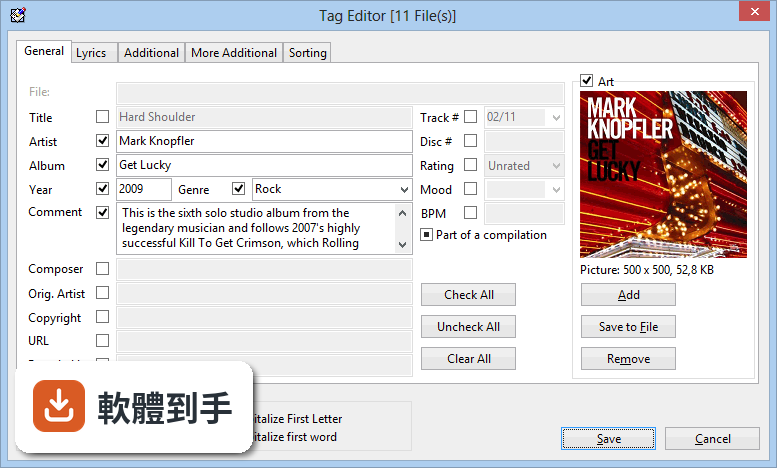
04除了改標籤,它能幫我重新命名檔案嗎?
可以,而且這是它的主要功能之一。你可以設定命名規則,讓軟體根據標籤內容(例如歌手、專輯、曲目編號)自動產生新檔名。反過來說,如果你的檔名本身有規律,它也能從檔名反推填入標籤欄位。兩邊可以互相對應,整理起來比較省事。
05整理音樂庫的流程大概是怎樣?
基本流程是:載入音樂檔案或整個資料夾,軟體會讀出目前的標籤和檔名,你在介面裡修改欄位內容,或設定好命名規則,最後套用寫入。寫入之後,檔案內嵌的標籤和檔名會一起更新。實際操作細節會因為你的需求不同而有不一樣的步驟,但核心就是「讀取 → 修改 → 寫入」這三個階段。
06適合什麼樣的人用?
適合手上音樂檔案數量多、來源雜,而且對播放器顯示的歌手、專輯、封面資訊很在意的人。如果你只是偶爾想改一兩首歌的標籤,用其他更簡單的工具可能就夠了。但如果你有上千個檔案要整理,而且希望整理完之後在各種裝置上看起來都一致,這類工具就是為這個需求設計的。
07我對電腦不太熟,用起來會很吃力嗎?
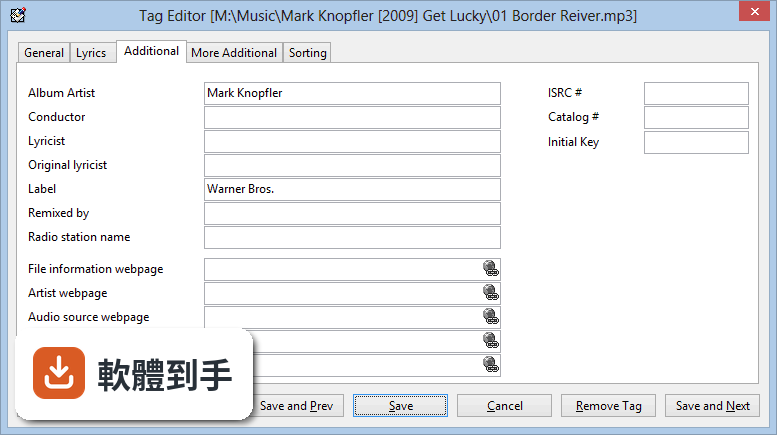
這套軟體的介面是英文,而且功能面向進階使用者,操作上需要理解「標籤欄位」和「命名規則」這些概念。如果你對檔案總管的基本操作不熟,或看到英文介面就頭痛,學習成本會比較高。建議先抓試用版實際操作看看,確認自己能不能接受它的介面邏輯再決定。
08我的音樂庫很大,它撐得住嗎?
官方說明沒有提到檔案數量的上限,但它的定位就是整理大量音樂檔案,理論上可以處理大型音樂庫。不過要注意,這套軟體最後一次更新是在 2018 年,之後就沒有新版本,在比較新的 Windows 系統上跑起來是否順暢,需要你自己測試。建議先用一小批檔案試跑,確認穩定再處理整個音樂庫。
09它跟 Mp3tag 比起來如何?
兩者功能定位很接近,都是音樂標籤編輯工具。Mp3tag 在評分人數上明顯多很多(365 人評分,Tag&Rename 只有 41 人),表示 Mp3tag 的使用者基數更大、討論資源也比較多。Tag&Rename 的評分是 7.7/10,Mp3tag 的評分資料你可以在下載網站上查到。如果你在意社群支援和長期維護,Mp3tag 是比較多人選擇的方向。
10它很久沒更新了,還能用嗎?
它的版本紀錄顯示,從 2012 年到 2018 年間持續有更新,但 2018 年之後就停滯了。這表示它可能沒有針對新的 Windows 版本或新的音訊格式做最佳化。如果你用的是 Windows 10 或 11,能不能正常運作、會不會有相容性問題,官方沒有提供保證,需要自己抓試用版實測。
11介面只有英文,會不會很難上手?
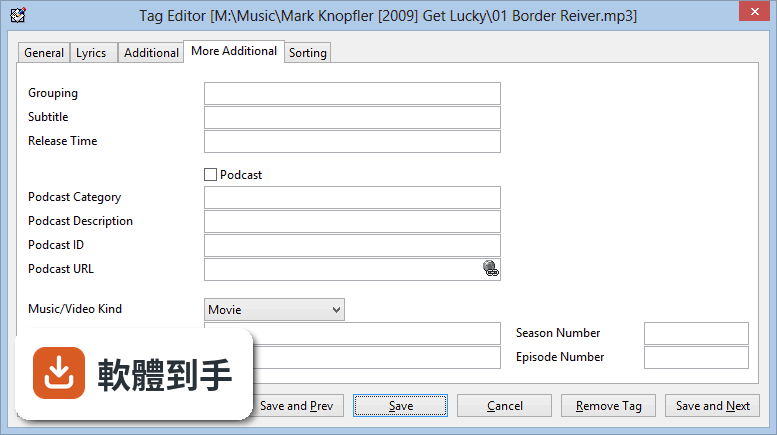
介面確實只有英文,沒有中文選項。如果你對英文介面不熟悉,操作上會多一層障礙。不過音樂標籤的欄位名稱(Artist、Album、Title、Track)算是音樂軟體的基本詞彙,查一下就能懂。真正的門檻在於設定命名規則的語法,這部分英文說明如果看不懂,會比較難發揮它的完整功能。
12試用版有什麼限制?
它的授權型式是 Trial,也就是試用版,但官方說明沒有列出試用版的具體限制,例如能處理多少檔案、有沒有功能鎖住、試用天數多久,這些都需要你下載安裝之後自己確認。如果你只是要整理一次性的音樂庫,試用版可能就夠用;如果要長期維護,就要考慮付費購買。
下載與官方連結
TagRename387.exe · 6.35 MB · 連結指向軟體原廠
版本紀錄
- 2018-06-14 Tag&Rename 3.9.15 6.88 MB
- 2017-06-17 Tag&Rename 3.9.14
- 2017-02-02 Tag&Rename 3.9.13 6.69 MB
再看 5 筆
- 2017-01-26 Tag&Rename 3.9.12 6.69 MB
- 2016-12-09 Tag&Rename 3.9.11 6.7 MB
- 2016-12-02 Tag&Rename 3.9.10 6.7 MB
- 2016-11-02 Tag&Rename 3.9.9 6.7 MB
- 2016-07-08 Tag&Rename 3.9.8 6.58 MB
這一版改了什麼
What's new in this version:
- added "Auto Fit File List Columns" function into main menu -> View
- improved behaviour of the "Part of a compilation" and "Podcast" check boxes in multi files tag editor
- fixed cover images loading from Discogs
- fixed bug in saving windows position