
這是歷史版本頁面 — 看 Ultimate Windows Tweaker 最新版本
Windows 10/11 隱藏設定太多?Ultimate Windows Tweaker 能幫你改什麼
 Ultimate Windows Tweaker 3.1.2
資料更新 2014-07-02
閱讀約 6 分鐘
你剛裝好 Windows 11,想把工作列改回習慣的樣子、把開機自動啟動的程式關掉、順便處理一下那些一直跳出來的隱私通知。打開設定一個一個找,有些選項藏在好幾層選單裡,有些根本找不到——明明只是想要一個乾淨、順手、不要一直干擾的系統,卻得在設定、登錄編輯程式和網路上別人寫的教學文之間來回切換。
用登錄編輯程式或群組原則編輯器自己改,不是不行,但風險高,改錯一個值系統可能就出問題。而且這些工具本來就不是給一般使用者設計的,介面複雜、沒有說明,改完也不知道會不會生效。這類系統調整工具做的事情,就是把散落在系統各處的隱藏設定集中到一個介面裡,用勾選或取消勾選的方式,讓你能一次看到所有可以調整的項目,改完再決定要不要套用。
01Ultimate Windows Tweaker 到底能改什麼?
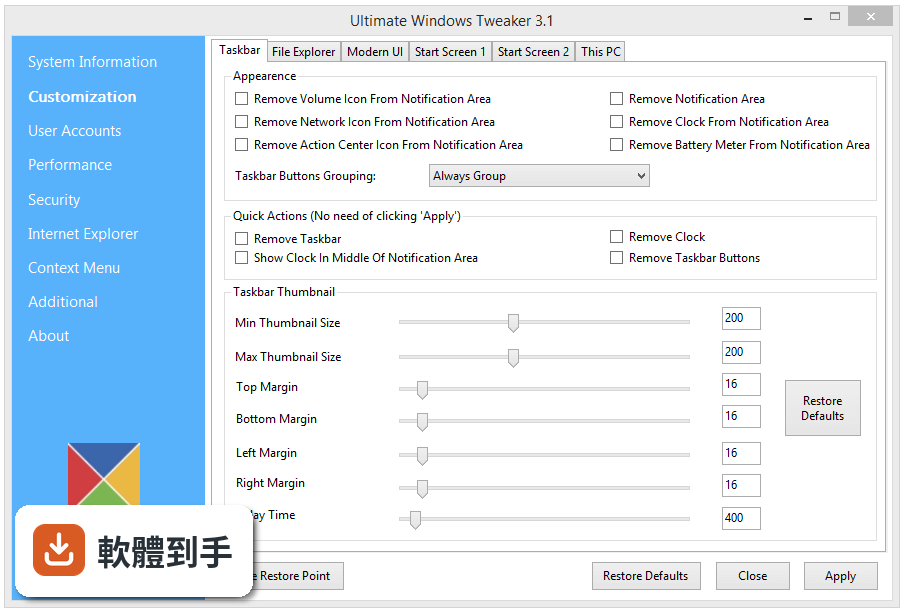
它把調整項目分成幾個大類,包括外觀自訂(開始選單、工作列、檔案總管)、效能(停用不必要的服務和啟動程式)、安全性(UAC 設定、停用遙測、隱私選項)、系統(Windows Update、Defender、系統還原點)、右鍵選單,以及一些隱藏功能像是 God Mode。總共收錄超過 200 個調整項目,每個項目都有簡短說明,游標移上去還會顯示更詳細的解釋。
02它能不能讓電腦跑更快?
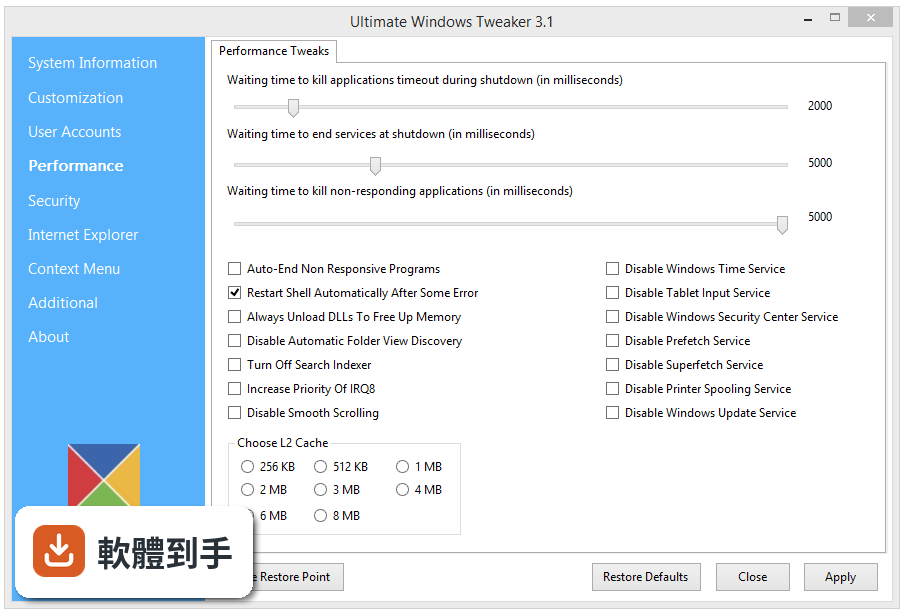
它提供的是「減少負擔」的調整,例如停用用不到的服務、關閉開機時自動啟動的程式、調整電源設定。這些做法對老舊或記憶體不足的機器可能感受比較明顯,但不會讓新電腦變得更快。官方說明也提到,調整後系統可能變得更穩定、更個人化,但沒有保證具體的效能提升幅度。
03可以調整哪些安全或隱私設定?
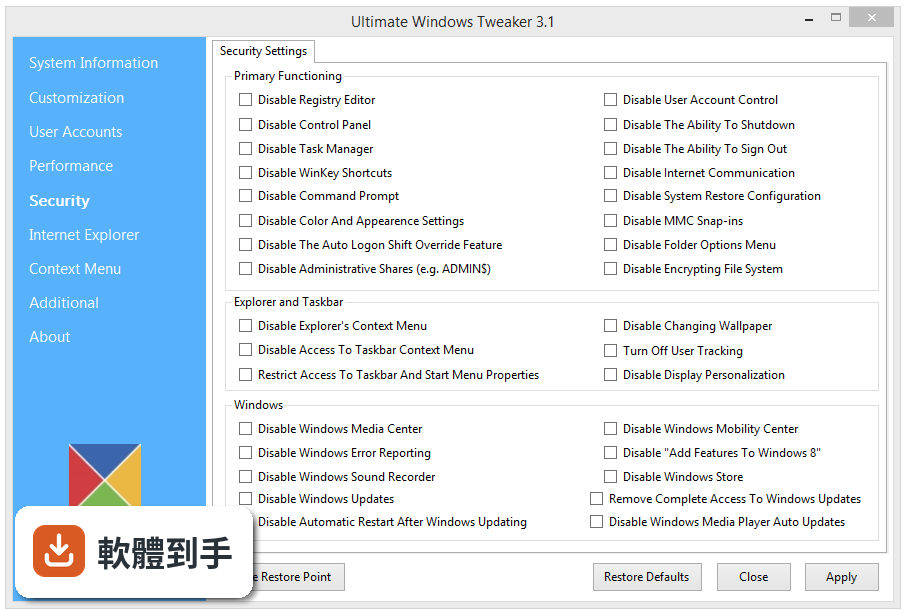
在 Security 和 Privacy 分類下,可以調整使用者帳戶控制(UAC)的等級、停用 Windows 的遙測資料收集、管理隱私相關選項。另外也可以啟用或停用 Windows Defender。要注意的是,停用安全功能會降低系統防護,調整前最好先確認自己知道關掉的是什麼。
04介面好操作嗎?會不會很難懂?
介面是英文的,左邊是分類清單,上方有分頁,整體設計簡潔,沒有多餘的圖形。每個調整項目都有描述,游標移上去會在視窗底部顯示說明。對看得懂英文的人來說,操作邏輯很直覺——勾選或取消勾選,然後按 Apply 套用。但如果你不習慣英文介面,可能需要邊查字典邊操作。
05改壞了怎麼辦?能還原嗎?
可以。介面裡有 Restore Defaults 按鈕,可以回復預設值;另外也有內建的備份與還原功能,可以在調整前先儲存目前的設定狀態。官方也建議在進行重大變更前先建立系統還原點。不過要注意,還原功能只能回復這套軟體改過的項目,如果你另外手動改了其他設定,它不會幫你處理。
06什麼樣的人適合用這套軟體?
適合兩種人:一種是對 Windows 設定有一定了解,知道自己在找什麼,但不想在登錄編輯程式裡慢慢翻的人;另一種是剛升級到 Windows 11,想調整一些新介面選項,但不想裝一堆來路不明的優化軟體的人。它免安裝、檔案很小,下載解壓縮就能用,對想快速調整系統的人來說門檻很低。
07我對電腦不熟,用這個會不會有風險?
風險存在,但可以控制。每個調整項目都有說明,介面也提供還原和備份功能,比直接改登錄安全。不過它畢竟是系統調整工具,如果你不確定某個選項是做什麼的,就不要勾。建議先從外觀類的調整開始,效能和安全性相關的項目等你看懂說明再動。
08它跟 Windows 內建設定有什麼差別?
Windows 的設定應用程式和登錄編輯程式其實都能做到大部分的事,但設定應用程式把選項分散在各個頁面,有些隱藏設定根本沒出現在介面裡;登錄編輯程式則是完全沒有說明,改錯一個值可能造成系統不穩。這套軟體把這些散落的選項集中起來,加上說明文字,讓你知道每個調整在做什麼。
09它支援舊版 Windows 嗎?
不支援。官方說明明確指出,這套軟體只相容於 Windows 10 和 Windows 11,不適用於更舊的版本。如果你還在用 Windows 7 或 8,這套軟體對你沒有用,需要找其他工具。
10介面是中文的嗎?
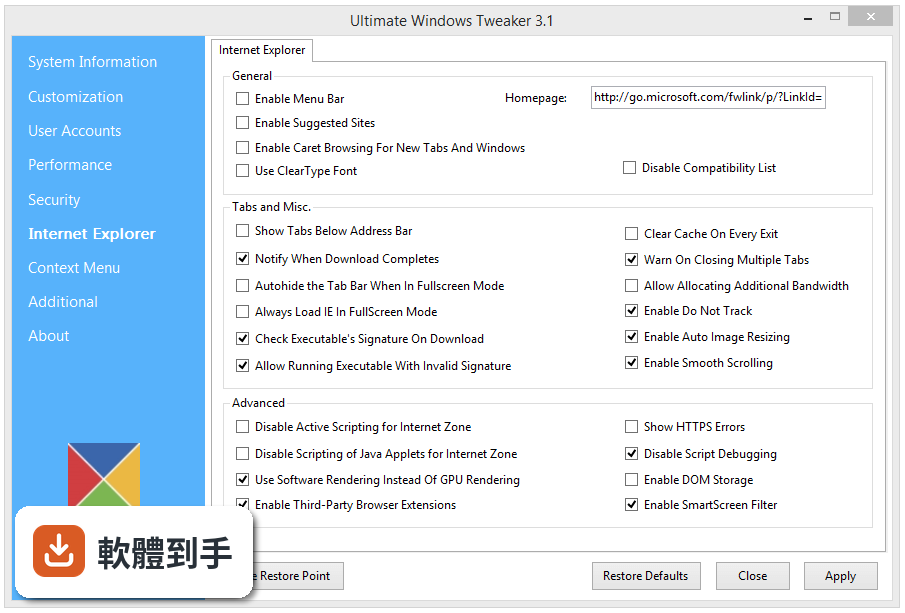
不是,介面語言只有英文。所有分類名稱、調整項目說明、按鈕文字都是英文。如果你對英文介面不熟悉,操作上會比較吃力,可能需要搭配翻譯工具或查詢每個項目的意思。目前沒有提供中文語系的選項。
11它跟其他優化工具比起來如何?
它的定位比較單純,就是系統調整,不做清理、不掃描登錄檔、不管理驅動程式。市面上有其他功能更全面的優化軟體,例如 Auslogics BoostSpeed,但那些軟體需要安裝、介面更複雜,而且評分人數也不多。如果你只需要調整系統設定,這套軟體夠用;如果你想要一鍵清理加優化,它幫不上忙。
12這套軟體還有在更新嗎?
開發商 Windows Club 持續有在維護,但更新頻率不算高。根據收錄的版本紀錄,最近一次更新是在 2025 年 5 月,過去一年內沒有新版本。如果你遇到 Windows 更新後某些調整失效,可能要等開發商釋出更新,或者自行確認問題原因。
下載與官方連結
前往官方網站 下載 Ultimate Windows Tweaker
UWT.zip · 182.28 KB · 連結指向軟體原廠
版本紀錄
- 2025-05-27 Ultimate Windows Tweaker 5.2.0 226.32 KB
- 2023-06-22 Ultimate Windows Tweaker 5.1.0
- 2021-11-26 Ultimate Windows Tweaker 5.0.0
再看 5 筆
- 2021-02-01 Ultimate Windows Tweaker 4.8.0
- 2020-02-14 Ultimate Windows Tweaker 4.7.1 209.22 KB
- 2020-02-01 Ultimate Windows Tweaker 4.7 696.15 KB
- 2019-07-07 Ultimate Windows Tweaker 4.6 694.22 KB
- 2018-11-14 Ultimate Windows Tweaker 4.5 678.12 KB
這一版改了什麼
What's new in this version:
- Fixed: When user presses “Apply”, folder view in File Explorer resets
- Fixed the bug causing an error at startup
- Minor UI refresh